
File Server Resource Manager(FSRM)は、Windows Serverのファイルサーバーでフォルダー容量の上限、しきい値通知、ファイル種類の制御、使用量レポートを管理する役割サービスです。一般に「容量制限機能」と呼ばれますが、空き容量を増やす機能ではありません。まず現状の使用量をレポートし、ソフトクォータで通知を検証し、その後に必要な共有だけハードクォータへ移すのが安全です。本記事ではWindows Server 2016~2025を対象に、FSRMの有効化からクォータテンプレート、確認、解除まで説明します。

FSRMでできることとできないこと
FSRMはボリュームまたはフォルダーにクォータを設定し、容量がしきい値へ達したときにイベント、メール、レポート、承認済みコマンドなどを実行できます。サブフォルダーへ同じ制限を自動適用する機能や、指定したファイルグループを監視・拒否するファイルスクリーンもあります。ファイル所有者、重複ファイル、大きいファイルなどのストレージレポートは、削除候補を探す材料になります。
- Quota Management:フォルダーまたはボリュームの使用量を制限し、しきい値で通知する。
- Auto Apply Quotas:既存と将来の各サブフォルダーへ同じテンプレートを適用する。
- File Screening Management:ファイルグループに一致する保存を拒否または監視する。
- Storage Reports Management:大容量、重複、所有者、使用量などをレポートする。
- Classification Management:ファイルを分類し、分類に基づく管理タスクへつなげる。
FSRMはファイルを圧縮・削除して容量を回復しません。クォータを設定しても既存データが小さくなることはなく、バックアップ容量も自動で確保されません。また、ファイルスクリーンは主にファイル名や拡張子のグループで判定するため、利用者が名前を変えれば内容を完全には識別できません。マルウェア対策、DLP、アクセス権、バックアップは別に必要です。
導入前に確認する項目
本番共有の設定前に、対象パス、現在使用量、増加量、利用者数、業務上の最大ファイル、バックアップ、復旧連絡先を確認します。容量不足が目前なら、FSRM導入だけで解決しようとせず、不要データ整理、保存期間、増設、別ストレージへの移行を並行して判断します。クォータ上限は物理ディスクの空きより大きく設定できるため、FSRMの数値だけを監視してはいけません。
- 対象:ドライブ全体、部署共有、個人フォルダー、アプリ用フォルダーのどれか。
- 上限:通常使用量、繁忙期、増加率、一時ファイルを含めた根拠があるか。
- 方式:通知だけのソフトクォータか、保存を止めるハードクォータか。
- 通知先:利用者、共有所有者、ヘルプデスク、ストレージ管理者の誰か。
- 例外:バックアップ、スキャン取込、ログ、業務バッチなど別要件がないか。
- 戻し方:テンプレート解除、上限一時拡張、別領域への退避を誰が承認するか。
File Server Resource Managerを有効化する
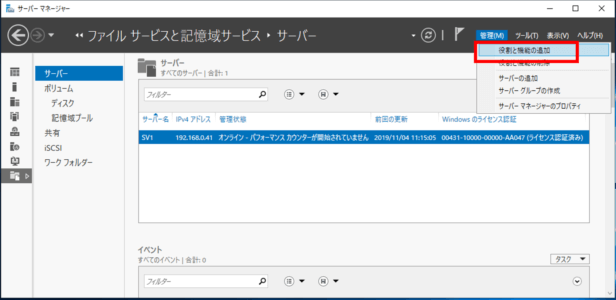
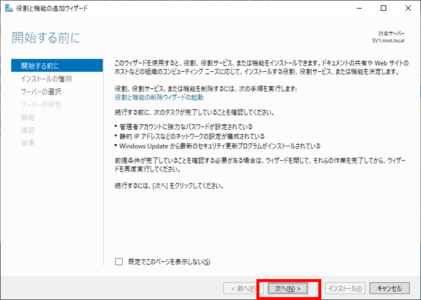
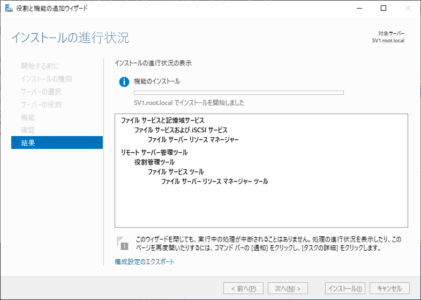
- Server Managerを開き、[Manage]、[Add Roles and Features]を選びます。
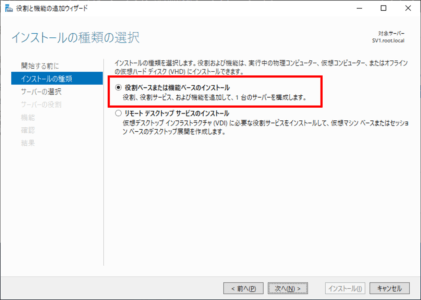
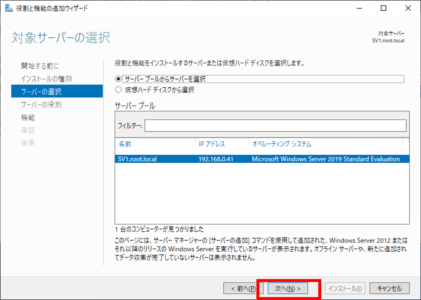
- [Role-based or feature-based installation]を選び、対象サーバー名を確認します。
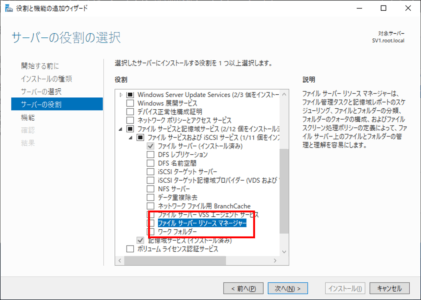
- [Server Roles]で[File and Storage Services]、[File and iSCSI Services]を展開します。
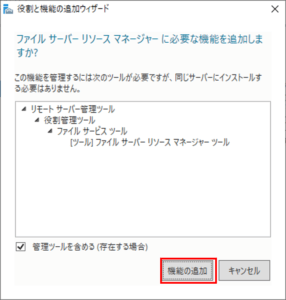
- [File Server Resource Manager]を選び、求められた管理ツールを追加します。
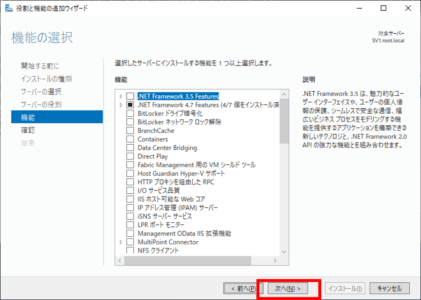
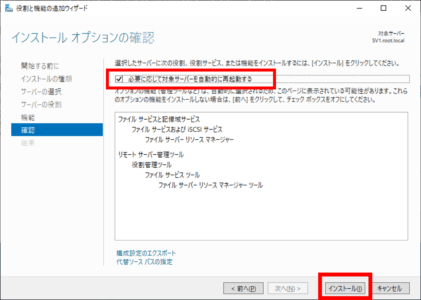
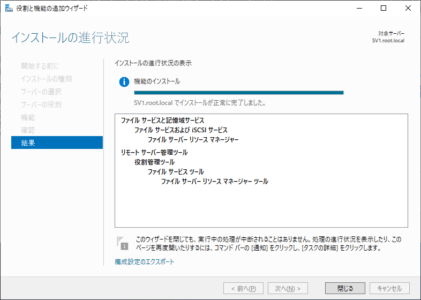
- 確認画面で対象と再起動要否を確認し、メンテナンス時間内にインストールします。
- 完了後、Server Managerの[Tools]から[File Server Resource Manager]を開きます。
役割追加前に、対象が実際に共有データを保持するファイルサーバーか確認します。DFS名前空間を使っている場合、利用者が見る論理パスと、FSRMを設定する各ターゲットのローカルパスは異なります。複数ターゲットへ同じポリシーを適用するなら、各サーバーの容量、テンプレート、通知設定をそろえます。
最初にFSRM全体のオプションを設定する
FSRMコンソールで[Action]、[Configure Options]を開き、メール通知、通知制限、レポート保存場所などを設定します。メールを使う場合はSMTPサーバー、既定の管理者宛先、送信元を組織のメール方針に合わせます。テスト通知を送り、SPFや中継制限、迷惑メール判定を含めて受信を確認します。メールが使えなくてもイベントログ通知は残しておくと監視へ連携できます。
レポート保存先をUNCへ変更する場合は、FSRMの実行主体が書き込め、管理者だけが読める共有とNTFS権限を設定します。レポートにはファイル名、パス、所有者など機密情報が含まれる可能性があります。誰でも読める共有やWeb公開領域へ保存しません。
ハードクォータとソフトクォータの違い
ハードクォータは上限到達後の新規書き込みを止めます。ソフトクォータは上限を超えても書き込みを許可し、通知と測定に使います。初回導入では、想定外の業務停止を避けるためソフトクォータで数週間から業務周期を観測し、しきい値と通知先が正しいことを確認します。
- ソフトクォータ:現状把握、容量予測、通知テスト、上限設計に向く。
- ハードクォータ:合意済み上限を強制できるが、上限到達時に保存失敗が発生する。
- しきい値:50%、80%、90%、100%など複数段階で、通知内容と担当を変えられる。
- 一時拡張:緊急時の期限、承認者、元へ戻す日時を記録して実施する。
上限直前の既存フォルダーへハードクォータを適用すると、利用者は設定直後から保存できなくなる場合があります。現在値と最大値の単位を確認し、GBとGiBの認識差、隠しファイル、一時ファイルも考慮します。アプリのデータベースやメールボックスなど、ベンダーが独自の容量管理を要求するパスへ無断で適用しません。
クォータテンプレートを作成する
[Quota Management]、[Quota Templates]で組織用テンプレートを作ります。テンプレート名には対象、上限、方式が分かる名称を付けます。たとえば「HomeFolder-20GB-Hard」のようにし、説明欄へ所有者、改定日、例外申請先を記録します。個々のクォータを直接ばらばらに設定するより、テンプレートを使うと変更と監査が容易です。
- [Create Quota Template]を選び、既存テンプレートをコピーするか新規に作成します。
- 容量上限を指定し、Hard quotaまたはSoft quotaを選びます。
- 通知しきい値を追加し、イベント、メール、レポートなど必要な動作を設定します。
- 通知本文に対象パス、使用率、上限、利用者が取る行動、連絡先を含めます。
- 検証名で保存し、テスト共有へ適用してから本番テンプレートとして承認します。
テンプレート更新時は、既存クォータへ変更を反映するか、個別設定を維持するかを確認します。テンプレート名が同じでも、各クォータが自動で期待どおり変わるとは限りません。変更対象一覧を出し、例外として上限を変えているフォルダーを上書きしないようにします。
フォルダーへクォータを適用する
- [Quota Management]、[Quotas]を右クリックし、[Create Quota]を選びます。
- Quota pathへ対象サーバー上の正しいローカルパスを指定します。共有名だけで判断しません。
- そのフォルダーだけへ設定するか、既存・将来のサブフォルダーへAuto Applyするかを選びます。
- 承認済みテンプレートを選び、上限、方式、しきい値、通知先を確認します。
- 作成後、FSRM一覧の使用量とエクスプローラー、ストレージレポートを照合します。
- 小さな検証ファイルでしきい値通知を試し、本番データを大量コピーしてテストしません。
部署共有全体へ1つのクォータを設定すると、その配下の全ユーザーが容量を共有します。個人ホームフォルダーごとに同じ上限が必要ならAuto Apply Quotaを使います。Auto Applyの親パスへ設定すると、既存サブフォルダーと今後作るサブフォルダーへ個別クォータが適用されます。目的を取り違えると、一人の使用量が部署全体を止めるか、想定より大きな総容量を許すことになります。

通知と自動処理を安全に設計する
しきい値通知は、単に「容量超過」と送るだけでは対応されません。対象共有、現在値、上限、期限、削除してよいデータの基準、申請先を含めます。80%で利用者と所有者へ整理依頼、90%でヘルプデスクへチケット、100%で管理者へ緊急通知など段階を分けます。同じイベントが短時間に大量送信されないよう通知制限も確認します。
FSRMは通知時にコマンドやスクリプトを実行できますが、ファイルの自動削除や外部入力を含むコマンドは高リスクです。パスやファイル名をそのままシェルへ渡さず、最小権限、署名・承認済みスクリプト、固定パス、実行ログ、タイムアウトを設計します。まずイベント記録とチケット作成から始め、データ変更は人の承認を残します。
ファイルスクリーンは目的を限定する
[File Screening Management]では、動画、実行ファイル、音声などファイルグループに一致する保存を監視できます。Active screeningは一致ファイルの保存を拒否し、Passive screeningは保存を許可して通知します。初回はPassiveで実データを調査し、業務で必要な拡張子や誤検知を洗い出します。
拡張子だけではファイル内容を保証できず、名前変更や圧縮ファイル内のデータも完全には判定できません。ファイルスクリーンをセキュリティ境界やランサムウェア対策として単独利用しないでください。Activeへ移す場合は、対象グループ、例外パス、利用者向けエラーメッセージ、解除方法をテストします。テンプレートから作成すると、複数スクリーンのポリシー変更を一元化できます。
ストレージレポートで現状を測る
[Storage Reports Management]からオンデマンドまたは定期レポートを作成し、大きいファイル、重複ファイル、所有者別使用量、ファイル種別などを確認します。オンデマンドレポートは実行時に現在データを収集し、既定のレポート保存場所へ出力されます。大規模ボリュームでは走査負荷と所要時間が増えるため、業務ピークを避けます。
重複ファイルレポートに出たからといって自動削除しません。同名・同内容でも、アプリ、監査、法定保存、バックアップ手順が必要としている場合があります。レポートは候補抽出に使い、データ所有者の承認、保持規則、バックアップ確認後に整理します。
設定後の確認と監視
- FSRMコンソールで対象クォータ、テンプレート、使用量、ピーク値を確認します。
- ソフトクォータのテストしきい値でイベントとメールが届くか確認します。
- 共有利用者の権限で通常保存、上書き、名前変更、大きいファイルを試します。
- ハードクォータでは上限到達時のアプリ表示と、整理後に再保存できることを確認します。
- 物理ディスク空き、バックアップ領域、スナップショット領域も別に監視します。
- テンプレート変更、例外、一時拡張、解除を変更記録へ残します。
FileServerResourceManager PowerShellモジュールやDirquota、Filescrn、Storreptなどのコマンドラインツールを使うと、一覧取得と標準化ができます。ただし、変更系コマンドを全サーバーへ実行する前に、読み取り一覧、対象件数、検証サーバー、-WhatIf対応、エラー時停止を確認します。手作業と自動化のどちらでも、最終状態をFSRMコンソールと利用者テストで照合します。
容量制限を解除・変更するとき
業務停止を解消するため上限を上げる場合は、増加量、期限、承認者、物理空き容量を確認します。無期限の一時拡張にせず、見直し日を設定します。クォータを削除してもデータは削除されませんが、通知と制御がなくなるため、代替監視を用意してから解除します。
テンプレートの上限変更は多数フォルダーへ波及する可能性があります。影響するクォータをエクスポートまたは一覧化し、個別例外とAuto Apply配下を確認します。変更後は通知しきい値の絶対容量も再評価します。100GBの80%と1TBの80%では、対応までの時間が大きく違います。
導入完了チェックリスト
- 対象パス、使用量、増加率、データ所有者、物理空き容量を確認した。
- FSRM役割と管理ツールを正しいファイルサーバーへ追加した。
- メール、イベント、レポート保存先をテストし、閲覧権限を限定した。
- ソフトクォータで観測してから、合意済み共有だけハードクォータへ移した。
- 個別フォルダーとAuto Applyの違いを確認した。
- ファイルスクリーンをDLPやマルウェア対策の代わりにしていない。
- 上限到達時の利用者案内、一時拡張、解除、エスカレーションを決めた。
- FSRM使用率とは別に、ディスク空きとバックアップを監視している。
FSRMを効果的に使う要点は、最初から保存を止めることではなく、使用量を見える化し、データ所有者が行動できるしきい値と通知を作ることです。現状レポート、ソフトクォータ、検証通知、段階的なハードクォータという順序を守れば、容量制限を業務停止の原因ではなく、予防的なストレージ運用へ変えられます。




コメント