
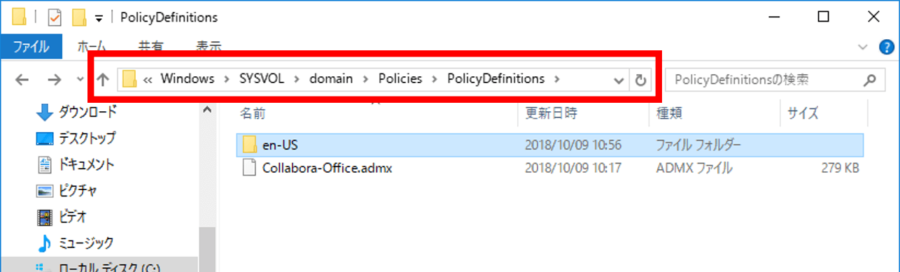
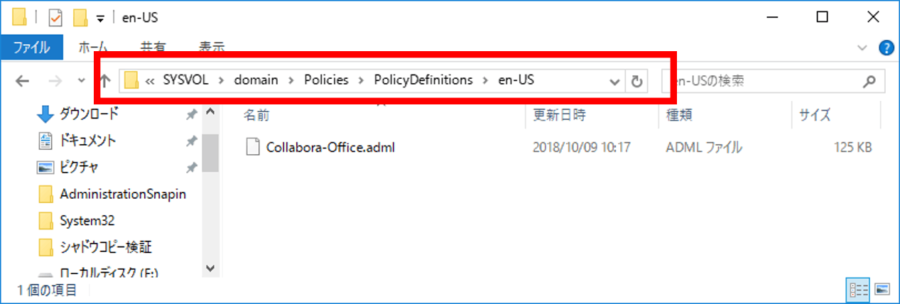
ADMXはポリシー定義を持つ言語非依存のXML、ADMLは画面名や説明を持つ言語別リソースです。単体PCのローカルGPOへアプリ用テンプレートを追加するなら、提供元のADMXをC:\Windows\PolicyDefinitions、対応ADMLをja-JPやen-USのサブフォルダーへ対で配置します。Active Directoryでは、\\domain.example\SYSVOL\domain.example\Policies\PolicyDefinitionsのCentral Storeを使います。既存ファイルへ直接上書きせず、版付きの新規フォルダーを別に組み立て、バックアップ、XML・言語ペア、GPMC表示、SYSVOL複製を検証して切り替えてください。


ADMXとADMLが保存するものを理解する
ADMXにはカテゴリ、設定名、対象スコープ、対応レジストリキー・値などの定義が入り、ADMLには表示文字列と説明などの言語リソースが入ります。たとえば同じADMXを日本語と英語の管理端末で使い、ja-JPとen-USのADMLにより表示言語を変えられます。ファイル名だけでなく定義の版とペアを管理します。
管理用テンプレートはGPO編集画面とレジストリベースのポリシー定義を提供しますが、アプリへ未実装の機能を追加するものではありません。新しいADMXを置いて設定項目が表示されても、対象OS・アプリ版がそのポリシーを読み取らなければ動作しません。各設定のSupported on、製品版、スコープ、再起動条件を確認します。
ローカルとドメインの保存先を選び分ける
単体PCのgpedit.mscでローカルGPOを管理する場合は、そのPCの%SystemRoot%\PolicyDefinitionsと対応言語フォルダーを使います。ドメインGPOではCentral Storeが存在すると、GPMCなどのGroup PolicyツールはCentral Store内のADMXを既定で使用します。管理端末のローカル版だけ更新してもドメイン編集画面へ反映されません。
Central StoreはGPOごとのフォルダーではなく、ドメイン内の管理用テンプレートを共通化する場所です。ファイルはSYSVOL経由でドメインコントローラーへ複製されます。複数ドメインがある場合は各ドメインのCentral Storeを管理し、フォレスト全体で一つだと決めつけません。どのドメインのGPOを編集しているかを最初に確認します。
配布元と版を記録してから展開する
Windows用はMicrosoftの対応OS版パッケージ、Office・Edge・OneDrive・Chromeなどは各製品の公式管理テンプレートを取得します。ZIPやインストーラーを非公式まとめサイトから入手せず、URL、公開版、取得日、ファイル一覧、ハッシュ、署名を台帳へ記録します。アプリ本体とテンプレートの更新頻度が同じとは限りません。
提供物を作業用フォルダーへ展開し、ADMXが参照するADML、言語、ファイル名、依存namespaceを確認します。既存Central Storeと同名ファイルがあれば、サイズだけでなく版と内容を比較します。新しい日付だから無条件に正しいとは判断せず、リリースノート、廃止設定、既存GPOで使用中のポリシーをレビューします。
ローカルGPOへアプリ用ペアを追加する
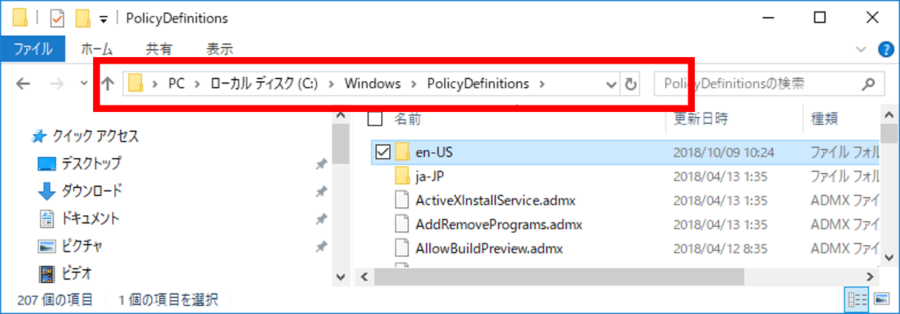
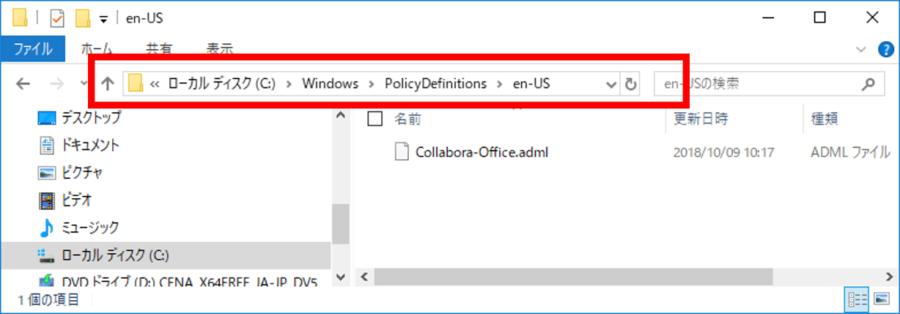
単体の検証PCでは、対象ADMXと必要なADMLだけをバックアップ付きでローカルPolicyDefinitionsへコピーします。日本語管理ならja-JP、英語管理ならen-USへADMLを置きます。管理者権限で実行し、既存同名ファイルがある場合は元の版を別の保護場所へ保存してから置き換えます。
Microsoftは、Windowsのダウンロード版ADMXパッケージでC:\Windows\PolicyDefinitions全体を置き換える方法をサポートしていません。OSテンプレートパッケージはCentral Store用途で使います。ローカルではWindowsに付属する定義を基盤にし、ベンダーが個別アプリ用として案内するADMX・ADMLを必要範囲だけ追加します。
ローカル表示と適用を検証する
gpedit.mscを閉じて開き直し、コンピューターまたはユーザーの「管理用テンプレート」に製品カテゴリが表示されるか確認します。表示されない場合は、ADMLの言語フォルダー、ファイル名、権限、XMLエラー、依存定義を確認します。表示できたら一つの低影響設定を検証し、変更前・変更後を記録します。
画面に表示されたこととポリシーが適用されたことは別です。ローカルGPOの対象スコープ、設定状態、対象アプリ版を確認し、gpresult、対応レジストリ、アプリ固有のポリシー画面を照合します。元に戻すときは設定を未構成へ戻した結果を確認してから、不要になったテンプレートファイルの扱いを判断します。
Central Storeの現行版を棚卸しする
ドメイン作業前に、\\domain.example\SYSVOL\domain.example\Policies\PolicyDefinitionsの存在、総ファイル数、言語フォルダー、更新日、アクセス権、複製状態を読み取り確認します。MicrosoftはWindows、Office、アプリ拡張のADMX・ADMLを保管する別リポジトリを持つことも推奨しています。
有効なCentral Storeを直接編集せず、現行フォルダーを完全にバックアップします。GPOバックアップはGPO設定の保護であり、Central Store一式の復元を代替しません。現行ADMXを参照するGPOと管理端末の言語を調査し、古い製品テンプレートがまだ編集に必要かを確認します。
版付きの新しいCentral Storeを組み立てる
Microsoftの現行手順では、既存Central Storeがある場合、PolicyDefinitions-25H2のような版付き新規フォルダーを作り、最新更新済みのWindows 10・11端末またはMicrosoft配布パッケージから基礎セットをコピーします。その後、Officeや各アプリのADMX・ADMLを新しいフォルダーへ統合します。
旧フォルダーへ新旧ファイルを継ぎ足すのではなく、クリーンなOS基盤から構築すると、廃止ファイルやnamespace重複を避けやすくなります。必要なja-JP、en-USなどの言語フォルダーを完全にそろえます。検証用管理端末でXML読み込みとGPO表示を試し、ファイル一覧の差分を承認してから本番名へ切り替えます。
Central Storeを短時間で切り替える
検証後、保守時間に現行PolicyDefinitionsを前版が分かる名前へ変更し、新しい版付きフォルダーをPolicyDefinitionsへ変更します。Microsoftは、重大な問題で旧版へ戻せるようこの方式を推奨しています。作業中はGPO編集を停止し、同時更新を避けます。
ドメインベースのSYSVOLパスから作業し、複数DCへ手動で別内容をコピーしません。DFSRの複製完了を確認してから各サイトの管理端末でGPMCを開きます。安定後、旧版はSYSVOL外の保護されたアーカイブへ移します。古い版を複数SYSVOL内に長期放置して複製負荷を増やさないようにします。
ADML不足エラーを正しく読む
GPMCで「適切なリソースファイルが見つからない」とADMX名が表示されても、実際は対応ADMLまたは言語フォルダーが不足している場合があります。Microsoftは、編集者の表示言語用ADMLがないとADMXが存在していても編集やレポート作成が失敗し、en-USがフォールバックに使われるケースを説明しています。
エラーに記載されたADMXをすぐ削除せず、参照しているADML名、ja-JP・en-USフォルダー、同じ版のペア、アクセス権を確認します。別言語端末でだけ発生するなら言語リソースが有力です。不足ADMLを同じ公式パッケージから補い、GPMCとGPOレポートの両方を再試験します。
namespaceと重複ファイルを解消する
二つのADMXが同じtarget namespaceを定義すると、GPO編集時に「namespaceが既に定義されている」エラーが出ることがあります。単に一方のファイル名を変えてもXML内のnamespaceは変わらず解決しません。新旧テンプレートを混在させた経緯と、Microsoftまたは製品ベンダーの置換・廃止情報を確認します。
エラーを消すためにADMX内部を手編集したり、無作為に両方削除したりしません。現行製品が使う正しい一方と対応ADMLを特定し、Central Storeのバックアップと既存GPO参照を確認して整理します。Windowsの既知競合ではMicrosoftの個別解決策に従い、クリーンな基盤フォルダーを再構築する方が安全です。
テンプレート削除とポリシー解除を混同しない
ADMX・ADMLはGPO設定を編集・表示するための定義です。Central Storeからテンプレートを削除しても、既にGPOへ保存されたレジストリ設定が自動的に未構成へ戻るとは限りません。GPMCで「追加のレジストリ設定」として残ったり、設定を再編集できなくなったりします。
製品を廃止する場合は、対象GPOと設定を旧テンプレートがある状態で棚卸しし、クライアント側の解除結果を確認してからテンプレートをアーカイブします。削除後に必要な設定が判明した場合は、バックアップした同一版を一時的に戻して編集します。GPOそのものを丸ごと削除して一設定を消そうとしません。
本番検証は表示・レポート・端末適用まで行う
切り替え後は、日本語と英語の代表管理端末でGPMCを開き、コンピューター・ユーザー両側の管理用テンプレート、既存GPO、GPOレポートを確認します。新規テンプレートのカテゴリと説明が表示され、旧製品の使用中設定も欠落しないことを確認します。
検証用GPOで一つの低影響設定を限定OUへ適用し、gpresult、該当レジストリ、アプリのポリシー表示、実動作を確認します。新しいADMXに設定項目があるだけでは古いOSへ対応しないため、Supported onの対象版も試します。問題があればGPOを変更せず、Central Storeだけを前版フォルダーへ戻します。
更新台帳と定期レビューを維持する
Central Storeの版、基盤OS、アプリテンプレート、言語、ファイルハッシュ、導入日、担当者、関連GPO、前版保管先を台帳化します。Windows機能更新、Office管理テンプレート、Edge・Chrome・OneDriveなどの更新ごとに、追加・変更・廃止されたポリシーをレビューします。
全ファイルの上書きを日常作業にせず、新規版フォルダー構築、差分レビュー、管理端末検証、短時間切り替え、SYSVOL複製確認、前版退避を標準手順にします。Central Storeの可用性とDFSRエラーも監視し、GPO編集エラーを端末側のポリシー適用障害と混同しないようにします。
確認チェックリスト
- ADMXと同じ版のADMLを必要言語フォルダーへ配置する
- ローカルPolicyDefinitionsとドメインCentral Storeを使い分ける
- 公式配布元・版・ハッシュ・既存同名ファイルを記録する
- 新しい版付きフォルダーをクリーンなOS基盤から構築する
- ADML不足とnamespace重複をエラー内容から切り分ける
- 表示、GPOレポート、SYSVOL複製、端末適用まで検証する
ADMX・ADML追加で重要なのは、ファイルを所定場所へコピーすることより、定義と言語のペア、版、既存GPO、複製、戻し方を管理することです。単体PCはローカルストア、ドメインはCentral Storeを使い、Windowsの配布ADMXパッケージでローカルPolicyDefinitions全体を置き換えないでください。Central Storeはクリーンな版付きフォルダーを別に作り、GPMC表示とレポートを検証して短時間で切り替えます。テンプレート削除は設定解除ではないため、廃止時も対象GPOを先に処理します。
公式情報・参考資料
- Microsoft Learn: Create and manage the Group Policy Central Store
- Microsoft Learn: Understanding ADMX-backed policies
- Microsoft Learn: Missing ADML file error
- Microsoft Learn: Known issues for Group Policy clients
- Microsoft Learn: Duplicate ADMX namespace error
- Microsoft Learn: Group Policy overview
- Microsoft Learn: Group Policy Management Console




コメント