
WSUS(Windows Server Update Services)は、Microsoft製品の更新情報を社内サーバーへ同期し、管理者が対象端末と配布時期を制御するWindows Serverの役割です。各PCが独自判断で更新する仕組みではなく、製品・分類・言語を選び、検証グループで確認してから本番へ承認するための管理基盤です。現在WSUSは非推奨ですが、削除済みという意味ではありません。Windows Server 2025を含むサポート対象環境では引き続き利用できる一方、新機能追加は予定されていないため、既存運用と将来のクラウド移行を分けて判断します。

WSUSは更新プログラムの社内配布を管理する役割
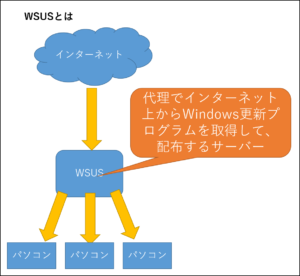
WSUSはWindows Serverへ追加できるサーバー役割で、上流のMicrosoft Updateまたは別のWSUSサーバーから更新メタデータを同期します。管理者はWSUSコンソールで必要な更新を確認し、コンピューターグループごとに承認します。クライアントはグループポリシーなどで指定された社内WSUSへスキャン結果を報告し、承認済みの更新を取得します。WSUS自身が更新内容を作るのではなく、Microsoftが公開した更新を選別・配布・記録する中継点です。
Microsoftの現行ドキュメントでは、少なくとも一台のWSUSがMicrosoft Updateへ接続して情報を得る構成のほか、上流WSUSから同期する下流サーバー、インターネットから分離した環境へのエクスポート・インポートも説明されています。小規模なら単一サーバー、大規模・多拠点なら上流と下流を使えます。ただし階層が深いほど同期と承認の伝播が遅れるため、ネットワーク、拠点数、管理責任に合わせて簡潔な構成を選びます。
非推奨は今すぐ利用停止という意味ではない
MicrosoftはWSUSを非推奨とし、新しい機能への投資や機能要求の受け付けを終了しています。一方、現行機能を維持し、製品ライフサイクルに沿ったセキュリティ・品質更新を受け、Windows Server 2025にも役割が残ると明記しています。したがって、稼働中のWSUSを告知だけで即時撤去する必要はありませんが、将来の要件をWSUSの新機能で解決できると期待するのも適切ではありません。
既存環境では、サポート対象OS上で正常稼働しているか、更新の承認・配布・レポートが業務要件を満たすかを確認して継続可否を判断します。新規構築では、Windows AutopatchやMicrosoft Intuneによるクライアント管理、Azure Update Managerによるサーバー管理なども比較します。インターネット接続制限、オンプレミス中心、厳密な承認、既存Configuration Manager依存などWSUSが必要な理由を文書化し、移行期限ではなく評価の見直し日を設定します。
通信量を集中管理できることが大きな利点
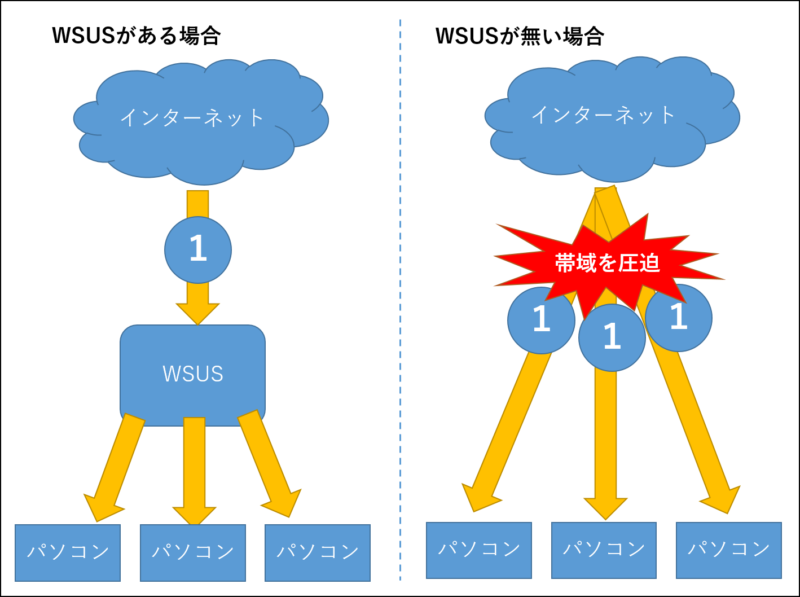
更新ファイルをWSUSサーバーへローカル保存する構成では、インターネットから一度取得した内容を社内端末へ配布できます。多数の端末がそれぞれMicrosoft Updateから同じファイルを取得するより、インターネット回線のピークを抑えやすくなります。拠点に下流WSUSを置く、BranchCacheを利用する、承認後に必要なファイルだけ取得する遅延ダウンロードを使うなど、WANとローカルストレージの条件に応じた設計が可能です。
一方、更新ファイルをWSUSへ置かず、端末が承認済み更新をMicrosoft Updateから直接取得する構成もあります。この場合、WSUSはメタデータと承認を管理し、配信ペイロードはクラウドから流れます。拠点のインターネット回線が速く、本社WANが細い環境では有利です。「WSUSなら必ず社内から配る」と決めつけず、インターネット、WAN、VPN、在宅端末、ストレージ、配信最適化の実測値から方式を選びます。
承認とコンピューターグループで段階配布できる
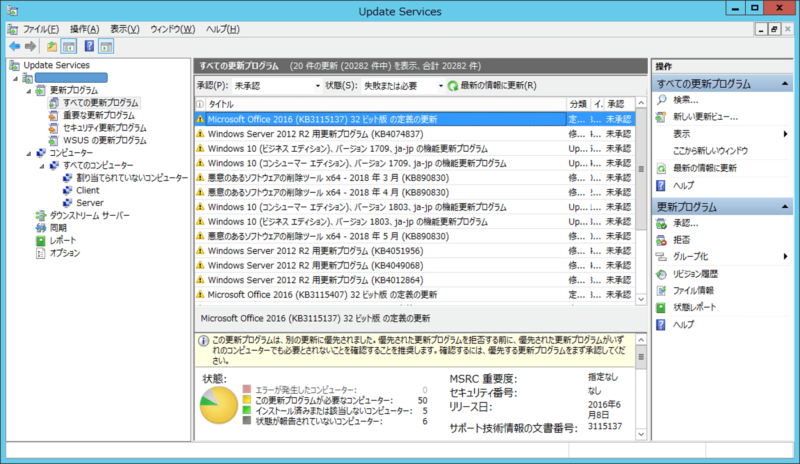
WSUSの中核は、更新を同期しただけではなく、どのコンピューターグループへいつ承認するかを管理できる点です。たとえば「IT検証」「先行利用者」「一般クライアント」「重要サーバー」のようにリングを分け、同じ更新を時間差で展開します。先行グループで起動、認証、VPN、業務アプリ、印刷、バックアップなどを確認してから対象を広げれば、不具合の影響を限定できます。
Deadlineを伴う承認は指定時期の導入を強制するため、緊急性と再起動影響を理解して使います。毎月すべてを自動承認する構成は運用が軽く見えますが、プレビュー更新、ドライバー、製品追加、機能更新まで意図せず対象になる危険があります。分類ごとの自動承認を使う場合も、対象製品、グループ、除外、承認から本番までの待機時間、緊急停止、アンインストールまたは既知の問題への対応を明文化します。
製品・分類・言語の選択が容量と運用品質を左右する
WSUSは製品、更新分類、言語を選んで同期できます。製品の親カテゴリを広く選ぶと、現在使っていない製品や将来追加される子カテゴリまで対象になる場合があります。必要なWindowsクライアント、Windows Server、Microsoft製品を資産台帳と照合し、Security Updates、Critical Updates、Upgrades、Driversなど分類ごとの承認方針を決めます。使わない言語を外すことも、同期時間と保存容量の削減に有効です。
選択を外しても、過去に同期済みの更新が自動的にデータベースとコンテンツから消えるわけではありません。Microsoftの同期資料も、不要製品の更新をDeclineし、Server Cleanup Wizardで整理する流れを示しています。設定変更だけで容量が直ちに戻ると考えず、現在の更新数、期限切れ・置き換え済み更新、未使用コンピューター、コンテンツ量を記録し、バックアップと検証後に保守します。データベースを直接書き換えて整理してはいけません。
メタデータ・データベース・更新ファイルは別物
WSUSは構成、更新メタデータ、端末の状態をデータベースへ保存し、必要に応じて更新ファイルをローカルコンテンツフォルダーへ保存します。単一サーバーならWindows Internal Database(WID)を使う構成が一般的で、要件によってSQL Serverも選べます。コンテンツフォルダーだけをコピーしても、承認、グループ、レポート、設定を含む完全な復旧にはならないため、データベースと構成を含むバックアップ・復旧手順を用意します。
対象製品や言語を増やすほど、データベース、コンテンツ、同期時間、IIS、バックアップの負荷が増えます。特にUnified Update Platform(UUP)を含む新しいWindows更新では、一時的・継続的な容量増加を設計へ織り込みます。最低容量の数字だけで本番ディスクを決めず、現行選択で初回同期を行った実測、月次増加、クリーンアップ前後、バックアップ領域、ログ、空き容量警告を使って余裕を持たせます。
クライアントはポリシーでWSUSへ向ける
ドメイン参加端末では、グループポリシーでイントラネットのMicrosoft更新サービスの場所を指定し、スキャンと更新の参照先をWSUSへ向けます。更新の自動構成、通知、インストール、再起動、アクティブ時間などはWindowsの世代とポリシー仕様に従って設計します。WSUSコンソールへ端末が現れるだけでは十分でなく、対象GPO、OU、セキュリティフィルター、ポリシー競合、Windows Update for Business設定との併用を確認します。
クライアントが受け取る設定はgpresultや管理用ポリシー画面で確認し、Windows Updateログ、イベントログ、WSUS上の最終報告時刻と合わせます。同じ端末へWSUS、Intune、Configuration Manager、ローカルレジストリの設定を重ねると、期待と異なるソースや再起動動作になり得ます。管理元と責任者を一つの構成図へ整理し、検証OUでポリシーを適用してから本番へ段階展開します。
レポートは判断材料であり完全な資産台帳ではない
WSUSはコンピューターごとの更新状態を受信し、必要、インストール済み、失敗、報告なしなどを確認できます。グループ別の展開状況、未適用端末、失敗更新を追うことで、パッチ運用の可視化に役立ちます。ただし、端末が長期間接続していない、スキャンが失敗している、複製やクローンの識別に問題があるなどの場合、コンソールの数字は現実の全端末を表しません。
管理対象の正しい母数は、AD、MDM、資産管理、仮想基盤、クラウド、廃棄台帳などと照合します。WSUSの「100%」は、報告した登録端末の範囲での評価に過ぎない場合があります。最終報告時刻、OSビルド、更新履歴、再起動待ち、脆弱性管理の結果を組み合わせ、期限を過ぎても報告しない端末を別の異常として扱います。コンソールから端末を削除しても、端末そのものの脆弱性が解消されるわけではありません。
TLSとポートの役割を分けて考える
一般的なWSUSのクライアント向けIIS構成ではHTTP 8530とHTTPS 8531が使われます。Microsoftはメタデータを保護するためTLS構成を案内していますが、すべてのWSUS仮想ディレクトリへ一律にSSL必須を設定する手順ではありません。証明書名、信頼チェーン、期限、バインド、クライアントに設定するURL、プロキシ、ファイアウォールを検証し、公式のWSUS TLS手順に沿って構成します。
WSUSがMicrosoft Updateへ接続する外向き通信と、クライアントがWSUSへ接続する内向き通信は別です。外向きはMicrosoft Updateの必要エンドポイントとHTTP/HTTPS、内向きは組織内のWSUS名とポートを設計します。インターネット全体を広く許可したり、TLS検査を無条件で除外したりせず、Microsoftの現行エンドポイント、プロキシ対応、証明書更新、通信ログを確認します。名前解決と時刻同期も証明書検証に関わります。
WSUSは継続保守を前提とするサーバー
WSUSは設置後に放置できるアプライアンスではありません。同期成功、承認待ち、失敗更新、最終報告、IIS応答、WIDまたはSQL、コンテンツ容量、イベントログ、証明書、バックアップを定期監視します。期限切れ・置き換え済み更新、未使用端末、不要ファイルを保守し、データベースのインデックスもMicrosoftの現行手順に沿って管理します。クリーンアップは本番DBとコンテンツを変えるため、バックアップ、保守時間、実行順、結果記録が必要です。
毎月の運用では、公開情報と既知の問題を確認し、同期、検証承認、先行展開、業務確認、本番承認、失敗対応、適用率報告、振り返りを繰り返します。緊急脆弱性では短縮版の承認フローを使い、通常更新では十分な観測時間を確保します。アンインストール可能性、Known Issue Rollback、回復環境、BitLocker回復キー、バックアップなど、更新失敗から戻す手段を端末種別ごとに準備します。
採用判断は制御・接続性・将来性で行う
WSUSが向くのは、オンプレミスでMicrosoft更新を承認制にしたい、インターネット接続が制限される、拠点配信を管理したい、既存のConfiguration ManagerがWSUSを必要とする、といった環境です。一方、インターネット常時接続のモバイルPCが多い、クラウドからリング・期限・レポートを統合したい、運用サーバーを減らしたい場合は、Intune、Windows Autopatchなどが適する可能性があります。
結論は「非推奨だから即廃止」「社内だからWSUS必須」の二択にしません。対象OSとアプリ、端末の所在、通信制限、承認要件、更新猶予、管理者数、監査、障害時の復旧、今後三年の端末管理方針を比較します。既存WSUSを継続しながら一部クライアントでクラウド管理を検証する場合は、更新ソースとポリシーの境界を明確にし、同じ端末を二重管理しない移行計画を作ります。
確認チェックリスト
- WSUSが非推奨でも現行サポート対象では利用可能という意味を共有する
- 対象製品・分類・言語を資産台帳と照合して必要最小限にする
- 検証・先行・本番・重要サーバーのコンピューターグループを分ける
- 更新ファイルのローカル保存かMicrosoft Update直接取得かを回線条件で選ぶ
- クライアントのGPO、更新ソース、報告時刻、OSビルドを実機で確認する
- 同期・容量・DB・IIS・証明書・バックアップ・適用率を継続監視する
WSUSは、Microsoft更新を社内で同期し、対象端末と承認時期を管理するWindows Serverの役割です。回線の集中管理、段階配布、適用状況の把握に有効ですが、製品・分類・言語、ストレージ、データベース、GPO、TLS、定期保守を適切に設計して初めて安定します。2026年時点では非推奨でも現行機能とサポートは残っています。既存環境は安全に保守しつつ、将来はIntune、Windows Autopatch、Azure Update Managerなどと要件を比較し、更新管理の責任と移行境界を明確にすることが重要です。
公式情報・参考資料
- Microsoft Learn: Deploy updates using WSUS
- Microsoft Learn: Deploy Windows Server Update Services
- Microsoft Learn: Plan your WSUS deployment
- Microsoft Learn: Configure WSUS
- Microsoft Learn: Set up update synchronizations
- Microsoft Learn: Manage WSUS clients and computer groups
- Microsoft Windows IT Pro Blog: WSUS deprecation




コメント