
ITtripが提供する「みたよ回覧」を使い、LINEグループなどで送る回覧の確認を宛先ごとに残す方法を紹介します。LINEで知らせる手軽さはそのままに、誰から確認の操作が届いたかを後から見たい人向けの手順です。
先に結論:LINEの「既読○人」はメッセージを閲覧した人数の表示です。回覧について「各宛先が確認ボタンを押した記録」が必要なら、回覧を別に作って共通リンクをLINEへ貼る方法があります。ただし、名前を選ぶ操作は本人認証ではありません。
LINEの既読人数と「回覧を確認した記録」は違う
LINE公式ヘルプでは、グループトークの「既読 2」のような表示は送信したメッセージを閲覧した人数と説明されています。端末によっては通知を受け取った時点で既読と判定されることもあります。回覧の本文や資料を読んだうえで確認の意思表示をしてもらう運用とは、意味を分けて考える必要があります。
例えば地域の活動案内で「5人が既読」だけ分かっても、名簿のうち誰に声をかければよいかは決めにくいでしょう。全員から「確認しました」と返信を集める方法もありますが、連絡が増えると照合に手間がかかります。
先に決めること:必要なのは既読数、宛先別の確認、本人証明のどれ?
| 必要なこと | 選び方 |
|---|---|
| お知らせを広く伝える | 普段のLINEグループやメールで十分な場合があります。 |
| 名簿の誰が確認操作をしたか見る | 宛先別の確認状況が残る「みたよ回覧」が選択肢になります。 |
| 本人が読んだことを厳密に証明する | 本人認証や監査記録のある別の仕組みを検討してください。「みたよ回覧」の名前選択だけでは証明できません。 |
緊急連絡や安否確認など、返答の真偽が重大な場面では、確認画面の記録だけに頼らず電話など別の連絡手段も用意してください。
「みたよ回覧」で確認を残す3ステップ
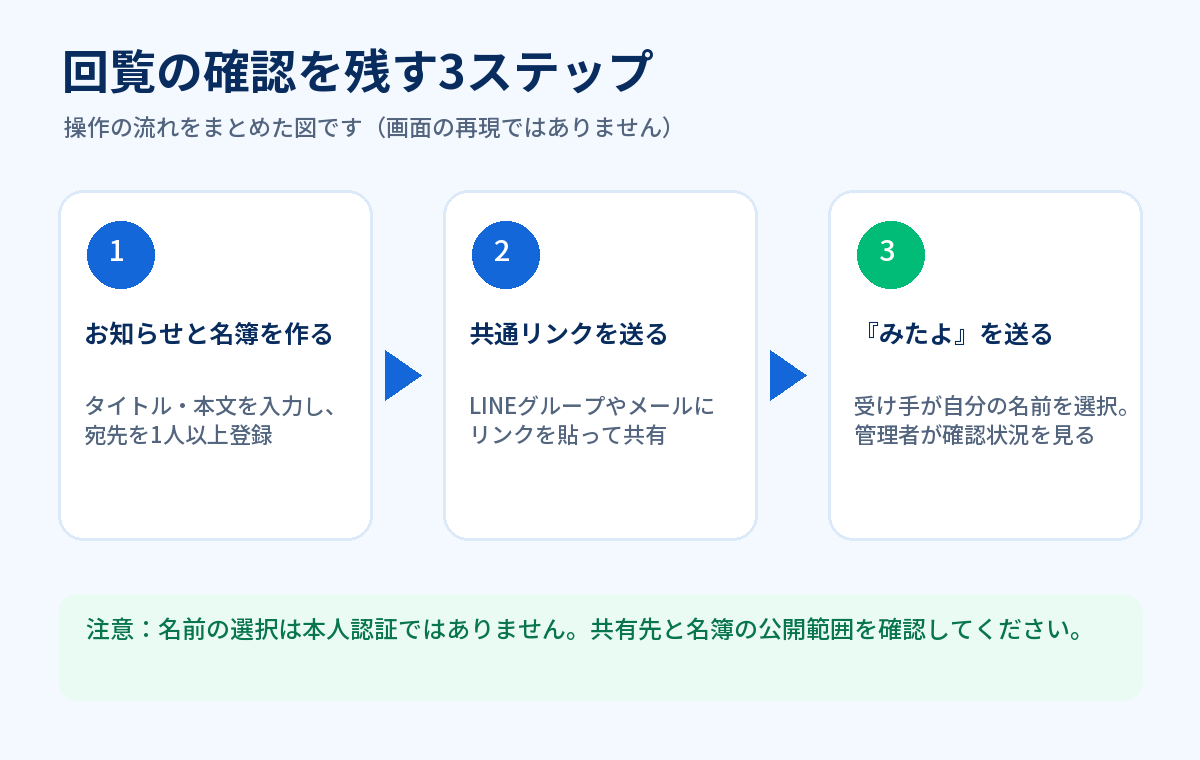
1. お知らせと宛先の名簿を作る
送る人は「みたよ回覧」にGoogleアカウントでログインし、タイトルと本文、必要に応じて日時・場所・確認期限を入力します。公開するには宛先を1人以上登録します。宛先は手入力のほか、CSVの貼り付けやファイルからも追加できます。
PDF、JPG、PNGの資料も添付できます。現行画面では1件10MB以下、合計10件までです。氏名と所属は共通リンクを知る人に表示されるため、名簿を共有できる範囲かを公開前に確認してください。メールアドレスと各人の確認状況は受信者向けの名簿に表示されません。
2. 公開して共通リンクを送る
回覧を公開し、表示された共通リンクをコピーします。そのリンクを普段使っているLINEグループやメールに貼って送ります。送信自体は、使っている連絡手段で行います。宛先ごとの個別リンクも選べますが、リンクを開ける人が確認を送れる点は同じです。
3. 受け手が名前を選び、「みたよ」を送る
受け手は登録やログインをせずに共通リンクを開けます。お知らせを確認し、名簿から自分の名前を選んで「○○として、みたよを送る」を押します。同姓同名がいる場合は、作成時に班・クラスなどの所属を付けて区別します。
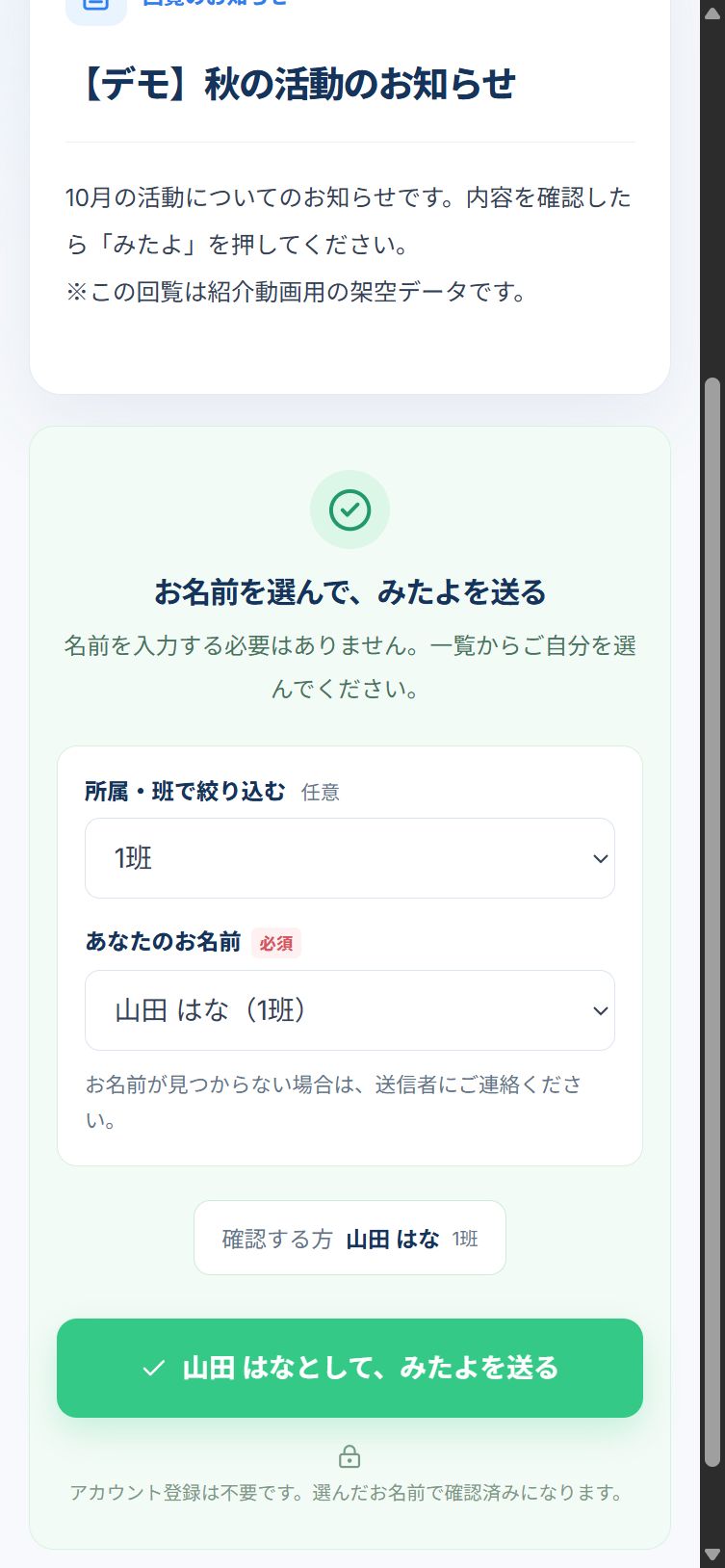
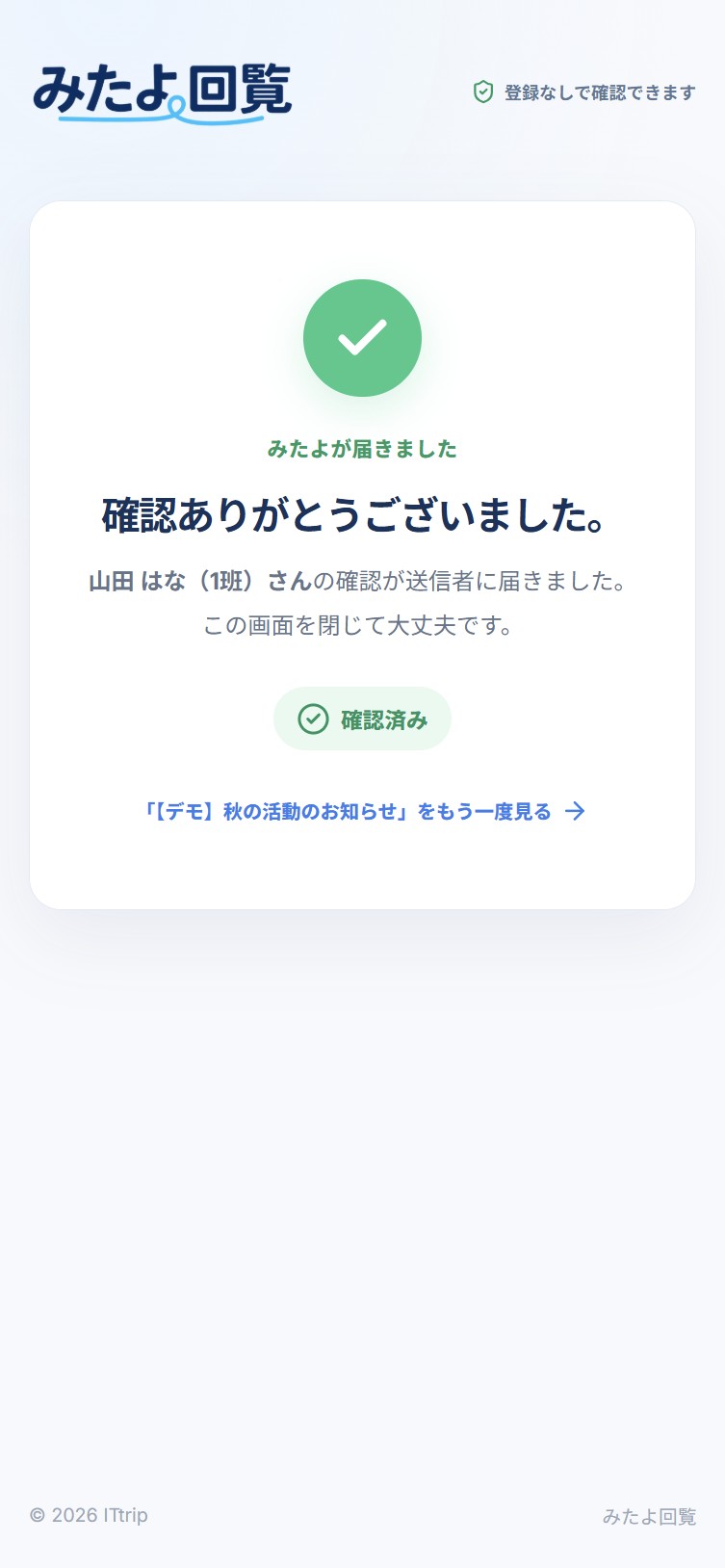
操作を確かめるため、2026年9月26日に架空の宛先2人で回覧を公開しました。1人が名前を選んで「みたよ」を送ると、完了画面に「みたよが届きました」と表示され、管理画面の確認状況は1/2人・50%に更新されました。送る人は宛先ごとの確認済み・未確認を見て、必要な人にだけ改めて連絡できます。
使う前に知っておきたい制限
- 本人確認ではありません。共通リンクでは自分の名前を選ぶ方式です。別の人がその名前を選んで押すこともできるため、重要な同意や法的な受領証明には使わないでください。
- リンクと名簿の共有範囲に注意。共通リンクを知る人は回覧を閲覧でき、宛先の氏名と所属が表示されます。リンクの転送先まで含めて公開範囲を考えてください。
- 確認後の内容変更には制限があります。確認済みの宛先がいる回覧では本文や日時、添付資料などを変更できません。修正が必要なら複製して新しい回覧を発行します。
保存される情報と削除の扱いは、公開前にみたよ回覧のプライバシーポリシーを確認してください。
LINEで送る回覧に、宛先別の確認を付けたいなら
最初は架空の名前を使って短いお知らせを1件作り、共通リンクを別のブラウザーで開いて受け手の操作を確認すると、名簿の見え方や確認の流れを把握できます。実際の名簿を登録する前に共有範囲を決めておくと安心です。


コメント