
Excelを使えないPCで見積書の下書きが必要になったとき、急いで金額だけを入力すると、宛先や税区分、相手に見せる備考を見落としがちです。この記事では、送る前に確認したい5項目と、ブラウザで下書きを作る手順を紹介します。
画面例には、ITtripが提供する「ぱっと見積書」を使いました。2026年9月25日にPCブラウザの登録なしのお試し画面で、架空の取引内容を入力して確認した結果です。

見積書を送る前に確認したい5項目
- 宛先と敬称:会社名・担当者名、御中/様が提出先の指定と合っているか。
- 件名と発行日:どの仕事の見積もりか、いつ発行したものかが分かるか。
- 明細:品名、数量、単価が依頼内容と一致するか。単位や作業範囲も曖昧にしない。
- 税区分と合計:各明細の税区分を見て、小計・消費税・税込合計を照合したか。
- 備考:納期など相手に伝える条件と、社内だけで扱うメモを混同していないか。
金額に加え、見積もりの対象や条件が読み手に伝わるかも大切です。提出先に指定の様式や記載項目がある場合は、その指定を優先してください。
ブラウザで下書きを作る手順
1.「登録なしで試す」から入力を始める
ぱっと見積書を開き、「登録なしで試す」を選びます。お試し画面では宛先、件名、発行日、明細、自社名を入力できます。まずは実在しない内容で画面を確かめ、必要な項目を把握すると進めやすくなります。
2.品名・数量・単価・税区分を入れる
今回の例では、宛先を「サンプル商事」、件名を「チラシデザイン制作」、明細を「チラシデザイン」1点・単価30,000円・税区分10%として入力しました。画面には小計30,000円、消費税3,000円、合計33,000円と表示され、右側の見積書プレビューにも「お見積金額(税込) ¥33,000」が反映されました。
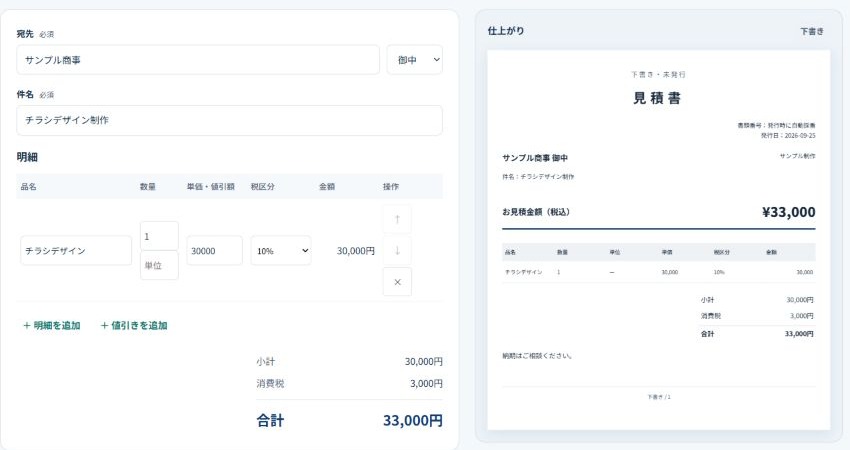
税額が自動表示されても、選んだ税区分や見積もりの対象範囲が正しいかは自分で確認してください。値引きや複数の明細がある場合は、最終合計まで見直しましょう。
3.右側の仕上がりで宛先と表示内容を見直す
入力欄の数字だけで終わらせず、見積書の仕上がりを確認します。今回の操作では、「備考(相手に表示)」に入れた文は右側のプレビューに表示され、「社内メモ」に入れた文はプレビューに表示されませんでした。提出前には、相手に見せたい文が備考にあり、内部用の文が混ざっていないか見直してください。
登録なしのお試しと、保存・共有の違い
お試し画面には「お試し内容はこのタブ内に一時保存され、再読み込みしても復元できます」と案内されています。実際に再読み込みしたところ、今回入力した内容と33,000円の合計は残っていました。一方、画面には「共有・サーバー保存にはログインが必要」と表示されています。相手への共有まで進める場合は、ログイン後の案内を確認してください。
個人情報や取引情報を入力する前には、サービスのプライバシーポリシーも確認できます。
下書きを使うときの注意点
- この記事で確認したのは、PCブラウザのお試し画面での入力・プレビュー・再読み込みです。ログイン後の共有や相手側の閲覧結果は、この例では確認していません。
- 取引先がExcelなど特定の形式を指定している場合は、その指定を優先してください。
- 画面の自動計算を使っても、税区分、数量、単価、見積条件は提出前に確認してください。
宛先・明細・税込合計を一つの画面で確かめたいときは、ぱっと見積書の登録なしのお試しから下書きを始められます。提出する前に、上の5項目をもう一度見直しましょう。









コメント