
この記事は、無料Webツール「PDFならべ」を運営するITtripが作成しました。申請書や配布資料の一部を直したとき、修正版の1ページだけを元の位置へ入れ、元のPDFを残したまま新しいPDFとして保存する方法を説明します。
PDFならべでは、ページのプレビューを見ながら順番を変え、不要なページを削除し、向きを回転できます。複数のPDFを同じ画面に追加して、必要なページを1つのPDFへまとめることもできます。
この手順の前提:修正版のページが1ページのPDFとして手元にある場合です。専用の「差し替え」ボタンを使う手順ではありません。ページの追加・削除・移動を組み合わせます。

差し替える前に確認すること
- 元PDFと修正版PDFは別々に残します。PDFならべは端末にある元ファイルを上書きしませんが、取り違えを防ぐため修正版には別のファイル名を付けてください。
- 差し替えるページの位置を確認します。ここでは元PDFの「1ページ目 → 旧2ページ目 → 3ページ目」のうち、旧2ページ目を修正版に入れ替えます。
- 元PDFが通常の静的PDFかを確かめます。パスワード、電子署名、入力フォーム、注釈などがある文書は読み込めない場合があります。
PDFならべで1ページを差し替える手順
- PDFならべを開き、元PDFを選びます。ページのプレビューと現在の順番を確認します。
- 修正版の1ページPDFを追加します。新しいページは末尾に入るため、例では「1 → 旧2 → 3 → 新2」になります。
- 古い2ページ目を選んで削除します。この時点では「1 → 3 → 新2」です。誤って削除した場合は取り消しで戻せます。
- 新2ページ目を選び、「移動先を指定」で移動後の順番を2にします。「1 → 新2 → 3」になったことを画面で確かめます。ドラッグして移動する方法もあります。
- ページ順と向きを確認してPDFを作成し、ダウンロードします。保存先のPDFを開き、ページ数、本文、向き、順番が意図どおりか確認してください。
以下は架空のサンプルPDFを使った正式サイトの実画面です。元の2ページ目を削除し、修正版を2番目へ移動した結果、出力順が A1 → B1 → A3 になりました。
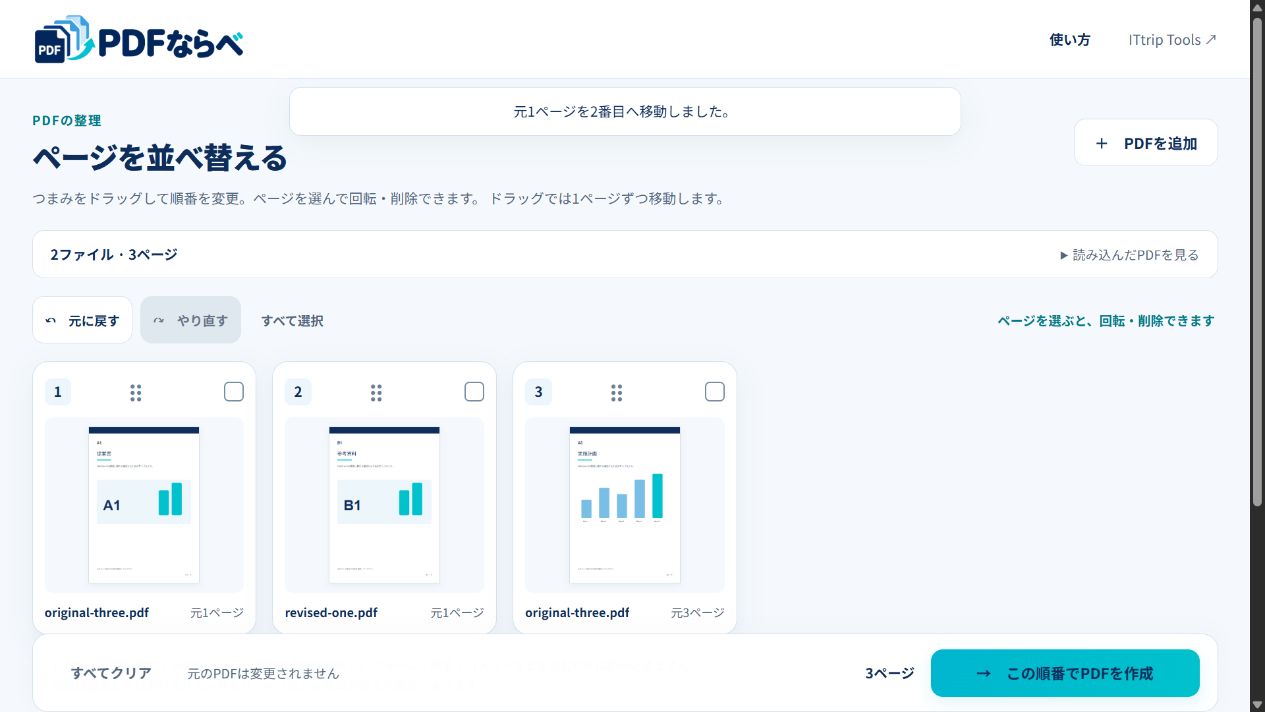
「この順番でPDFを作成」を押すと、完成画面でページ見本と保存するファイル名を確認できます。
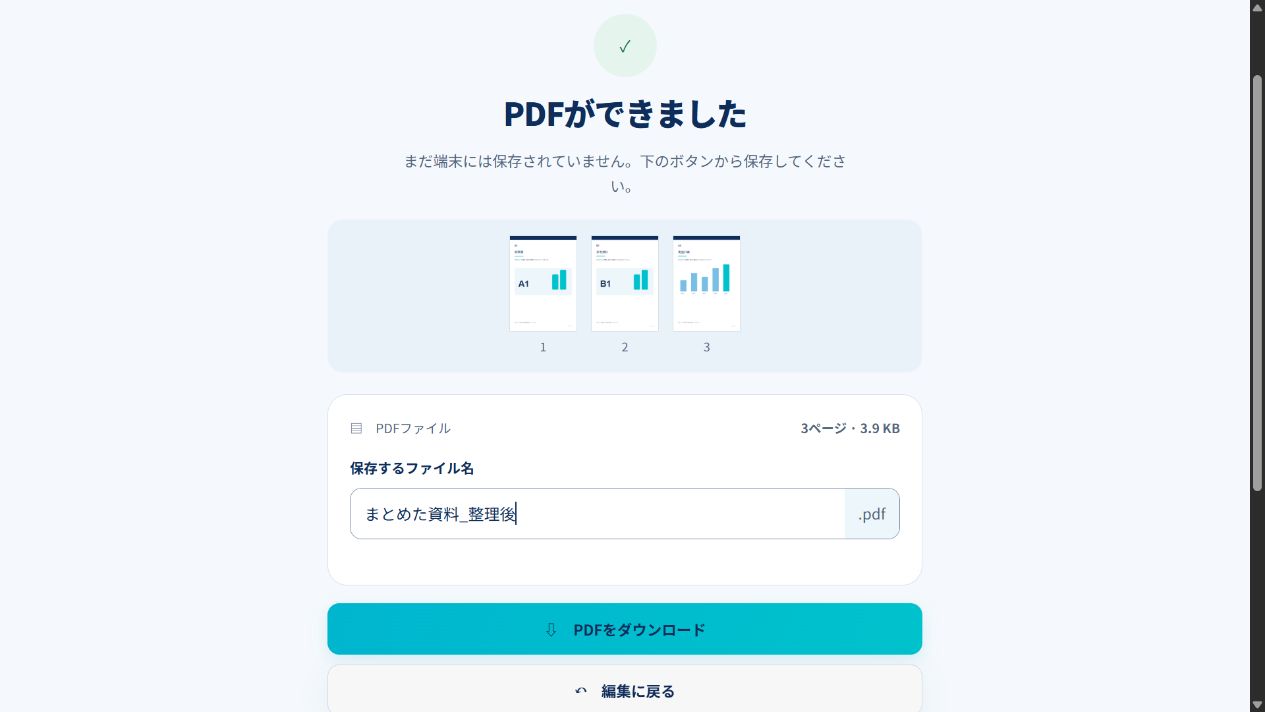
この例では、実際に保存したPDFを再度開き、3ページの本文が A1 → B1 → A3 の順で、古い A2 が含まれないことも確認しました。
ブラウザがダウンロードを開始しても、端末への保存完了をWebサービス側から確定することはできません。提出に使う文書は、保存したPDFを必ず開いて確認してください。
読み込めない・順番が違うとき
- PDFを読み込めない:暗号化、署名、フォーム、コメントやハイライトなどの注釈、添付ファイル、レイヤー、JavaScriptがあるPDFは対象外になる場合があります。内容が欠けたまま出力されるのを避けるための制限です。
- 順番が違う:出力順を上から確認し、移動したいページの「移動先を指定」を使います。指定する数字は「移動後の順番」です。
- ファイルが大きい:1回の作業は合計10ファイル、100MB、300ページまでです。スマートフォンでは50MB・100ページ以内を目安にし、端末の空きメモリも確認してください。
- 途中から再開したい:作業内容は自動保存されません。再読み込みやタブ終了で編集状態が失われるため、保存前に画面を閉じないでください。
元PDFの機能と個人情報への注意
PDFならべはリンク、しおり、元のページラベルを新しいPDFに引き継ぎません。コメント、署名、入力フォームなどが必要な文書は、元の作成アプリで編集してください。ページを削除する操作も完全な墨消しにはなりません。公開してはいけない情報を確実に除去するには、専用の墨消し手段を使ってください。
PDFの読み込み・編集・作成は利用中のブラウザ内で行われ、PDF処理用のサーバーへファイルをアップロードしません。一方、サイト配信、広告表示、アクセス解析には通信が発生します。詳しくはPDFならべのプライバシー案内をご確認ください。同じページで読み込む第三者のJavaScriptからデータが技術的に完全隔離されるわけではありません。
よくある質問
元のPDFは上書きされますか?
いいえ。元の端末ファイルは変更せず、新しいPDFを作成して保存します。
PDFをサーバーへ送りますか?
PDFの解析と作成はブラウザ内で行います。サイト表示、広告、アクセス解析には通信が発生します。
差し替えたページのリンクやしおりも残りますか?
残りません。PDFならべはリンク機能、しおり、元のページラベルを引き継ぎません。必要な場合は別の編集方法を選んでください。
修正版の1ページを元の位置へ
元の書類を残したまま一部のページだけを入れ直したい場合、PDFならべでページを整理できます。無料・登録不要です。修正版を追加し、旧ページを削除してから、修正版を元の位置へ移動してください。









コメント