
文書やメールから文章をコピーすると、空行が何行も続いたり、行末に見えない空白が残ったりします。一方で改行を全部消すと、見出しと本文、箇条書きまでつながってしまいます。
この記事では、ITtripが提供する無料のブラウザツール「文字ととのえ」を使い、通常の改行と行頭の字下げを残しながら、余分な空行と行末の空白を整える方法を紹介します。結果は元の文章と別の欄に表示され、見比べてからコピーできます。

最初に「どの改行を残すか」を決める
空白や改行には役割があります。作業前に次のどの仕上がりにしたいかを決めると、必要な区切りまで消さずに済みます。
- 段落や箇条書きの改行を残す:改行を[そのまま]にします。初期設定の[余分な空白・空行を整理]で、文章の前後と連続する空行、各行末の空白を整えます。
- 空行を1行も残さない:[細かく設定]を開き、[空行をすべて削除]を選びます。文字のある行どうしの改行は残ります。
- 文章全体を1行にする:改行を[なくす]にします。段落もつながるため、結果を読み直してください。
- 改行を半角スペースに替えて1行にする:改行を[空白にする]にします。英文などで語が直接つながるのを避けたい場合の選択肢です。
「文字ととのえ」は文の意味を読んで不要な改行だけを自動判定する道具ではありません。迷ったら、まず改行を[そのまま]にして結果を確認します。
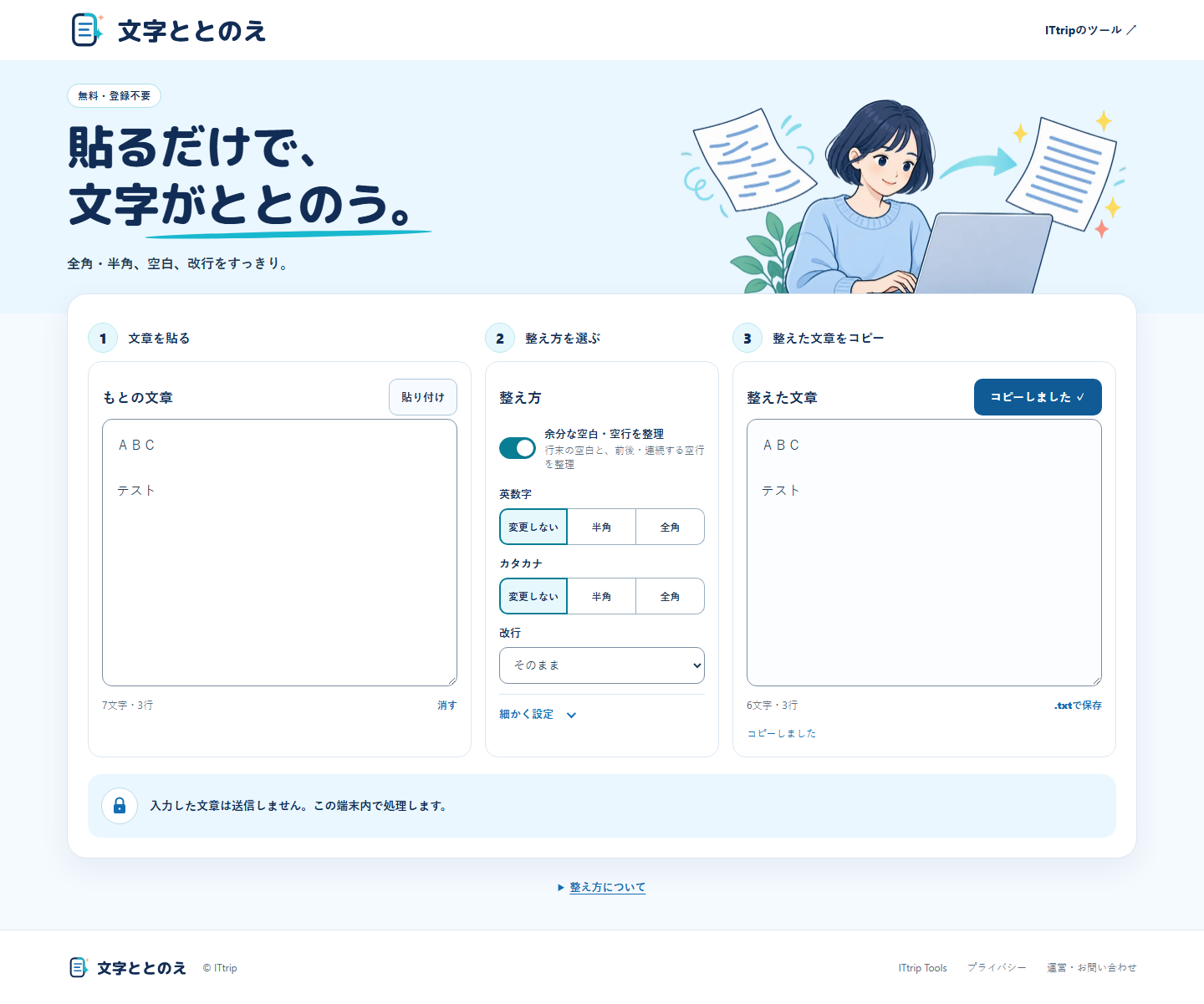
余分な空行と行末の空白を整える手順
- 文字ととのえを開き、[もとの文章]に整えたい文章を貼り付けます。文字を入れると[整えた文章]が自動で更新されます。
- [余分な空白・空行を整理]がオン、改行が[そのまま]になっていることを確認します。これが初期設定です。
- 元文と結果を見比べます。初期設定では各行末の半角スペース・全角スペース・タブと、文章の前後の空行を取り除き、途中で連続する空行は1行にまとめます。
- 残したい字下げや通常の改行が保たれていることを確認し、[コピー]を押します。
- メールやメモなどに貼り付け、見出し・本文の区切りが意図どおりか最後に確認します。
例えば「会議のお知らせ」の後に空行が2行続き、次の行の先頭に半角スペース2個の字下げがある文章を試しました。初期設定では空行が1行にまとまり、字下げと全角数字は残りました。
会議のお知らせ

  開始:2026年10月1日
行頭の字下げを残したいときは、[細かく設定]の[行頭の空白を削除]を選ばずに使います。文中のスペースも初期設定では一律に削除されません。
空行をすべて取りたい場合
空行を1行も残したくない場合は、[細かく設定]を開き、[空行をすべて削除]をオンにします。先ほどの例では、見出しと「開始」の行が隣り合う2行になり、行頭の字下げは残りました。
会議のお知らせ
開始:2026年10月1日これは空行の削除です。文字のある行の間の改行までなくす設定とは異なります。

全角英数字もそろえたいとき
「2026」のような全角数字を半角に統一したい場合は、[英数字]で[半角]を選びます。上の例は「開始:2026年10月1日」に変わりました。
対象は全角の英字と数字です。記号、スペース、漢字、ひらがな、カタカナをまとめて変換する設定ではありません。数字や固有名詞は元文と見比べてからコピーしてください。
改行を全部なくす前に確認すること
改行を[なくす]にすると、空行だけでなく段落の区切りも消えます。実際に試した例では「会議のお知らせ」と「開始」が直接つながりました。見出しや箇条書きを含む文章では、読みづらくなる可能性があります。
改行を[空白にする]なら同じ場所に半角スペースが1個入ります。ただし段落を保つ処理ではありません。1行にしたい場合だけ選び、語句の間隔と文意を確認します。
このツールはPDFやWordのファイル自体を読み込む機能、画像から文字を読み取る機能、太字や文字色などの書式を残す機能は備えていません。対象は入力欄に貼り付けられる文章です。複雑な表やレイアウトは原本と照合しながら手で整えてください。
入力した文章の扱い
文章の整形は利用者のブラウザ内で行われ、入力本文と整形結果をアプリからサーバーへ送信しない設計です。ページ表示のための通信は発生し、コピーした結果は端末のクリップボードに残ります。アクセス計測などの扱いは文字ととのえのプライバシーページで確認できます。
空行を少し減らしたいだけなら、改行を[そのまま]にして始めるのが簡単です。仕上がりを元文と見比べながら、必要な場合だけ[空行をすべて削除]や英数字の変換を追加してください。









コメント