
配送状況や注文履歴のスクリーンショットを人に見せたいとき、必要な情報のすぐ横に氏名・住所・電話番号が載っていることがあります。この記事では、ITtripが提供する無料ツール「かくす画像」を使い、共有前に不要な部分だけを黒く隠す手順を紹介します。
先に決めたいのは、相手が何を確認するための画像か、という点です。配送状況を示すだけなら、日付や現在の状態は残し、宛名や住所を隠す、といった判断ができます。

共有する前に、残す情報と隠す情報を分ける
例えば「荷物がまだ届いていない」ことを家族に伝えるなら、配送ステータスと更新日時は役立ちます。一方、配送先の氏名・住所・電話番号、注文番号や追跡番号は、相手が確認する必要がなければ隠して構いません。画面端の通知、アカウント名、別のタブなども見落としがちな箇所です。
問い合わせ窓口へ送る場合は、番号や配送先情報が手続きに必要なこともあります。送信先が求める項目を先に確かめ、不要な情報だけを隠してください。画像全体が不要なら、スクリーンショットを撮り直すか、必要部分だけを切り出す方法もあります。
「かくす画像」で黒塗りする手順
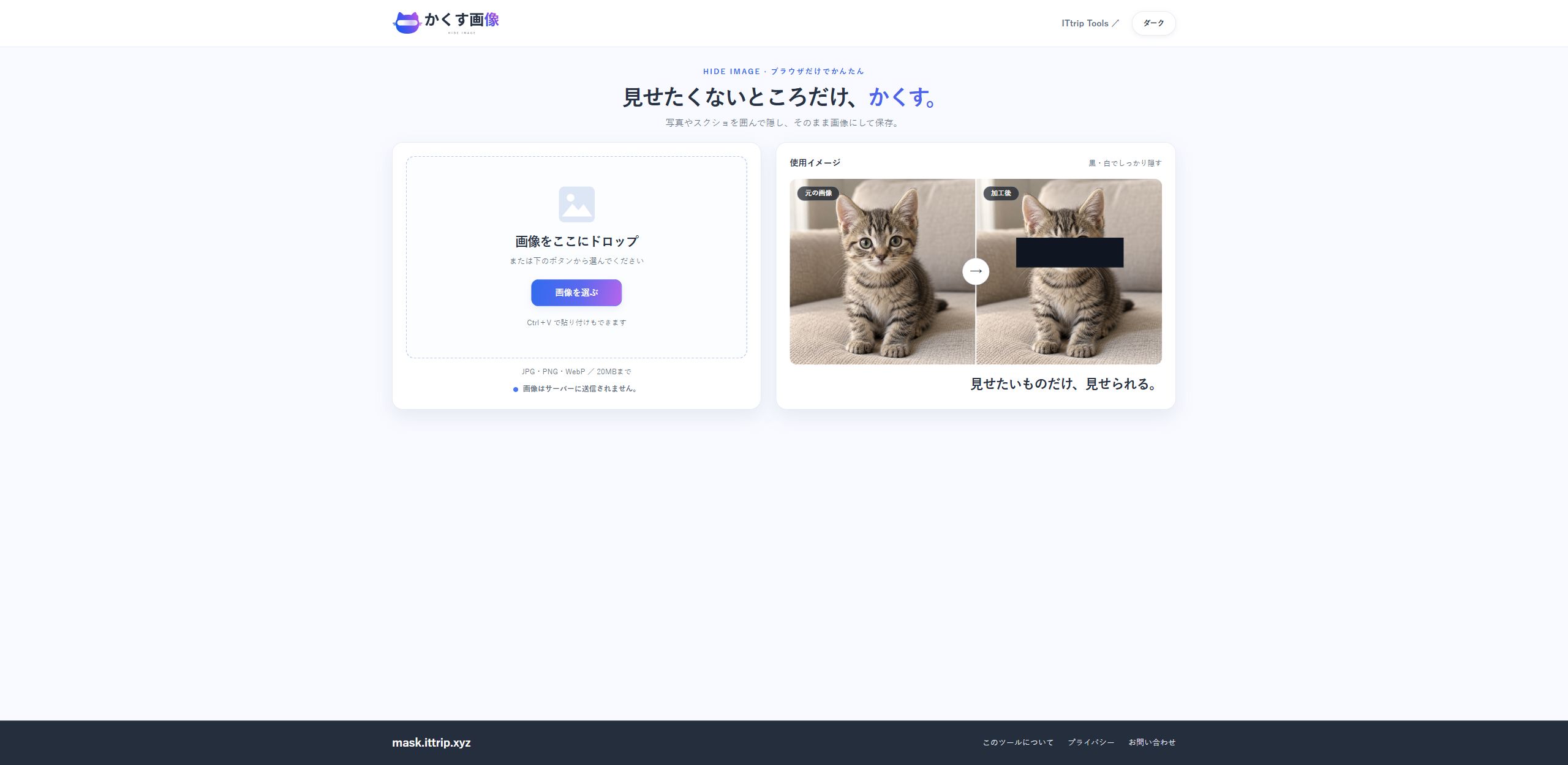
- かくす画像の公式ページを開き、「画像を選ぶ・編集へ」を押します。
- 編集画面の「画像を選ぶ」からスクリーンショットを選びます。パソコンならドラッグ&ドロップや貼り付けも使えます。
- 「黒」を選び、氏名や住所などをドラッグして囲みます。文字の端が残らないよう、少し余裕を持って隠します。
- 全体を見直し、必要なら「元に戻す」でやり直します。隠す箇所が複数あれば繰り返します。
- 「画像を保存」を押し、保存した画像を開いてから共有します。送るのは加工後の画像かを確認してください。
実際の編集画面では、黒と白の塗りつぶしを選べ、隠した範囲は元に戻したりやり直したりできます。読み取れないようにしたい文字には、不透明な黒塗りを使うと、隠した場所が分かりやすくなります。
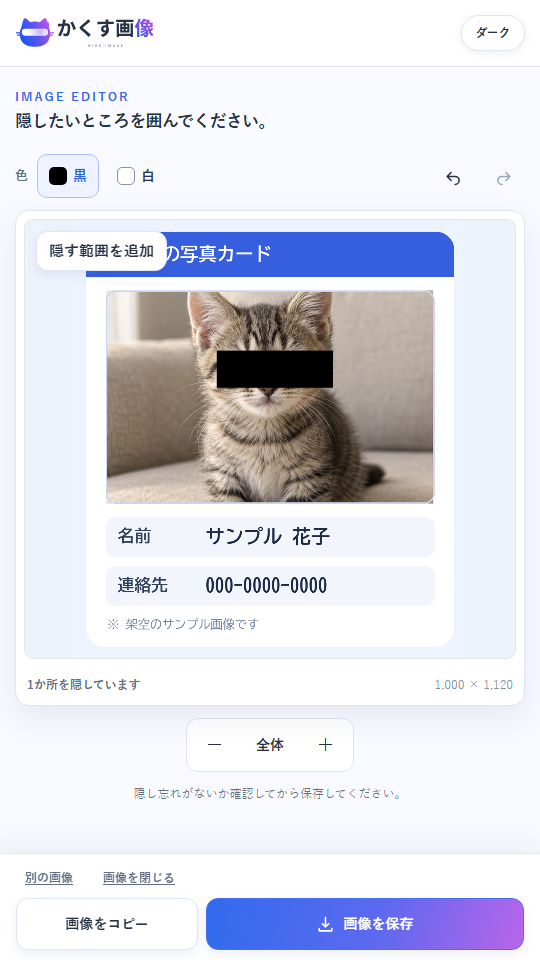
この操作例は、一部だけを隠すと別の情報が残ることも示しています。画像内のサンプル名や電話番号は架空ですが、実際に共有する画像では必要に応じてそれらも隠してください。
送信前に、保存した画像そのものを確認する
編集画面で隠したつもりでも、元のスクリーンショットを選んで送ってしまうと意味がありません。保存した画像を開き、氏名・住所・電話番号だけでなく、画面上部や下部、通知、QRコードなども確認します。相手に見せる必要のある配送状況や日時が読めるかも併せて確認しましょう。
かくす画像は、元ファイルを直接書き換えず、加工した画像を別のPNGとして保存します。元画像が端末に残るため、共有アプリでファイルを選ぶときは取り違えに注意してください。
対応する画像と、うまくいかないときの選択肢
対象はJPG・PNG・WebPの画像で、1枚20MBまでです。PDFや動画のままでは使えません。PDFの一部分を共有したい場合は、必要なページを画像にしてから扱うか、送信先が用意した安全な共有手順を使ってください。加工後も、残した文字や画像から個人を推測できないかを確認することが大切です。
画像の扱いと使い始める場所
画像の選択と加工は専用の編集画面で行います。選んだ画像、ファイル名、隠した範囲はサービス側へ送信されません。案内ページにはアクセス解析・広告があり、編集画面にはそれらのコードを置いていません。詳しくはかくす画像のプライバシー説明を確認してください。
スクショを共有する前に、必要な情報を残し、不要な情報を隠したいときは、かくす画像を開いて編集画面へ進むことができます。個人情報保護委員会も、写真をインターネット上で扱う際の情報に注意を促しています(個人情報保護委員会の啓発資料)。









コメント