SharePointで独自デザインのHTMLページを表示したいものの、「HTMLファイルをどこへ置けばよいのか」「そのまま社内ページとして公開できるのか」と迷うケースは少なくありません。
Microsoftは、Copilotで作成したHTML、または別のツールで作成してアップロードしたHTMLを、SharePointのページライブラリに保存し、ページとして表示・編集・共有できる新機能を発表しました。既存のASPX形式のSharePointページを置き換えるものではなく、新たなページ作成方法として追加される予定です。
ただし、2026年9月12日時点ではロードマップ上のステータスは「開発中」で、提供開始予定は2026年10月です。正確な操作画面や、JavaScript・CSS・外部ファイルに関する制限はまだ公開されていません。この記事では、現時点で判明しているSharePointのHTMLページ機能と、提供開始後に想定される作成・公開手順、管理者が準備すべきポイントを整理します。
SharePointのHTMLページ機能とは
SharePointのHTMLページは、Microsoft 365 Roadmapで「SharePoint: HTML pages」として公開された新機能です。
主な仕様は次のとおりです。
| 項目 | 公開されている内容 |
|---|---|
| ロードマップID | 569208 |
| 機能名 | SharePoint: HTML pages |
| 作成方法 | SharePoint上のCopilotでHTMLを作成 |
| 取り込み方法 | 別のツールや外部環境で作成したHTMLをアップロード |
| 保存場所 | SharePointのPagesライブラリ |
| 表示方法 | HTMLをSharePointページとしてレンダリング |
| 編集 | 保存後に追加編集が可能 |
| 共有 | SharePointの閲覧者へ共有可能 |
| 既存ページとの関係 | ASPXページと併用 |
| 対象環境 | Worldwideの標準マルチテナント、Web |
| 提供予定 | 2026年10月 |
| 現在の状態 | 開発中 |
Microsoftの説明では、HTMLをページライブラリへ保存した後、SharePointのページとして表示し、追加編集したうえで対象者と共有できるとされています。既存のASPXページに加え、コンテンツをより柔軟に表現する選択肢としてHTMLページが追加される形です。
なお、Microsoft 365 Roadmapに記載される提供時期は予定であり、開発状況によって延期・変更・中止される可能性があります。対象指定リリースが設定されている機能では、通常、対象指定リリースのユーザーから段階的に展開されます。([Microsoft][1])
従来のSharePointページとHTMLページの違い
現在のモダンSharePointページは、セクションやWebパーツを組み合わせて作成するASPX形式のページです。画像、テキスト、ファイル、動画、リストなどをWebパーツとして配置でき、専門的なHTML知識がなくてもページを作成できます。
新しいHTMLページ機能では、CopilotでHTMLを生成するか、すでに作成済みのHTMLを取り込めるため、既存のWeb制作ツールやAIで作ったデザインをSharePointへ持ち込みやすくなります。
| 比較項目 | 既存のモダンページ | 新しいHTMLページ |
|---|---|---|
| 主な形式 | ASPX | HTML |
| 作成方法 | セクションとWebパーツを配置 | Copilotで作成、またはHTMLをアップロード |
| 編集方法 | SharePointのビジュアルエディター | 追加編集可能。ただし具体的な編集方式は未発表 |
| デザイン | SharePointのレイアウトに沿う | HTMLを利用した表現が可能 |
| 保存場所 | Pagesライブラリ | Pagesライブラリ |
| 主な用途 | 通常の社内ページ、ニュース、ポータル | 独自レイアウト、既存HTMLの移行、AI生成ページ |
| 提供状況 | 利用可能 | 2026年10月提供予定 |
既存のSharePointページは、作成・保存・公開するとサイトのPagesライブラリへ格納されます。編集権限を持つメンバーがページを作成し、下書き保存した後、公開するのが基本的な流れです。([Microsoft サポート][2])
重要なのは、今回の機能が単なる「HTMLファイルの保管」ではない点です。通常のドキュメントライブラリへHTMLファイルをアップロードするのではなく、Pagesライブラリへ保存し、SharePointページとしてレンダリングする仕組みとして発表されています。
SharePointでHTMLページを作成・アップロードして公開する方法
正確なボタン名や操作画面は、正式な製品ドキュメントが公開されるまで確定していません。
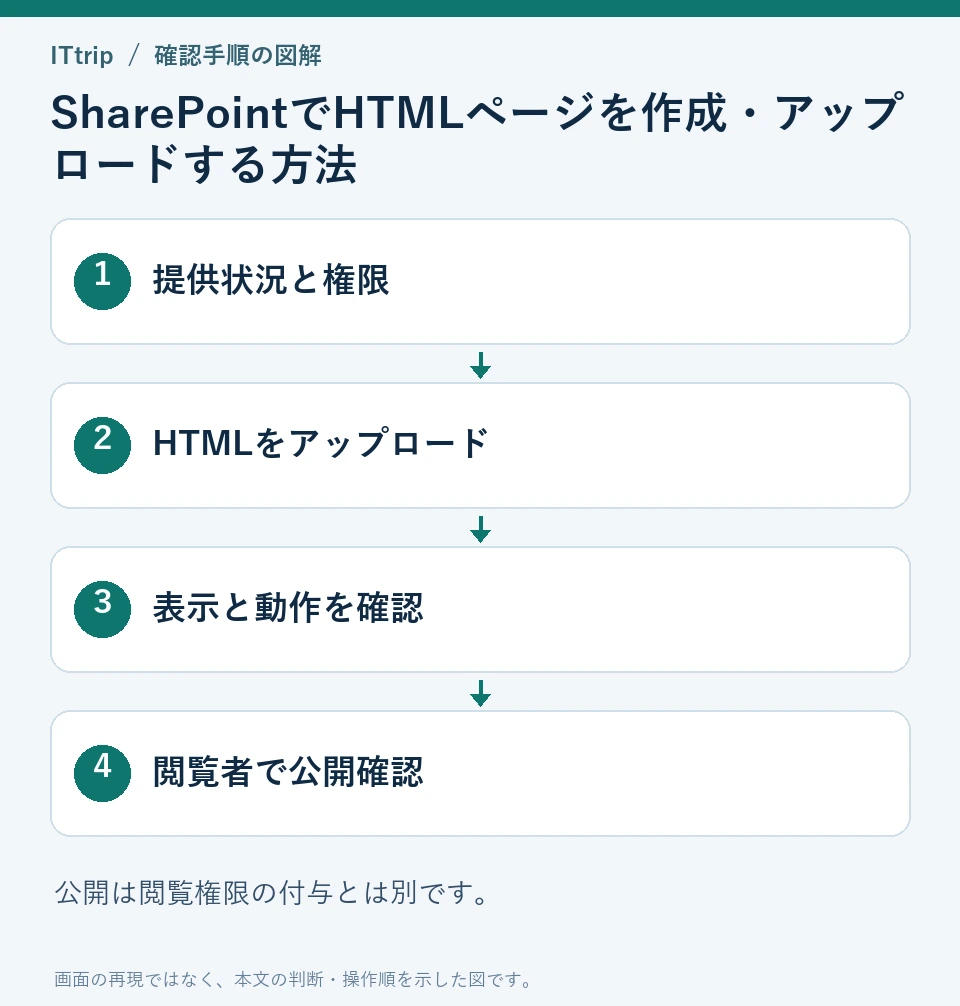
ただし、ロードマップで発表されている機能と、現在のSharePointページの公開手順を組み合わせると、提供開始後は次の流れになると考えられます。
機能がテナントへ展開されているか確認する
最初に、利用中のMicrosoft 365テナントへ機能が展開されているか確認します。
確認先は次の2つです。
- Microsoft 365管理センターのメッセージセンター
- SharePointサイトのPagesライブラリまたは新規ページ作成画面
Microsoftは、重要な更新をMicrosoft 365 Roadmapで予告し、展開時期が近づくとメッセージセンターで詳細を通知しています。ロードマップに提供予定月が記載されていても、すべてのテナントへ同じ日に追加されるとは限りません。([Microsoft Learn][3])
組織内で先行検証したい場合は、対象指定リリースを一部の管理者や検証ユーザーへ設定します。
Copilotで作るか、既存HTMLをアップロードする
HTMLページの作成方法は、次の2通りが発表されています。
CopilotでHTMLを作成する
SharePoint上のCopilotへ、作成したいページの目的、対象者、掲載内容、デザインを指示します。
例えば、社内研修の案内ページを作る場合は、次のような条件を伝えます。
全職員向けの情報セキュリティ研修案内ページを作成してください。
目的:
研修日時、会場、対象者、持ち物、申し込み方法を分かりやすく伝える
デザイン:
- 自治体の庁内ポータルに合う落ち着いたデザイン
- スマートフォンでも読みやすい構成
- 開催日時と申し込み期限を目立たせる
- 見出し構造を適切にする
- 外部JavaScriptは使用しない
- 画像には代替テキストを付ける
「きれいなページを作って」とだけ入力するより、目的、対象者、必要な項目、優先順位を指定した方が、修正回数を減らせます。
ただし、CopilotがHTMLソースを直接表示するのか、SharePoint上の編集画面として生成するのかは、現時点では明らかになっていません。
外部で作成したHTMLをアップロードする
Visual Studio Code、Web制作ソフト、生成AI、静的サイトジェネレーターなどで作成したHTMLを、SharePointへアップロードします。
アップロード前には、少なくとも次の点を確認してください。
- 文字コードをUTF-8にする
- ページタイトルを設定する
- 見出しを
h2、h3などの適切な階層にする - 画像の参照先を確認する
- リンク切れがないか確認する
- PCとスマートフォンの両方で表示を確認する
- パスワードやAPIキーをHTMLへ記載しない
- 外部CDNや外部スクリプトへの依存を減らす
HTMLだけでなく、CSS、JavaScript、画像など複数ファイルで構成されたページがどのように取り込まれるかは未発表です。最初の検証では、外部ファイルへの依存が少ないシンプルなHTMLから試すのが安全です。
Pagesライブラリへ保存する
作成またはアップロードしたHTMLは、SharePointサイトのPagesライブラリへ保存します。
サイト上に「ページ」が表示されていない場合、現在のSharePointでは次の手順でPagesライブラリを開けます。
- SharePointサイトを開く
- 右上の「設定」を選択する
- 「サイトコンテンツ」を開く
- 「サイトページ」または「Pages」を選択する
既存のモダンページも、作成・保存・公開後はこのライブラリへ格納されます。([Microsoft サポート][2])
今回のHTMLページ機能についても、MicrosoftはPagesライブラリへ保存することを明記しています。通常の「ドキュメント」ライブラリへHTMLファイルを置く運用とは区別してください。
ページとして表示して内容を編集する
Pagesライブラリへ保存したHTMLを開き、SharePointページとしての表示を確認します。
Microsoftは「追加編集が可能」と説明していますが、編集方法の詳細はまだ公開していません。次のいずれになるかは、正式提供後に確認が必要です。
- HTMLソースコードを編集する方式
- Copilotへ修正を指示する方式
- ビジュアルエディターで編集する方式
- 一部の要素だけをSharePoint上で編集する方式
編集時は、デザインだけでなく次の項目も確認します。
| 確認項目 | 主なチェック内容 |
|---|---|
| タイトル | ページの内容を具体的に表しているか |
| 見出し | 見出しの順序が飛んでいないか |
| 本文 | 小さい文字や長すぎる文章がないか |
| 画像 | 表示されるか、代替テキストがあるか |
| リンク | 閲覧者の権限で開けるか |
| スマートフォン | 横スクロールやレイアウト崩れがないか |
| アクセシビリティ | 色だけで情報を区別していないか |
| 外部コンテンツ | 組織のセキュリティルールに適合しているか |
権限を確認して公開・共有する
内容を確認したら、対象者の権限を設定してページを公開します。
現在のモダンSharePointページでは、下書き保存、公開、再公開、個別共有が可能です。ページ単体を共有する場合も、組織およびサイトに設定されている共有ポリシーが適用されます。([Microsoft サポート][2])
また、ページ内から別のSharePointサイト、OneDrive、動画、リストなどを参照している場合、ページ自体を共有しても、参照先のコンテンツを閲覧できないことがあります。ページの所有者だけでなく、実際の閲覧対象者のアカウントでも表示確認を行ってください。
HTMLページで特に注意したい制限
JavaScriptが自由に動くとは限らない
ロードマップには、JavaScriptの実行可否が記載されていません。
HTMLを表示できるからといって、任意のJavaScript、外部API通信、フォーム送信、ブラウザストレージなどがすべて利用できるとは限りません。セキュリティ上の理由から、危険なタグや属性、スクリプトが削除または無効化される可能性があります。
正式な仕様が公開されるまでは、次の用途をHTMLページだけで実現しようとしない方が安全です。
- 複雑な業務システム
- 個人情報を入力するフォーム
- 決済機能
- 外部APIと連携するアプリ
- JavaScriptへ依存したダッシュボード
- 独自の認証処理
業務アプリを作りたい場合は、Power Apps、SharePoint Framework、Microsoft Forms、Power Automateなどとの役割分担を検討してください。
CSSの適用範囲は未発表
外部CSS、インラインCSS、styleタグ、Webフォントなどがどこまで利用できるかも未発表です。
SharePoint全体のヘッダーやナビゲーションを上書きするようなCSSは、動作しないか、セキュリティ上の理由で制限される可能性があります。既存サイトのCSSをそのまま移植できる前提ではなく、ページ単体で完結するデザインを準備しておくと検証しやすくなります。
外部画像やCDNは組織のポリシーを確認する
HTML内で外部サイトの画像、CSS、JavaScript、Webフォントを読み込む場合、次の問題が発生することがあります。
- 組織のプロキシやファイアウォールで遮断される
- 外部サービス停止時にページが崩れる
- 閲覧者のIPアドレスなどが外部へ送信される
- 外部ファイルが予告なく変更される
- コンテンツセキュリティポリシーにより読み込めない
社内向けページでは、可能な限りSharePoint内で管理できる画像や素材を使用し、外部依存を最小限にするのが現実的です。
HTMLをアップロードできても無審査で公開しない
外部から入手したHTMLには、意図しないリンク、トラッキングコード、難読化されたJavaScript、外部フォームなどが含まれている可能性があります。
生成AIで作ったHTMLについても、公開前に人がコードと表示内容を確認してください。特に行政機関、教育機関、医療機関などでは、個人情報、アクセシビリティ、外部通信先、著作権を確認する公開前チェックが必要です。
SharePointのHTMLページが役立つ活用シーン
社内キャンペーンやイベントの特設ページ
期間限定の研修、イベント、社内キャンペーンなどでは、通常のWebパーツよりも視覚的に目立つページを短時間で作れる可能性があります。
Copilotへ掲載内容とデザイン条件を伝え、生成後に担当者が日時やリンクを確認する流れにすれば、制作負担を減らせます。
HTMLマニュアルのSharePoint移行
これまでファイルサーバーや庁内Webサーバーで公開していたHTMLマニュアルを、SharePointのPagesライブラリへ移行できる可能性があります。
ただし、次のようなHTMLは事前整理が必要です。
- 複数階層のフォルダーで構成されている
- 共通CSSやJavaScriptを参照している
- サーバーサイドプログラムを使用している
- 相対パスが複雑になっている
- フレームやインラインフレームへ依存している
単一HTMLとして完結しているマニュアルから試すと、移行可否を判断しやすくなります。
Copilotで作る1枚型の業務レポート
Copilotに文章、表、強調表示、グラフ画像などを組み合わせたHTMLを作らせ、SharePointで共有する使い方も考えられます。
例えば、次のようなページです。
- プロジェクト進捗の要約
- 月次実績の報告
- システム障害の事後報告
- 経営会議向けの要点整理
- 新制度の職員向け説明
- FAQと問い合わせ先をまとめた案内
WordやPDFを毎回開かせるのではなく、ブラウザ上ですぐ読めるページとして共有できる点がメリットです。
Webデザイン案のプロトタイプ共有
デザイナーや開発者が作成したHTMLの試作をSharePointへ置き、組織内でレビューする用途にも向いています。
ただし、正式なWebアプリのテスト環境ではありません。画面デザインや情報構成を確認するための静的プロトタイプとして使い、プログラムの動作検証とは分けて考えてください。
管理者が提供開始前に準備しておくこと
検証用ユーザーを決める
機能が対象指定リリースに対応しているため、最初から全職員へ展開するのではなく、次のような少人数で先行検証する方法が適しています。
- SharePoint管理者
- 情報システム担当者
- 広報担当者
- ページ作成を頻繁に行う担当者
- HTMLを理解できる職員
Microsoft 365管理センターでは、組織全体または選択したユーザーに対象指定リリースを設定できます。([Microsoft Learn][4])
検証用HTMLを複数用意する
機能提供後すぐに制限を確認できるよう、次のようなテストファイルを準備しておきます。
| テストファイル | 確認する内容 |
|---|---|
| 文章だけのHTML | 基本表示、文字コード |
| 画像付きHTML | 画像の保存先と参照方法 |
| CSS付きHTML | インラインCSS、外部CSS |
| JavaScript付きHTML | スクリプトの許可範囲 |
| 表を含むHTML | 横幅、スマートフォン表示 |
| 外部リンク付きHTML | リンク制御、警告表示 |
| フォーム付きHTML | 入力要素や送信処理の制限 |
| アクセシブルなHTML | 見出し、代替テキスト、キーボード操作 |
公開ルールを決める
HTMLページを誰でもアップロードできる状態にすると、デザインのばらつきやセキュリティ上の問題が増える可能性があります。
少なくとも次のルールを決めておきましょう。
- HTMLを作成・アップロードできる担当者
- 公開前に確認する担当者
- 使用可能な外部ドメイン
- JavaScriptの使用可否
- 個人情報を掲載しないこと
- 画像やフォントの著作権確認
- アクセシビリティの確認基準
- 更新期限と削除ルール
- 問題が発生した場合の連絡先
既存のページ承認やバージョン管理とHTMLページがどこまで連動するかは、正式提供後に確認が必要です。
SharePointのHTMLページに関するよくある疑問
Microsoft 365 Copilotのライセンスは必要ですか
現時点では、ライセンス要件の詳細は公開されていません。
ロードマップでは対象製品としてSharePointとMicrosoft Copilotが記載されていますが、「HTMLのアップロードと表示にもCopilotライセンスが必要なのか」「Copilotによる生成時だけ必要なのか」は明らかになっていません。
契約変更を行う前に、正式なライセンス文書またはMicrosoft 365管理センターのメッセージセンターを確認してください。
HTMLのソースコードを直接編集できますか
Microsoftは追加編集が可能と説明していますが、ソースコードエディターが提供されるとは明記していません。
Copilotへの指示、ビジュアル編集、ソース編集のどれが採用されるかは、正式な操作マニュアルの公開を待つ必要があります。
JavaScriptやフォームは使えますか
現時点では不明です。
JavaScript、フォーム、外部API、インラインフレームなどを利用できる前提で業務設計を進めないでください。提供開始後に、組織の検証用テナントで安全性と動作を確認する必要があります。
SharePoint Serverでも利用できますか
ロードマップでは、対象環境として「Worldwide(Standard Multi-Tenant)」と「Web」が指定されています。SharePoint Serverやオンプレミス環境は対象として記載されていません。
そのため、現時点ではMicrosoft 365のSharePoint Online向け機能として考えるのが妥当です。
既存のASPXページは使えなくなりますか
使えなくなるとは発表されていません。
Microsoftは、HTMLページを既存のASPXページと並ぶ新たな表現方法として説明しています。通常のSharePointページやWebパーツをHTMLへ移行する必要はありません。
いつから利用できますか
2026年9月12日時点では、2026年10月の提供開始予定です。
ただし、ロードマップの日付は確定日ではありません。対象指定リリースから段階的に展開される可能性があるため、実際の利用開始日はテナントごとに異なることがあります。([Microsoft][1])
提供開始後はシンプルなHTMLから検証する
SharePointのHTMLページ機能により、Copilotで作成したページや、外部で作成したHTMLをSharePoint上で表示・編集・共有できるようになる予定です。既存のWebパーツだけでは作りにくかった独自レイアウトや、HTMLマニュアルの移行、1枚型の業務レポートなどに活用できます。
一方、JavaScript、CSS、画像、外部ファイル、ライセンス、承認フローなどの詳細はまだ公開されていません。HTMLを自由に実行できるWebサーバーと同じものだと考えるのは危険です。
提供開始後は、次の順序で進めると安全です。
- メッセージセンターで展開状況を確認する
- 一部の検証ユーザーで機能を試す
- 外部依存のないシンプルなHTMLをアップロードする
- CSSやJavaScriptの制限を確認する
- 閲覧権限とスマートフォン表示を確認する
- 公開ルールを決めてから利用者を広げる
まずは、現在組織内で管理しているHTMLマニュアルや特設ページを洗い出し、単一HTMLで完結しているコンテンツを検証候補として準備しておくと、機能提供後すぐに活用可否を判断できます。
[1]: https://www.microsoft.com/en-us/microsoft-365/roadmap?filters=&searchterms=569208 “AI at Work Roadmap | Microsoft 365”
[2]: https://support.microsoft.com/en-us/office/create-and-use-modern-pages-on-a-sharepoint-site-b3d46deb-27a6-4b1e-87b8-df851e503dec?utm_source=chatgpt.com “Create and use modern pages on a SharePoint site – Microsoft Support”
[3]: https://learn.microsoft.com/ja-jp/microsoft-365/admin/manage/release-options-in-office-365?view=o365-worldwide&utm_source=chatgpt.com “Microsoft 365 の Standard または Targeted リリース オプションを …”
[4]: https://learn.microsoft.com/en-us/microsoft-365/admin/manage/release-options-in-office-365?view=o365-worldwide&utm_source=chatgpt.com “Set up the Standard or Targeted release options for Microsoft 365”

コメント