
請求15,000円に、返品調整-2,000円。合計13,000円を探すとき、15,000円は目標を超えているから不要、と除外してはいけません。負の金額がある一覧では、後で合計が小さくなる組み合わせがあるためです。
この記事では、ITtripが提供する「合計さがし」を使う手順も紹介します。金額の組み合わせを探す道具として使い、元の明細や取引の内容は手元の資料で確認してください。

マイナスは、資料にある調整額をそのまま残す
検索の前に、どの額を足し、どの額を引く資料なのかを確認します。返品や値引きの欄名だけで符号を決めず、元資料の金額と調整の意味を合わせてください。合計に合わせるために、新しいマイナス明細を作る操作は避けます。
| 一覧の作り方 | 起こりうる問題 |
|---|---|
| -2,000を2,000に変える | 減算のつもりの明細が加算になる |
| 13,000より大きい行を全削除する | 15,000-2,000の一致を見落とす |
| 0円を必ず削除する | 資料の追跡や0を含む候補の比較ができなくなる |
| 差額を架空の調整行にする | 元資料にない組み合わせまで一致してしまう |
13,000円になる2候補の例
| 元の行 | 摘要 | 金額 |
|---|---|---|
| 2 | 請求 P-01 | 15,000 |
| 3 | 返品調整 P-01 | -2,000 |
| 4 | 請求 P-02 | 5,000 |
| 5 | 0円の確認明細 | 0 |
| 6 | 請求 P-03 | 12,000 |
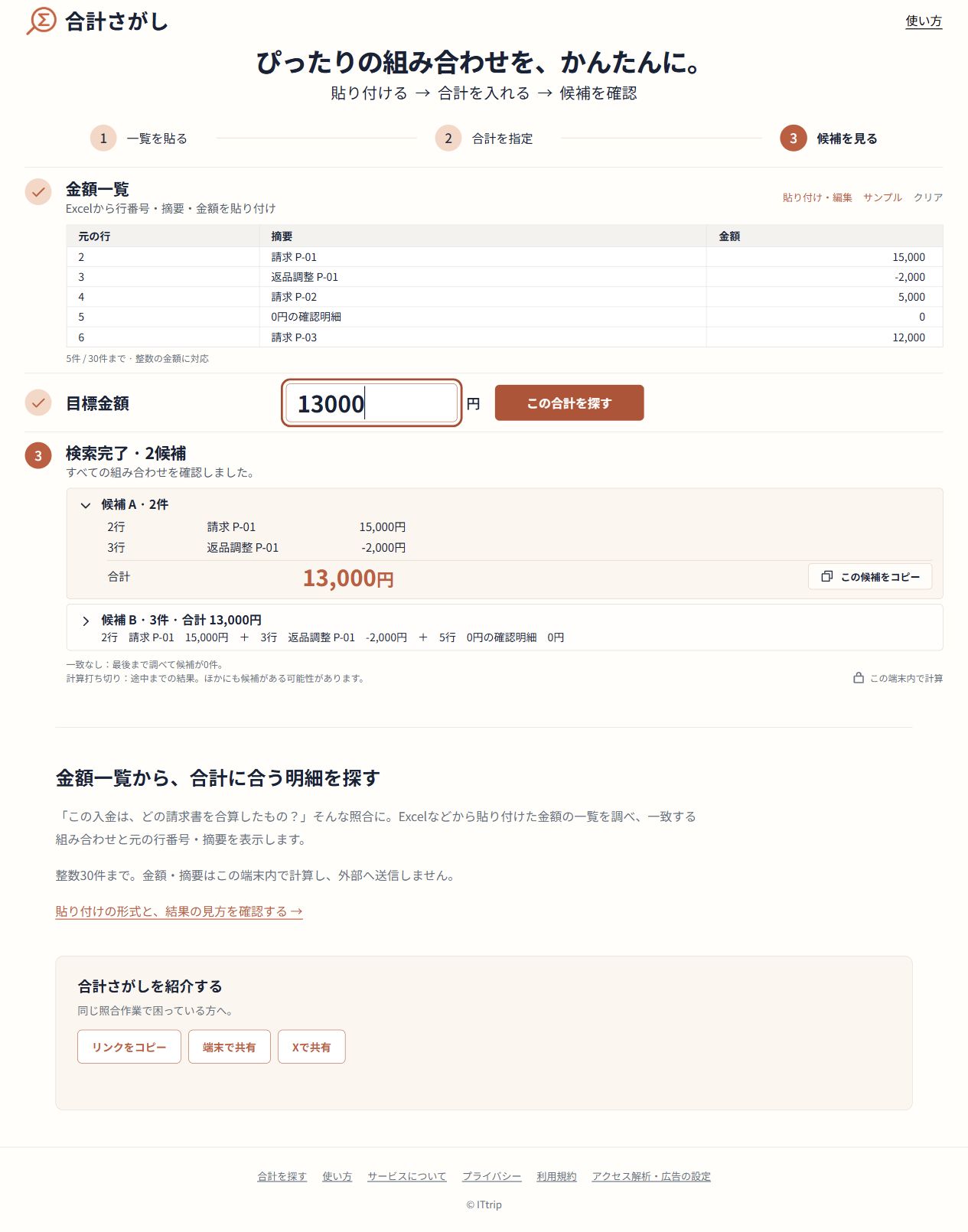
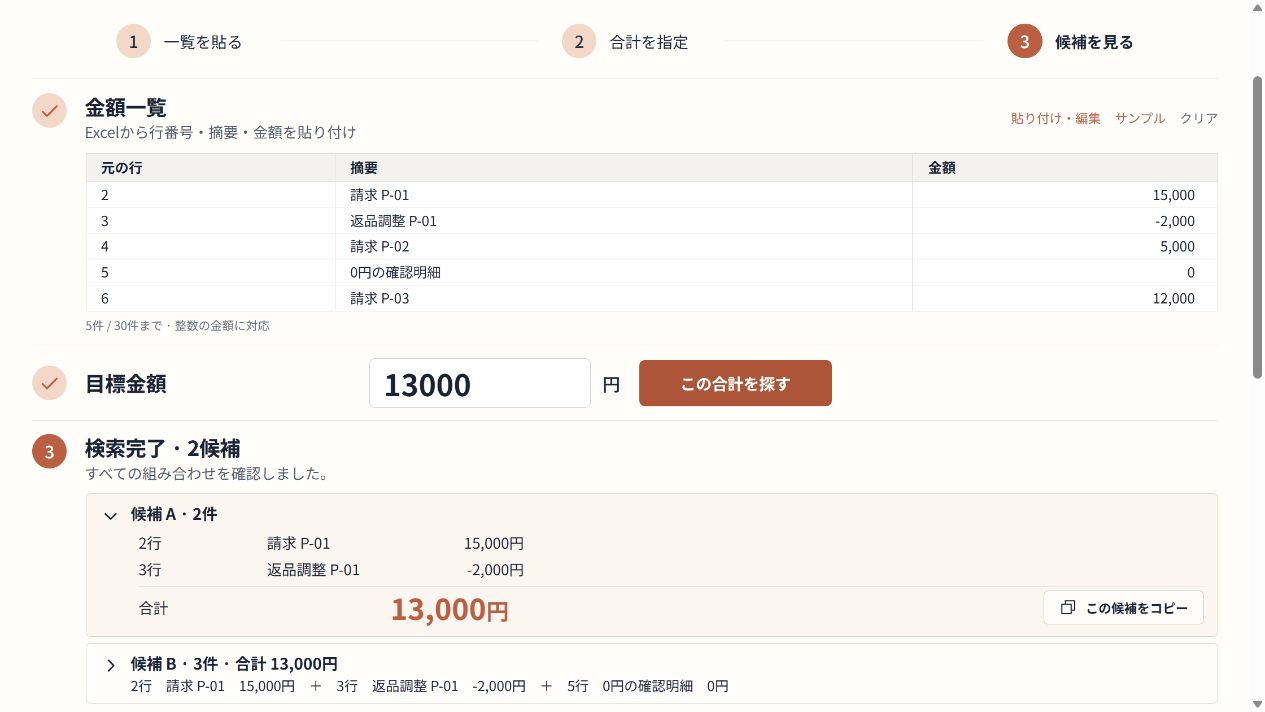
この架空データでは、2・3行の15,000-2,000=13,000が一致します。2・3・5行を選んでも、15,000-2,000+0=13,000です。合計は同じでも、含まれる明細が違うので別の候補として比べます。
Excelで選んだ候補を検算する
選んだ明細を別の確認表にコピーし、金額列をSUMで合計すると、正負の符号を保った合計を確認できます。元の候補一覧に0/1の選択列を作った場合は、金額と選択列のSUMPRODUCTでも確認できます。関数の仕様はSUM 関数(Microsoft)とSUMPRODUCT 関数(Microsoft)を参照してください。
15,000 + (-2,000) = 13,000
15,000 + (-2,000) + 0 = 13,000
これらは金額の算術確認です。実際の返品処理や値引きの承認、どの請求への調整かという判断は、元の資料と担当者の手順で確認します。
合計さがしへ正負をそのまま貼り付ける
- 「元の行」「摘要」「金額」の3列を作り、マイナスを消さずに貼り付けます。
- 一覧が5件で、返品調整の金額が-2,000、確認明細が0になっているか見ます。
- 目標金額13,000で[この合計を探す]を押します。
- 候補の明細を開き、0円明細が含まれる候補と含まれない候補を比べます。確認に使う候補をコピーします。
目標0円と「何も選ばない」は同じではない
目標を0円にした場合でも、何も選ばない空の組み合わせを回答にしてしまうと、確認したい明細が分かりません。0円の行があればその1行は候補であり、15,000と-15,000という2行があれば、その組も候補です。
| 選択した明細 | 合計 | 確認する内容 |
|---|---|---|
| 何も選ばない | 0 | 明細を特定しないため、検索候補として扱わない |
| 0円の明細1行 | 0 | その行が元資料に存在するか |
| 15,000と-15,000 | 0 | 2行が対応する資料か |
0円の行が多数あると、同じ金額になる候補が増えます。合計さがしでは同額の行や0円の行も別明細として扱い、約5秒・100候補の上限で打ち切る場合があります。0を含む一覧ほど、表示された候補だけですべてだと決めないことが大切です。
絞り込みは金額だけで決めない
対象外の取引先や別期間の調整であることが確認できたときは、その理由を残して検索範囲を絞ります。負の明細を含む一覧では、金額が大きい順に消すような操作は根拠になりません。前処理の操作はPower Query のフィルター・行の保持・削除を学ぶ、条件が確定した後の集計は条件が決まっているデータを Power Query で集計するも参考になります。









コメント