
受注システムから出した注文CSVに商品コードと注文数しかなく、商品名や単価を別の商品一覧から付け足したい。今回の注文分だけを整えるために、検索用の数式を作るところから始めるのは手間です。
ITtripが提供する無料・登録不要の「つなげる表」なら、2つの表を読み込み、両方の商品コードと追加項目を選んで、新しいExcelファイルに保存できます。この記事では、架空の注文CSVと商品一覧を使い、注文の並びを保ったまま商品名・単価を追加する手順と、保存前に確認する点を紹介します。

今回使う2つの表と、完成する注文表
「元の表」には注文表を、「付け足す情報の表」には商品一覧を入れます。今回の注文表は商品コードが001・003・002の順、注文数が2・1・4です。商品一覧は001・002・003の順でも構いません。行の位置ではなく、選んだコードで相手を探します。
| 商品コード | 注文数 | 追加する商品名 | 追加する単価 |
|---|---|---|---|
| 001 | 2 | りんごジュース | 480 |
| 003 | 1 | ブルーベリージャム | 620 |
| 002 | 4 | はちみつ | 850 |
実際の公開画面でも、この3行の順番を保って商品名と単価が右端へ追加され、Excelファイルを保存できました。元の商品一覧を書き換える作業は必要ありません。
商品コードを選んで、商品名と単価を追加する
1.注文表と商品一覧を読み込む
つなげる表を開き、左の「元の表」に注文CSV、右の「付け足す情報の表」に商品一覧を入れます。Excelの.xlsx、CSV、TSVのほか、Excelからコピーした表の貼り付けにも対応します。今回はorders.csvとproducts.csvを使いました。
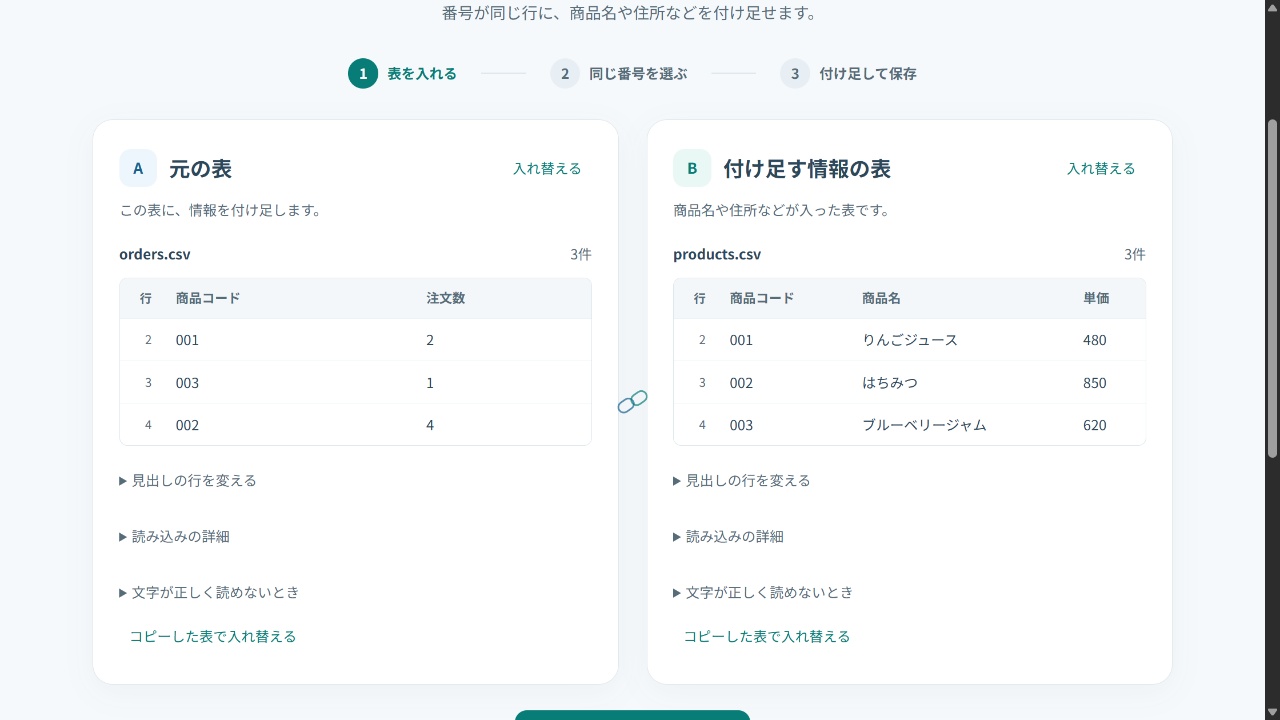
読み込み後は、列名と最初の数行を見て左右が逆でないか確認します。見出しより上にタイトルがある表は「見出しの行を変える」で調整します。Excelに複数のシートがある場合は、使うシートを選んでください。
2.両方の商品コード列を選ぶ
次の画面で、左右それぞれの「商品コード」を選びます。選ぶのは同じ商品を識別する列です。注文数と単価のように意味が違う列や、変更されることがある商品名を選ばないよう、列名だけでなく表示された値も確かめます。
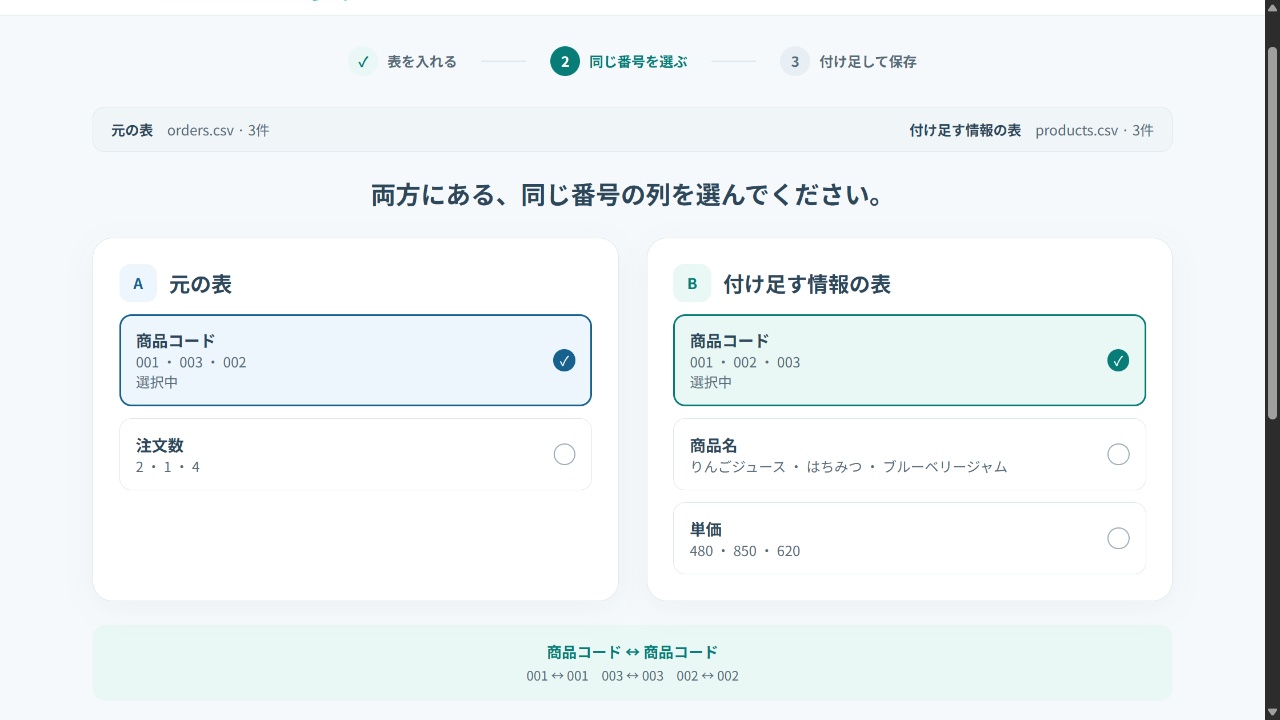
3.商品名・単価を選び、結果を確認して保存する
付け足す項目として「商品名」と「単価」を選びます。完成した表で、注文数が変わっていないこと、001・003・002の順を保っていること、各商品に正しい名前と単価が付いていることを確認し、「Excelで保存」を押します。
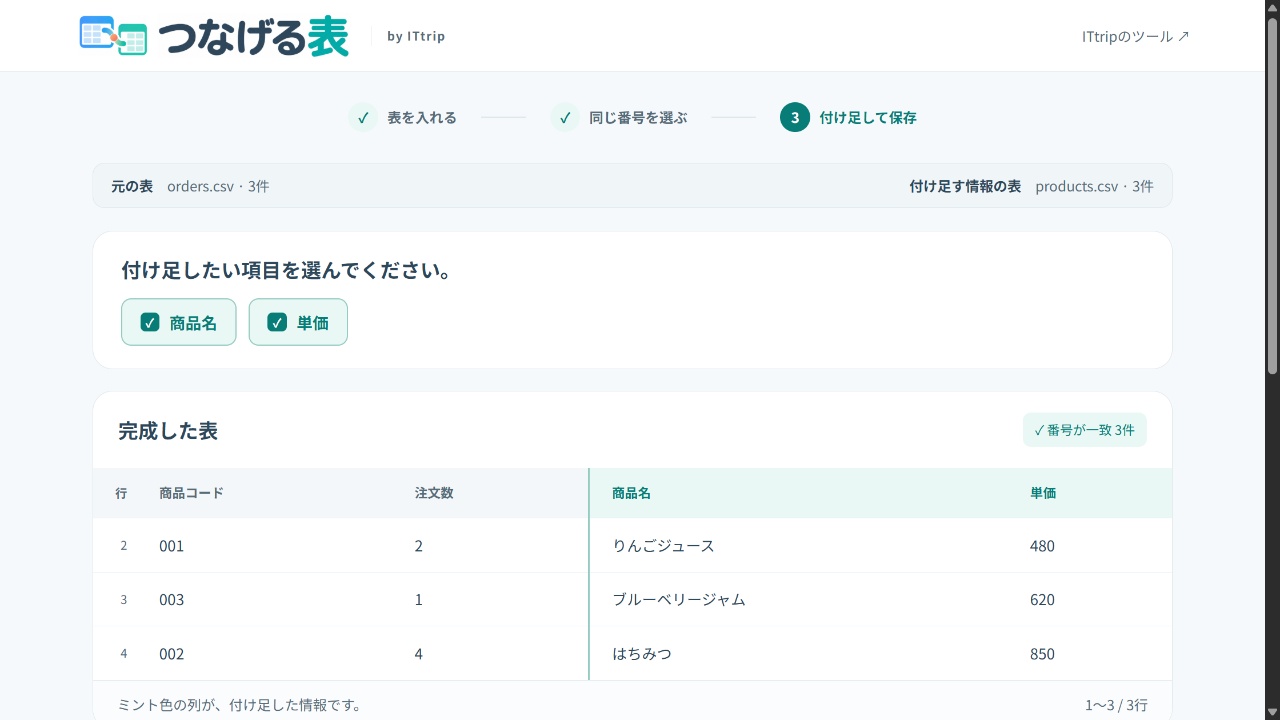
保存されるのは新しい.xlsxです。元ファイルは変更されません。ただし、元の数式・罫線・色・画像などを引き継ぐ機能ではありません。結果は値として保存されるため、商品一覧の単価を後から直しても、保存済みの注文表は自動更新されません。
空欄や重複があるときは、保存前に理由を確認
照合は表示文字列の完全一致です。001と1、ABCとabc、全角と半角、前後の空白は区別し、自動ではそろえません。見つからないコードがある場合は、まず両方の表の表記を確認してください。番号の0を削るなど、意味が変わる修正をまとめて行わないことが大切です。
商品一覧側に同じコードが2行以上あると、内容が同じでも一方を勝手に採用しません。番号が見つからない行、空欄の行、追加側で重複する行などは、追加欄を空けた確認対象として残ります。「確認が必要な行」を絞り込み、必要ならその行だけ別に保存して、商品一覧を修正する手掛かりにできます。
一方、注文表側に同じ商品コードが複数回出ること自体は問題ありません。商品一覧側で対応が一意に決まれば、それぞれの注文行に情報が追加されます。
向いているのは、その都度書き出す表の整理
今回だけの商品名補完や、書き出したCSVを別部署へ渡す前の整理に向いています。毎回同じExcelブック内で自動更新したい場合は、関数などで継続的な参照を設定する方法も検討してください。複数列を組み合わせる照合や、似た名前からの推測には対応していません。
表の処理は端末のブラウザ内で行い、アプリには表を運営側へアップロード・保存する処理を設けていません。ただし、サイト配信・Googleの広告・アクセス解析には通信があります。業務データを使う前に、所属組織のルールとプライバシーポリシーを確認してください。
よくある質問
VLOOKUPの数式を入力する必要はありますか?
不要です。両方の照合列と、付け足す項目を画面で選びます。数式を作る手順とは異なり、保存後の自動再計算は行いません。
商品コードの先頭の0を残せますか?
照合に使う元の列は文字として保存します。今回も001・003・002を確認しました。貼り付け先での変換を避けたいときは、コピーより「Excelで保存」を使ってください。読み込み前に失われた0や桁は復元できません。
古い.xlsやパスワード付きExcelも使えますか?
対応していません。.xlsx、CSV、TSVか、表のテキスト貼り付けを使います。結合セルや容量・行数などの条件は、公式の使い方と制限を確認してください。









コメント