
Print Spoolerが繰り返し停止する場合は、詰まったジョブ、対象ドライバー、管理ポリシー、関連ソフトの変更を切り分けます。原因の頻度を画面だけで判断せず、同じ文書やキューでの再現と停止時刻のログを確認してください。Print Spoolerは印刷処理に関わるため、共有サーバーでの操作はほかの利用者にも影響する場合があります。

先に分ける:サービス停止・ジョブ詰まり・接続エラー
| 確認結果 | 最初の調査先 |
|---|---|
| Print Spoolerが停止を繰り返す | 停止した時刻のApplication/Systemログと障害モジュール |
| サービスは実行中で特定ジョブだけ残る | そのキューと文書・アプリの再現性 |
| 共有プリンターの追加で拒否される | 管理ポリシー、ドライバー配布、認証・権限 |
| 特定のプリンターだけ失敗する | 対象ドライバー、ポート、機器の状態 |
最初からすべてのプリンターを削除するより、同じ文書を別の既存キューへ送れるか、同じキューへ簡単なテスト文書を送れるかを比較します。機密文書を別部署のプリンターへ送らないよう、出力先は確認してください。
イベント画面では「エラーがある」という事実だけでなく、時刻、アプリケーション名、障害モジュール、例外コードを読みます。ドライバーの更新・切り戻しは、この記録と再現するキューの情報を基に対象を絞ります。正常端末と比べる場合もOS、ドライバー版、接続方式をそろえます。
Point and Printの管理者要求やセキュリティ設定を無効化して接続を通す方法は、Spoolerの復旧とは分けて扱います。必要なドライバーは承認済みの経路で管理者が導入します。復旧後は1件のテスト印刷に加え、連続印刷と通常の利用アプリでもサービスが落ちないか確認してください。
キューの取り消しはMicrosoftの印刷ジョブ対処、サーバー側の原因調査は印刷トラブルの診断資料も確認してください。
この記事では、WindowsでPrint Spoolerが何度も停止する原因を、症状の出方ごとに切り分けながら、最短で復旧する手順と再発防止の考え方まで整理します。無駄に再起動を繰り返すより、どの条件で止まるか を最初に見たほうが早く直せます。 (Microsoft Learn)
Print Spoolerが何度も停止するときに最初に見るポイント
- メモ帳からの印刷でも落ちる なら、特定アプリではなく、印刷キュー・ドライバー・Windows側の問題を疑うのが近道です。Microsoft も、まずテキストエディターから印刷して再現するかを見て、別のキューや別ドライバーで絞り込む手順を案内しています。 (Microsoft Learn)
- 特定のプリンターだけで落ちる なら、古いドライバーや相性の悪いドライバーが本命です。更新、再インストール、必要ならロールバックまで視野に入ります。 (Microsoft Learn)
- 社内の共有プリンターだけで不安定 なら、個人PCの不具合より、Print Spooler 関連ポリシーや Point and Print の権限制御を確認すべきです。企業環境では、セキュリティ対策として Spooler を止めたり、接続を制限したりしていることがあります。 (Microsoft Learn)
- セキュリティ製品の導入・更新後から発生 しているなら、スプールフォルダーや
.SHD/.SPL/.TMPへの監視が原因候補です。Microsoft は、ウイルス対策ソフトが “Access denied” やジョブ詰まりの原因になると案内しています。 (Microsoft Learn)
まずは最短で復旧する
印刷キューを空にする
- 設定の プリンターとスキャナー から対象プリンターを開き、印刷キュー を表示します。
- 残っているジョブをすべて キャンセル します。
services.mscを開き、Print Spooler を右クリックして 再起動 します。ジョブ詰まりが原因なら、ここだけで復旧することがあります。 (マイクロソフトサポート)
スプールフォルダーを初期化する
ジョブを画面から取り消しても回復しない場合は、管理者がPrint Spoolerを停止し、実際のスプール保存先を確認したうえで未完了ジョブを整理する方法があります。これはそのPCやサーバーの複数のプリンター・利用者の待機中ジョブを取り消す可能性があります。必要な再印刷元を残し、影響範囲を確認してから行います。起動種類は組織の設定を尊重し、一律に自動へ変更しません。
以下は管理者のコマンドプロンプト(cmd.exe)で使う、既定のスプール保存先の例です。PowerShellへそのまま貼り付ける書式ではありません。対象ホストと保存先、全待機ジョブの取り消しに同意できることを確認してから、1行ずつ結果を確認します。Spoolerを停止できていない場合は削除へ進みません。共有プリントサーバーでは利用者への影響を調整してください。
net stop spooler
del /q /f "%systemroot%\System32\spool\PRINTERS\*.*"
net start spooler
PCとプリンターを再起動する
スプール初期化のあとも不安定なら、PC再起動 と プリンターの電源入れ直し まで行います。Microsoft の案内では、プリンターをいったんオフにして少し待ってから再投入し、PCも再起動する流れです。簡単ですが、ドライバーや接続状態の一時不整合には効きます。 (マイクロソフトサポート)
原因別に対処する
特定のプリンターだけで停止するなら、ドライバーを疑う
Print Spooler が何度も停止する原因として、Microsoft は 古いドライバー や 印刷コンポーネントの不整合 を挙げています。まずは Windows 側の ドライバー更新 を試し、見つからなければメーカーサイトから OSの版と 32bit / 64bit に合ったドライバー を入れます。古いCD付属ドライバーは、今の Windows と噛み合わないことがあるので避けたほうが無難です。 (Microsoft Learn)
直し方は次の順が失敗しにくいです。 (マイクロソフトサポート)
- プリンターを 更新 する
- 改善しなければ プリンターを削除して再追加 する
- 直前のドライバー更新後からおかしいなら ロールバック する
- 最新OEMドライバーでも不安定なら、Windows標準の in-box ドライバー で試す
「最新ドライバーにしたのに悪化した」というケースは珍しくありません。特に、Windows Update や OSアップグレード直後から症状が出たなら、最近入ったドライバーが引き金 になっている可能性があります。Microsoft も、更新後に問題が始まった場合は Roll Back Driver を案内しています。 (マイクロソフトサポート)
PDFや特定アプリだけで落ちるなら、アプリ依存を切り分ける
Excel や特定の PDF だけで Print Spooler が停止する場合、いきなり Windows 全体を疑う必要はありません。まず メモ帳 から印刷して再現するか確認します。メモ帳で問題が出ないなら、アプリ側の印刷方式や文書データが引き金の可能性が高いです。さらに Microsoft は、プリンターの詳細設定で 「詳細な印刷機能を有効にする」 をオフにして挙動を見る方法も案内しています。 (Microsoft Learn)
実務では、次の順に試すと判断しやすくなります。 (Microsoft Learn)
- メモ帳から1ページだけ印刷する
- 同じプリンターで別アプリから印刷する
- 別のプリンターキューで同じ文書を出す
- 問題のキューだけ「詳細な印刷機能」をオフにする
再起動直後からすぐ停止するなら、残骸と依存関係を確認する
再起動直後から Print Spooler がすぐ落ちる場合、古い .SHD / .SPL ファイルの残留 や 依存関係の異常 が疑えます。Microsoft は、正常時にはスプールフォルダー内のファイルは印刷後に削除されるため、古いファイルが残っているなら要注意だとしています。標準のスプールフォルダーは %systemroot%\System32\Spool\Printers です。環境によっては DefaultSpoolDirectory で変更されていることもあります。 (Microsoft Learn)
また、Microsoft のトラブルシュート資料では、Print Spooler の依存先は 既定では RpcSs のみ とされており、古いプリンターソフトの影響で余計な依存サービスが残ると起動失敗の原因になります。ここはネット上の断片的なレジストリ修正をそのまま真似るより、古いプリンターソフトを削除してから再導入 するほうが安全です。管理者なら DependOnService や Services の Dependencies タブを確認します。 (Microsoft Learn)
社内の共有プリンターだけで起こるなら、GPOと権限を確認する
会社PCで Print Spooler が何度も停止する、あるいは共有プリンターだけ使えない場合は、ローカル故障ではなく ポリシーによる制御 が入っていることがあります。Microsoft は、Print Spooler を無効化する設定が セキュリティ対策の一部 として使われることがある、と明記しています。つまり、勝手に有効化すると一時的に直っても、GPOの再適用でまた止まることがあります。 (Microsoft Learn)
共有プリンターまわりで特に確認したいのが 「Allow Print Spooler to accept client connections」 です。この設定が無効だと、Spooler はクライアント接続を受け付けず、ユーザーはプリンター共有もできません。設定変更後は Spooler 再起動が必要です。社内PCでローカル印刷はできるのに共有だけ不安定、というときの有力候補です。 (Microsoft Learn)
権限面も見落としやすいポイントです。Microsoft は、2021年8月10日以降の更新 では、Point and Print 経由の 新規ドライバーインストールや既存ドライバー更新に管理者権限が既定で必要 になったと案内しています。共有プリンターをつなぎ直そうとしても、一般ユーザー権限のままだと失敗しやすくなりました。ヘルプデスクに依頼すべき場面です。 (マイクロソフトサポート)
セキュリティソフトが原因のこともある
セキュリティ製品の設定変更後に始まった場合は、印刷失敗の時刻と検知・隔離・アクセス拒否のログを照合します。原因未確認のままスプールフォルダーやSHD/SPL/TMPを一括除外したり、保護全体を停止したりしません。例外が必要な場合は管理者と製品ベンダーが対象と期間を限定して判断します。
長く使ったPCは、古いメーカー部品の残骸も疑う
Microsoft の資料では、Print Spooler には Windows標準バイナリだけでなく、ベンダー提供コンポーネント も含まれ得るとされています。長く使ったPCで何台ものプリンターを入れ替えていると、古い Print Monitors / Print Processors / Print Providers が残り、Spooler 不安定化の原因になることがあります。ここはレジストリ操作が絡むため、一般ユーザーが手を出すより、管理者がバックアップを取ったうえで整理 する領域です。 (Microsoft Learn)
やりがちな失敗
- キューのキャンセルだけで終わる
画面上でジョブを消しても、スプールフォルダーに壊れたファイルが残っていると再発します。 (マイクロソフトサポート) - 古いCDドライバーを入れ直す
Microsoft は、付属ディスクのドライバーは古い可能性があるため、Windows Update かメーカーサイトの最新版を推奨しています。 (マイクロソフトサポート) - 会社PCでGPO確認なしに設定を戻す
セキュリティ対策で意図的に Spooler が制御されている環境では、手元で直してもすぐ元に戻ります。 (Microsoft Learn) - ネットの断片情報どおりにレジストリを編集する
印刷コンポーネント周りの手動削除は、Microsoft もバックアップ前提で扱っています。むやみに実施すると別のキューまで壊しやすいです。 (Microsoft Learn)
ログを見ると原因が速くわかる
Event Viewer の見る場所
Print Spooler が何度も停止するのに原因が見えないときは、イベント ビューアー を開きます。まずは次の場所を見れば十分です。 (マイクロソフトサポート)
Applications and Services Logs > Microsoft > Windows > PrintService > AdminApplications and Services Logs > Microsoft > Windows > PrintService > Operational
Microsoft のサポート記事では、印刷失敗時に PrintService の Admin ログ にイベントが記録される例が示されています。Operational 側も、印刷処理の詳細や再構成の履歴を追う材料になります。まずは Spooler が停止した時刻の前後 を見て、どのプリンター名・ドライバー名・ポリシー変更が絡んでいるかを確認してください。 (マイクロソフトサポート)
Services で確認する項目
services.msc では、少なくとも次の3点を見ます。 (Microsoft Learn)
- Print Spooler が開始できるか
- スタートアップの種類が Automatic か
- Dependencies に不自然な依存先が増えていないか
再起動だけなら、PowerShell の Restart-Service -Name spooler でも実行できます。ただし、何度も落ちる状態で再起動だけを繰り返しても、根本原因の特定は進みません。ログとセットで見るのが基本です。 (Microsoft Learn)
それでも直らないときの復旧手順
プリンターを削除して再追加する
Microsoft は、反応しないプリンターやドライバー不整合に対して、プリンターの削除 → PC再起動 → 再追加 → Windows Update を推奨しています。これでドライバーファイルや設定が刷新されます。Windows Update で適切なものが出ないときだけ、メーカーサイトから対応版を入れる流れが安全です。 (マイクロソフトサポート)
DISM と SFC で Windows 側を修復する
印刷ジョブがなくても Spooler が落ちる、プリンターを消しても再発する、サービス開始自体が不安定、という場合は Windows 側の破損も疑います。Microsoft サポートでは、管理者権限のコマンドプロンプト で次の順に実行する手順を案内しています。まず DISM、次に sfc /scannow です。検証が終わるまでウィンドウは閉じません。 (マイクロソフトサポート)
DISM.exe /Online /Cleanup-image /Restorehealth
sfc /scannow
管理者向け:ドライバー分離を確認する
印刷ドライバーの分離は、対応するドライバーの障害がSpooler本体へ波及することを抑える仕組みです。ポリシーが有効・未構成であっても、すべてのドライバーが必ず分離されるわけではありません。ドライバーの分離対応、個別のShared/Isolated/None設定、管理ポリシーを確認します。管理者はメーカーの対応情報と正常端末の構成を照合して判断してください。
再発を減らすコツ
- ドライバー更新は、Windows Update → メーカーサイト の順で探す
- 付属ディスクやかなり古い配布パッケージは避ける
- 特定アプリだけで不安定なら、まず メモ帳印刷 で切り分ける
- 共有プリンター環境では、GPO / MDM / Point and Print の権限 をセットで確認する
- セキュリティ製品を変えたタイミングなら、スプールフォルダー監視 を最初に疑う
- 印刷サーバー運用では、ドライバー分離 を無効にしない
これを守るだけで、「とりあえず再起動」で終わらず、次回の再発時にも短時間で原因へたどり着きやすくなります。 (マイクロソフトサポート)
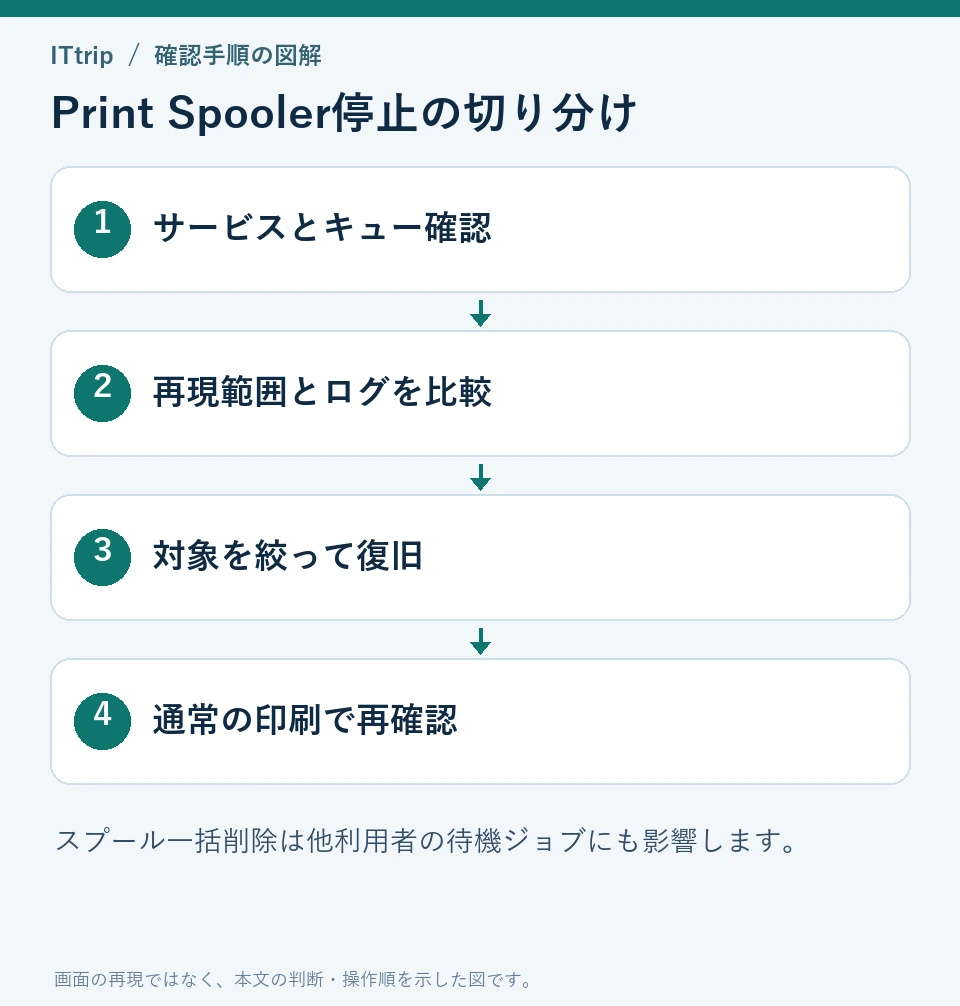
まずサービスの状態、失敗する文書・キュー、同時刻のログを確認します。ジョブ詰まりなら該当ジョブの取り消し、ドライバーが疑わしければ対象を絞った更新や切り戻しへ進みます。スプールフォルダーの一括初期化は、画面からの取り消しで回復せず、全待機ジョブへの影響を確認できた場合に限る後段の操作です。復旧後は通常の利用アプリと連続印刷で再発しないか確認してください。



コメント