
本記事には広告(アフィリエイトリンク)が含まれます。リンク経由で購入された場合、当サイトが報酬を受け取ることがあります。価格や在庫、同梱物、保証条件は変動するため、購入前に販売ページの表示を必ず確認してください。この記事は公式仕様、公開情報、デスク作業での利用シナリオをもとに、購入前に確認したい判断軸を整理しています。
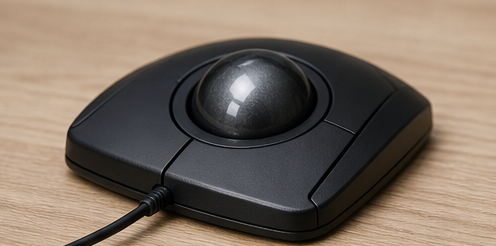

結論:SlimBlade有線は「大玉の快感」を余計な管理なしで使いたい人向け
Kensington SlimBlade Trackball K72327WWは、いま見ると派手な新製品ではありません。Bluetoothも2.4GHzレシーバーもなく、充電式でもありません。けれど、そこが強い。55mmの大玉を指で転がし、ボール自体をひねってスクロールし、USBケーブルでつなぐだけで作業に入れる。トラックボールに求めるものが「設定沼」ではなく「毎日同じ机で、同じ感覚で、長く使える入力装置」なら、この有線SlimBladeはかなり芯の太い選択肢です。
SlimBladeシリーズの魅力は、マウス的な形状からいったん離れて、低い円盤状のボディに手を軽く乗せるような操作感を狙っている点にあります。公式仕様では55mmボール、レーザートラッキング、4ボタン、ボールをひねるスクロール、有線150cm USBケーブル、左右両用デザイン、KensingtonWorksによるボタンやカーソル速度のカスタマイズが示されています。つまり、機能表だけ見れば「有線版SlimBlade Proの廉価版」ではなく、「ワイヤレスや充電を削り、SlimBladeらしい球体操作に集中した定番機」と捉えるほうが自然です。
一方で、万人向けとは言いません。手首を立てて握る親指トラックボールが好きな人、片手をマウスのように包み込みたい人、ホイールのカリカリした段階感を必要とする人には、SlimBladeの薄さとボールスクロールは少し特殊です。さらに、公式注記ではWindows ARMベースPCはKensingtonWorksのカスタマイズ対象外とされています。ChromeOSではHIDとして使えてもソフトウェアカスタマイズに制限がある旨の注記もあります。買う前に、自分のOSと「どこまでボタン割り当てを使うか」は確認しておきたいところです。
Kensington SlimBlade有線が合う人
SlimBlade有線が合うのは、まず大玉トラックボールをじっくり使いたい人です。55mmボールは、小型ボールより指先の移動量に対してカーソルを滑らかに動かしやすく、細かな選択、長い横移動、複数モニター間の移動に向きます。マウスを持ち上げ直す動作が多い人ほど、ボールだけで画面端まで運べる感覚に価値が出ます。
次に、有線を前向きに受け入れられる人です。ワイヤレスは机がすっきりしますが、接続方式の切り替え、バッテリー、レシーバー紛失、スリープ復帰の遅れなど、細かな管理が増えます。SlimBlade有線はUSBで固定するため、据え置きデスクではむしろ安心材料になります。毎朝ケーブルをつなぎっぱなしのデスクトップPC、USBハブ付きモニター、ドッキングステーション運用なら、電池残量を気にしないだけで入力機器としての存在感が薄くなります。
左右どちらの手でも使いたい人にも向きます。SlimBladeは左右非対称の握り形状ではなく、中央に大玉を置いた左右両用デザインです。右手でペンを持つ時だけ左手でポインタを動かす、肩や手首の疲れに合わせて日によって操作手を変える、といった使い方がしやすい構成です。左右両用のトラックボールは、家族や職場で使い回す時にも強いです。
先に別モデルを見たい人
避けたほうがいいのは、まず「マウスの形をしたトラックボール」を期待している人です。SlimBladeは親指側にボールがあるマウス型ではありません。手のひらを大きくかぶせるというより、低い本体の上に指を置いて球を操る道具です。手の大きさが小さめで、中央大玉に指を伸ばす姿勢が苦手な人は、Kensington Orbit with Scroll RingやOrbit Wireless Mobileのほうが入りやすい可能性があります。
また、スクロールホイールの物理的な段階感が好きな人も注意です。SlimBladeの特徴は、55mmボールを左右にひねってスクロールする操作です。これは慣れるとかなりスマートですが、ホイールのノッチ感や中クリック周りの即応性を重視する人には独特に感じられるはずです。表計算で1行ずつ正確に動かしたい、ゲームや3D CADのようにホイール操作の慣性が気になる用途が多いなら、スクロールリング式やホイール式の比較機も見ておくべきです。
持ち運び用としても向きません。サイズ感、55mm球、有線ケーブルという構成は、カフェや出張先で頻繁に出し入れするより、机に置いて完成するタイプです。モバイル用途ならOrbit Wireless Mobileのほうが現実的です。
デザインとエルゴノミクス
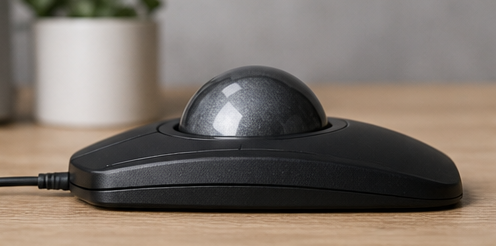
SlimBlade有線のデザインは、Kensingtonのトラックボールの中でもかなり象徴的です。公式ページでは、低い形状、メタリックシルバー仕上げ、ルビーレッドの大玉、平均から大きめの手に合うSmartFit系の説明が示されています。派手なゲーミング感ではなく、デスク上の道具として見せる方向のデザインです。
エルゴノミクス面で大事なのは、手首を大きく動かさず、指先で球を転がす点です。通常のマウスではカーソル移動のたびに前腕ごと動かします。SlimBladeでは本体は固定され、動くのは主に指です。肩や前腕の移動量を抑えたい人には、この差がかなり大きい。もちろん、全員の痛みや疲労に効くと断言はできません。手首の角度、机の高さ、キーボードとの距離、手の大きさで合う合わないは出ます。それでも「マウスを動かす場所がない」「狭い机で腕を振るのが苦手」という悩みには、かなり筋の良い解決策です。
55mmボールは、細かい操作と大きな移動を両立しやすい反面、指の位置取りに慣れが必要です。人差し指と中指だけで動かすより、薬指も添えて大きな球を制御するイメージのほうが合います。ボールをひねるスクロールも、初日は「なぜ球を回すのか」と感じるかもしれませんが、縦長の記事、PDF、コードレビュー、仕様書の読み進めでは、指の移動が少なく済むのが魅力になります。
接続とソフトウェア
接続は有線USBです。公式ページでは150cmのUSBケーブル、Plug & Play、電池不要が特徴として挙げられています。ここは地味ですが、SlimBlade有線の価値を支える部分です。ワイヤレスの自由度より、入力遅延や接続切れの不安を減らしたい。会社PCでBluetooth機器の登録が面倒。充電管理を増やしたくない。そういう人にとって、有線は古さではなく堅実さです。
カスタマイズはKensingtonWorksが鍵になります。公式ページでは、カーソル速度、スクロール速度、4ボタンの機能割り当て、メディア操作などに触れられています。ブラウザの戻る・進む、コピー・ペースト、Mission Controlや仮想デスクトップ移動などを割り当てると、SlimBladeは単なるポインティングデバイスから作業用コントローラーに変わります。
ただし、ソフトウェア対応は必ず購入前に確認したいポイントです。公式ページにはChromeOSではHIDとしての基本動作はできてもKensingtonWorksによるカスタマイズ不可、Windows ARMベースPCは現在非対応という注記があります。Windows 11や最新macOSで使う場合も、企業管理PCではアプリ導入権限がないケースがあります。ボタン割り当てを前提に買うなら、ソフトを入れられる環境かどうかが満足度を左右します。
毎日の作業でどう効くか
SlimBlade有線が活きるのは、長い文章、複数ウィンドウ、資料作成、ブラウザ調査、コード閲覧のように、ポインタ移動とスクロールを一日中繰り返す作業です。大玉は画面端から画面端への移動が気持ちよく、ひねりスクロールは縦方向の文書移動に強い。キーボード中心の人でも、リンクを開く、範囲選択する、表の端に移動する、スクリーンショット範囲を調整する、といった細かな動作は必ず発生します。そこを腕ではなく指で処理できるのがトラックボールのうまみです。
特に、狭い机やデュアルモニター環境では差が出ます。マウスは移動面が必要ですが、SlimBladeは本体の置き場所さえ決まれば、周囲を動かす必要がありません。資料、ノート、スマホ、テンキー、オーディオインターフェースが机に散らばる人ほど、固定式の入力機器はありがたいはずです。
一方、ドラッグを多用する作業では慣れが要ります。画像編集、細かな図形操作、タイムライン編集などでは、ボタンを押しながら球を転がす姿勢に手が合うかどうかが大事です。ここはSlimBladeの弱点というより、トラックボール全般の慣れの問題です。ボタン割り当てでドラッグロックやショートカットを活用できるなら、かなり改善できます。
比較:SlimBlade Pro、Expert Mouse Wireless、Orbit with Scroll Ringとどう違うか
| 製品 | 接続 | ボール/スクロール | 操作姿勢 | 向いている人 |
|---|---|---|---|---|
| Kensington SlimBlade Trackball K72327WW | 有線USB | 55mm、ボールひねりスクロール | 左右両用、指操作 | 大玉SlimBladeを電池管理なしで据え置き運用したい人 |
| Kensington SlimBlade Pro | Bluetooth/2.4GHz/有線 | 55mm、ボールひねりスクロール | 左右両用、指操作 | SlimBladeの操作感にワイヤレスや充電式の自由度も欲しい人 |
| Kensington Expert Mouse Wireless | Bluetooth/2.4GHz | 55mm、スクロールリング | 左右両用、指操作、リストレスト系 | リングスクロールと大玉を組み合わせたい人 |
| Kensington Orbit with Scroll Ring | 有線USB | 40mm、スクロールリング | 左右両用、指操作 | 価格と扱いやすさを重視し、Kensington入門機を選びたい人 |
SlimBlade有線とSlimBlade Proの違いは、接続管理の考え方です。ProはBluetooth、2.4GHz、USBの3系統と充電式バッテリーを備え、複数環境で使いやすい。一方、有線SlimBladeはケーブル一本で完結します。ノートPCを頻繁に持ち出すならPro、固定デスクで毎日同じPCに向かうなら有線、という分け方がわかりやすいです。
Expert Mouse Wirelessとの比較では、スクロール方式が最大の違いです。Expert Mouseは大玉とスクロールリングの組み合わせで、リングを回して文書を移動します。SlimBladeは球をひねります。リングのほうが直感的に見える人もいますが、SlimBladeのひねり操作は慣れると手の位置を変えにくいのが魅力です。どちらも55mm大玉ですが、操作のリズムはかなり違います。
Orbit with Scroll Ringは、よりコンパクトで手を出しやすいKensingtonらしい定番機です。40mm球と2ボタン、スクロールリングという構成で、SlimBladeほどの大玉感や4ボタン拡張性はありません。ただ、初めての左右両用トラックボールとしてはわかりやすい。SlimBlade有線は「最初から大玉の快感を狙う人」、Orbitは「スクロールリング付きの標準機から始める人」という位置づけです。
比較で迷ったときの選び分け
迷ったときは、まず「有線でよいか」を最初に決めるのが近道です。有線でよく、固定デスクに置きっぱなしにできるならSlimBlade有線はかなり合理的です。ワイヤレスや複数環境での使い回しを少しでも重視するなら、SlimBlade Proを先に見たほうが後悔しにくいでしょう。
次に、スクロール操作の好みです。ボールをひねる操作に魅力を感じるならSlimBlade系、リングを指で回すほうが直感的に思えるならExpert Mouse WirelessやOrbit with Scroll Ringが合います。大玉のなめらかさを最優先するならSlimBlade有線かExpert Mouse、価格と入門性を重視するならOrbit with Scroll Ringです。ここを切り分けると、単なるスペック表ではなく、自分の手の動きに合う候補が見えてきます。
購入前の注意点
第一に、型番と販売地域です。SlimBlade K72327は地域や販売店によって末尾表記が異なる場合があります。K72327WW、K72327US、K72327EUなどが混在して見えることがあるため、接続方式、同梱物、保証、ソフトウェア案内を販売ページで確認してください。
第二に、USB端子です。公式ページでは有線USBケーブルとされていますが、USB-C中心のノートPCでは変換アダプタやドックが必要になることがあります。SlimBlade ProのようにUSB-Cアダプタ付きで紹介されるモデルと混同しないようにしましょう。
第三に、清掃です。トラックボールは構造上、ボールと支持部に皮脂やほこりがたまります。Kensington公式サポートにも清掃案内が用意されています。滑りが重くなった時に故障と決めつけず、ボールを外して清掃する前提で使うと満足度が保ちやすいです。
第四に、価格差です。有線SlimBladeがSlimBlade Proに近い価格で売られている場合、ワイヤレスや充電式の価値も比較すべきです。逆に、有線版が大きく安いなら「接続機能を削って大玉SlimBladeを買う」判断がかなりしやすくなります。
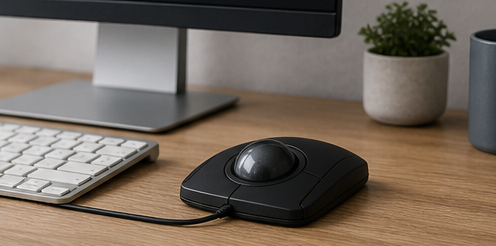
第五に、設置位置です。SlimBladeは低背で左右両用ですが、本体は小型マウスのように端へ追いやる製品ではありません。キーボード右横、左横、手前中央のどこに置くかで手首の角度が変わります。購入前に机の空き幅とケーブルの逃がし方を想像しておくと、導入後に「よい製品なのに置き場所がない」という失敗を避けやすくなります。
FAQ
SlimBlade有線は初心者でも使えますか?
使えますが、最初からマウスと同じ感覚を期待しないほうがいいです。カーソル移動はすぐ慣れやすい一方、ボールをひねるスクロールとボタン配置は数日単位で慣らすものです。最初はカーソル速度を低めにし、ブラウザの戻る・進むなど簡単な割り当てから始めるのがおすすめです。
SlimBlade Proとどちらを選ぶべきですか?
固定デスクで使い、電池や充電を気にしたくないならSlimBlade有線が合理的です。複数PCで使う、ケーブルを減らしたい、ノートPCと一緒に場所を移動するならSlimBlade Proが便利です。操作感の核は近いですが、運用の自由度はPro、管理の少なさは有線です。
スクロールリングではなくボールひねりで困りませんか?
文書閲覧やWebブラウズではむしろ快適になり得ます。ただし、ホイールのノッチで細かく行単位に動かす癖が強い人は違和感が出ます。表計算や編集ソフトでホイール操作を細かく使う人は、Expert Mouse WirelessやOrbit with Scroll Ringも候補に入れてください。
左手用として使えますか?
左右両用デザインなので左手運用にも向きます。左手でポインタ、右手でペンやテンキーという作業にも使いやすい構成です。ボタン割り当てはOSとソフトウェア対応を確認したうえで調整するとよいでしょう。
ゲーム用途に向きますか?
一般的なデスクワーク向けと考えるのが自然です。高DPIゲーミングマウスのような瞬発的な視点移動、ホイール入力、軽量クリックを求める用途には合わない可能性があります。ブラウザゲームや軽い操作ならともかく、FPSの主力デバイスとして選ぶ製品ではありません。
USB-CだけのノートPCでも使えますか?
本体は有線USB接続の製品として案内されています。USB-C端子しかないノートPCでは、USBハブや変換アダプタが必要になる可能性があります。SlimBlade Proのように接続方式が複数あるモデルと混同せず、手元の端子構成と配線を確認してから選ぶのがおすすめです。
KensingtonWorksなしでも使えますか?
基本的なポインタ操作とクリックは標準入力機器として使える想定ですが、ボタン割り当てやスクロール速度の細かな調整まで期待するならKensingtonWorksの利用可否が重要です。会社PCやChromeOS、Windows ARM環境では制限が出る可能性があるため、カスタマイズ前提なら購入前に公式サポートの対応状況を確認してください。
まとめ:有線でよいなら、SlimBladeの魅力はむしろ濃い
Kensington SlimBlade有線は、スペック競争で見ると少し古風です。しかし、55mm大玉、ボールひねりスクロール、左右両用、4ボタン、有線USBという組み合わせは、デスクの定位置に置く入力装置として今でも強い説得力があります。ワイヤレスや充電式を求めるならSlimBlade Pro、リングスクロールが好みならExpert Mouse Wireless、入門性ならOrbit with Scroll Ring。そこを踏まえたうえで、SlimBlade有線は「大玉を、安定して、余計な管理なしで使いたい」人にきれいに刺さります。
買う前に確認すべきは、価格差、USB端子、OSとKensingtonWorksの対応、ボールひねりスクロールへの相性です。ここが納得できるなら、SlimBlade有線は単なる旧定番ではなく、固定デスクの中心に置けるかなり実直なトラックボールです。
参考公式情報
- https://www.kensington.com/p/products/ergonomic-desk-accessories/ergonomic-input-devices/slimblade-trackball3-1/
- https://www.kensington.com/nb-no/p/products/electronic-control-solutions/trackball-products/slimblade-pro-trackball-1/
- https://www.kensington.com/p/products/electronic-control-solutions/trackball-products/expert-mouse-wireless-trackball-1/
- https://www.kensington.com/us/us/4493/k72337us/orbit-trackball-with-scroll-ring








コメント