
本記事には広告(アフィリエイトリンク)が含まれます。リンク経由で購入された場合、当サイトが報酬を受け取ることがあります。価格や在庫、販売条件は変動するため、購入前に販売ページの表示を必ず確認してください。この記事は公式仕様、公開情報、デスクワークでの利用シナリオをもとに、購入前に確認したい判断軸を整理しています。
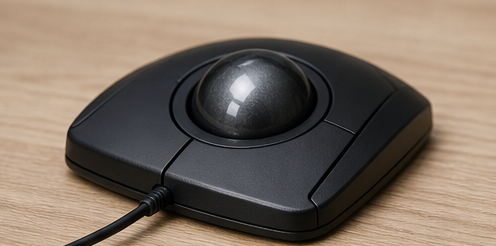
Kensington SlimBlade Pro Trackball K72080WWは、Kensingtonの大玉トラックボールの中でも現代的なモデルです。55mmの大きなボール、ボールをひねってスクロールする独自操作、Bluetooth・2.4GHz・有線の3系統接続、USB-C充電式バッテリー、KensingtonWorksによるボタンカスタマイズ。スペックを並べるだけでも、単なる復刻やワイヤレス化ではなく、「SlimBladeを今の作業環境に合わせ直したモデル」と見た方がしっくりきます。
この製品を語るうえで、いちばん大事なのはスクロールです。Expert Mouse Wirelessのようなスクロールリングではなく、SlimBlade系は大きなボールそのものをひねってスクロールします。カーソル移動とスクロールが同じ球体に統合されるため、慣れると指先の動きが少ない。一方で、ホイールやリングとは感覚が違うため、合う人には強烈に合い、合わない人には最後まで違和感が残る可能性もあります。
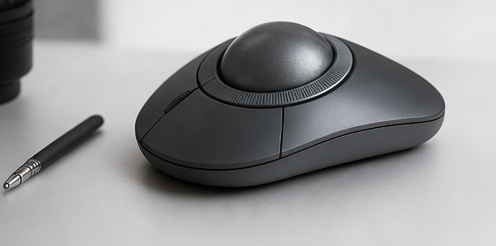
結論として、SlimBlade Proは「大玉の精度」「低い本体」「ワイヤレスと有線の両対応」「ひねりスクロールの一体感」に魅力を感じる人向けです。安さで選ぶ製品ではありません。小ささで選ぶ製品でもありません。机の上にきちんと置き、指先で大きなボールを転がし、複数PCや接続方式を使い分けながら長く使いたい人のための上位候補です。

Kensington SlimBlade Proが向いている人
まず向いているのは、指先で大きなボールを操作したい人です。公式ページでは55mmの大きなトラックボールが案内されています。親指タイプのように親指だけで動かすのではなく、人差し指や中指、場合によっては複数の指でボールを扱うため、細かなカーソル移動と大きな移動を指の使い方で分けやすいのが特徴です。4Kモニター、ウルトラワイド、複数ディスプレイ環境では、この余裕が効きます。
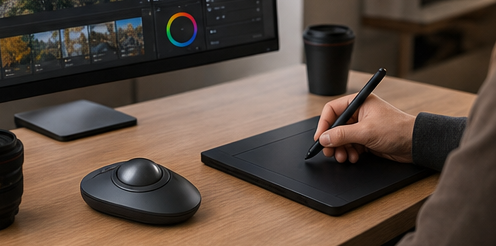
次に、机上をすっきりさせたい大玉派にも向いています。SlimBlade Proは低背の薄型デザインが特徴で、Expert Mouse Wirelessのような高めのリストレスト付きスタイルとは方向性が違います。大きなボールは欲しいが、手首まわりを高くしたくない。キーボードと近い高さで入力機器をそろえたい。そんな人には、SlimBlade Proの平たい構成が魅力になります。
接続方式を使い分けたい人にも強いです。公式情報ではBluetooth、2.4GHzワイヤレス、有線接続を選べるトリプル接続が案内されています。普段はBluetoothでノートPC、遅延や安定性が気になる作業では2.4GHz、充電しながら確実に使いたいときは有線、という運用ができます。ワイヤレス専用機と違い、接続トラブル時の逃げ道があるのは安心です。
Kensington SlimBlade Proを避けた方がいい人
避けた方がいいのは、普通のマウス感覚を残したい人です。SlimBlade Proは中央大玉式で、スクロールもボールをひねる独自操作です。親指トラックボールや一般的なホイール付きマウスから移ると、最初ははっきり別物に感じるはずです。すぐに違和感なく使いたいなら、Logicool ERGO M575SPやKensington Orbit with Scroll Ringのような、操作が読みやすいモデルの方が向く場合があります。
また、安価な入門機を探している人にも向きません。SlimBlade Proは機能とデザインの濃い上位モデルです。初めてトラックボールを試すだけなら、もっと低価格な有線Orbitや親指タイプから始める方がリスクは低いです。すでにトラックボールの良さを知っていて、次の一台として上位機を選びたい人向けです。
多ボタンで作業を詰めたい人も注意しましょう。SlimBlade Proは4つの個別ボタンと組み合わせボタンのカスタマイズが特徴ですが、物理的なボタン数そのものはELECOM HUGE PLUSやIST PROのような10ボタン級ではありません。ショートカットを多数置きたいなら、多ボタン機の方が直感的です。
デザインとエルゴノミクス
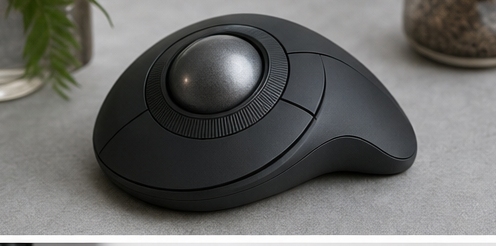
SlimBlade Proのデザインは、非常に割り切っています。中央に大きなボールを置き、周囲を低く広く構え、左右どちらの手でも扱えるようにする。派手な傾斜や大きなパームレストで手を誘導するのではなく、低い面の上で指先に操作を集約する発想です。
この低背デザインは、合う人には気持ちよく感じられるはずです。キーボードのホームポジションから手を少し横へ移し、手首の高さを大きく変えずにボールへ触れる。机上の姿勢を大きく崩さずに済むため、長時間の文書作成やコーディング、資料読み込みに向きます。反対に、手のひらをしっかり支えてほしい人、リストレストがないと落ち着かない人には、Expert Mouse Wirelessの方が合う可能性があります。
55mmボールは、操作感の中心です。ボールが大きいほど本体も大きくなりますが、カーソル操作には余裕が生まれます。小さなボールは指の細かな動きをそのまま拾うため素早く感じる一方、微調整で神経を使うことがあります。大玉は慣れると、指の腹でゆっくり送り、勢いをつけて大きく移動する操作がしやすい。クリエイティブ作業、表計算、長文リサーチでは、この落ち着きが効きます。
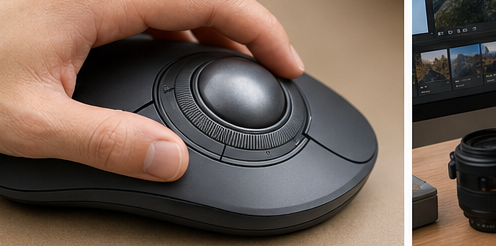
そしてSlimBlade Pro最大の個性が、ボールをひねるスクロールです。ホイールへ指を移す、リングへ指を移す、という動作がなく、ボールそのものにスクロールを任せる発想です。長いWebページやPDFを読むとき、カーソル移動とスクロールの切り替えが指先の範囲で完結するのは魅力的です。ただし、ドラッグ操作や細かなカーソル移動中にスクロール操作と混同しないよう、慣れと速度調整は必要です。
接続とソフトウェア
SlimBlade Proは、Bluetooth、2.4GHzワイヤレス、有線の3系統接続に対応します。公式ページでは、USB-Aドングル、USB-C to USB-Aアダプター、USB-C to USB-Aケーブルに関する案内もあります。Bluetoothだけのモデルより柔軟で、デスクトップPC、ノートPC、会社PC、自宅PCを使い分ける人にとっては大きな利点です。
バッテリーは充電式で、公式ページではUSB-C経由の充電と、1回の充電で約4カ月のバッテリー寿命が案内されています。実際の持ちは使い方や接続方式で変わりますが、乾電池交換が不要な点は好みが分かれます。電池式は交換すればすぐ復帰できますが、充電式はケーブル一本で済みます。デスク上をUSB-Cで統一している人には、充電式の方が自然でしょう。
ソフトウェアはKensingtonWorksが要です。SlimBlade Proは4つの個別ボタンに加え、組み合わせボタンも含めてカスタマイズできると案内されています。単純に左クリック・右クリック・戻る・進むだけで使うより、よく使うアプリに合わせて割り当てを作る方が価値が出ます。ブラウザ中心なら戻る/進む、CMSやエディタ中心ならコピー/貼り付けやタブ操作、資料閲覧中心ならページ移動系が候補です。
日常作業での使い勝手
SlimBlade Proが日常作業で強いのは、読む・書く・切り替える作業です。長い記事やPDFを読みながらメモを取り、ブラウザタブを移動し、CMSやドキュメントに文章を書く。こうした作業では、スクロール頻度が高く、かつカーソル移動も細かい。ボールひねりスクロールに慣れると、ページ移動のためにホイールへ指を移す動作が減り、作業テンポが安定します。
コーディングやログ確認にも相性があります。コードエディタ、ブラウザ、ターミナル、ドキュメントを並べる環境では、左右の移動距離が長くなりがちです。55mmボールは大画面環境でカーソルを飛ばしやすく、低背デザインはキーボードとの行き来を邪魔しにくい。キーボードショートカット中心の人ほど、マウス側は「正確に狙えて、スクロールしやすい」ことが重要になります。
一方、ゲーム用途や瞬間的な反応速度を求める作業には、あまり期待しすぎない方がよいでしょう。SlimBlade Proは作業用の精密入力機器として見るべきで、一般的なゲーミングマウスの代替ではありません。また、ひねりスクロールは便利ですが、アプリやOS設定によって速度感が変わるため、最初は調整に時間をかける価値があります。
比較:Expert Mouse Wireless・SlimBlade有線・ELECOM HUGE PLUS
| 製品 | 操作タイプ | 接続 | スクロール | 向いている選び方 |
|---|---|---|---|---|
| Kensington SlimBlade Pro | 低背55mm大玉、左右両用 | Bluetooth / 2.4GHz / 有線 | ボールひねりスクロール | 低背・大玉・3接続をまとめて欲しい人 |
| Kensington Expert Mouse Wireless | 55mm大玉、左右両用 | Bluetooth LE / USBナノレシーバー | スクロールリング | リング式スクロールとリストレストを重視する人 |
| Kensington SlimBlade wired | 55mm大玉、左右両用 | 有線USB-A | スクロールボール | 有線の安定感とSlimBlade系操作を重視する人 |
| ELECOM HUGE PLUS M-HT1MRBK | 人差し指・中指操作、大型右手用 | 2.4GHz / Bluetooth / 有線 | ホイール+チルト | 10ボタン、ベアリング、右手専用作業機を求める人 |
Expert Mouse Wirelessとの違いは、スクロールの思想です。Expert Mouseはリングを回すので、スクロール操作が視覚的にも触覚的にもわかりやすい。SlimBlade Proはボールをひねるので、慣れると移動とスクロールが一体化します。リストレスト付きで手を支えたいならExpert Mouse、低い姿勢で机に溶け込ませたいならSlimBlade Proです。
SlimBlade wiredとの比較では、Proは接続方式と充電式バッテリーが大きな差です。有線SlimBladeはケーブル接続の安定感があり、電池管理も不要です。会社の固定デスクで一台のPCにだけ使うなら、有線版のシンプルさは今でも魅力があります。複数デバイスやワイヤレス環境を重視するなら、Proを選ぶ理由が明確になります。
ELECOM HUGE PLUSは、SlimBlade Proと同じく大きめの据え置きトラックボールですが、方向性は明確に違います。HUGE PLUSは右手用の人差し指・中指操作で、52mmボール、10ボタン、ベアリング支持、チルトホイール、3系統接続を備えます。ショートカットを大量に割り当て、右手側で作業を完結したいならHUGE PLUS。左右両用、低背、大玉の一体感を重視するならSlimBlade Proです。
検索でSlimBlade ProとExpert Mouse Wirelessを比べている人は、まずスクロール方式を決めるのが近道です。リングを指で回す動作が明快に感じるならExpert Mouse、ボール操作とスクロールをひとつの動作体系にまとめたいならSlimBlade Proが候補になります。どちらも大玉ですが、毎日触る感覚は別物なので、接続方式や価格より先にスクロールの好みを置くと選びやすくなります。
購入前の注意点
最初の注意点は、ひねりスクロールが合うかどうかです。SlimBlade Proの魅力の中心ですが、ホイールやリングに慣れた人には独特です。長文を読む人には強い一方、細かなドラッグ操作と同時にスクロール感覚が混ざるとストレスになる可能性があります。購入前に、SlimBlade系の操作方式が自分の好みに合いそうかをイメージしておきましょう。
次に、低背デザインです。高さが低いことはメリットですが、手首を支える形が好きな人には物足りない場合があります。手首の角度、キーボードの高さ、デスクマットの厚み、別売りリストレストとの相性まで含めて考えると、導入後の違和感を減らせます。
接続方式は豊富ですが、会社PCで使う場合はソフトウェア制限に注意してください。KensingtonWorksを入れられない環境では、ボタンカスタマイズの自由度が下がります。標準機能で満足できるか、割り当てが必須かを確認しておくと安全です。
価格も重要です。SlimBlade Proは、同じKensingtonでもOrbit系や有線SlimBladeより高くなりやすいモデルです。実売価格がExpert Mouse WirelessやELECOM HUGE PLUSと近い場合は、スクロール方式、接続方式、左右両用か右手用かを軸に決めましょう。
迷ったときの最終判断
SlimBlade Proで迷ったら、まず「ひねりスクロールを積極的に使いたいか」を考えてください。普通のホイールやリングで十分なら、あえてSlimBlade Proを選ぶ理由は少し弱くなります。反対に、ボールひとつで移動とスクロールをまとめる感覚に惹かれるなら、このモデルは魅力的です。操作体系そのものを楽しめる人ほど、SlimBlade Proの満足度は高くなります。
次に、接続方式の多さに価値を感じるかです。Bluetoothだけで足りる人もいれば、仕事中は2.4GHz、充電時は有線、外出先ではBluetoothと使い分けたい人もいます。SlimBlade Proはその逃げ道が広いモデルです。単にワイヤレスで使えるだけでなく、接続トラブルやバッテリー切れの場面でも有線へ戻れることに安心感があります。
最後に、低い姿勢が自分の手に合いそうかを見ましょう。手首を支える高めの形状が好きならExpert Mouse Wireless、手を低く保って指先だけで操作したいならSlimBlade Proが向きます。同じ55mm大玉でも、手の置き方は大きく違います。見た目の好みだけでなく、キーボードとの高さ、机の奥行き、普段の姿勢まで含めて選ぶと失敗が減ります。
FAQ
Kensington SlimBlade Proは初心者にも向いていますか?
トラックボール初心者でも使えますが、最初の一台としては少し癖があります。55mm大玉とひねりスクロールは魅力的ですが、普通のマウスからの移行なら親指タイプやスクロールリング型の方が入りやすい場合があります。
Expert Mouse Wirelessとどちらを選ぶべきですか?
スクロールリングとリストレスト付きの安定感を重視するならExpert Mouse Wireless、低背デザイン、ひねりスクロール、Bluetooth/2.4GHz/有線の3接続を重視するならSlimBlade Proが向きます。
有線のSlimBladeとProの違いは何ですか?
大きな違いは接続方式です。ProはBluetooth、2.4GHz、有線に対応し、充電式バッテリーを搭載します。有線SlimBladeはケーブル接続のシンプルさと安定感が魅力です。固定デスクだけなら有線、複数環境で使うならProが選びやすいです。
Macでも使えますか?
公式ページではmacOS対応が案内されています。ただし、OSバージョンやKensingtonWorksの対応状況、会社PCの管理制限によって使える機能は変わります。購入前に最新の対応情報を確認してください。
ひねりスクロールが合わなかったらどうすべきですか?
速度設定やスクロール方向を調整しても違和感が残るなら、SlimBlade ProにこだわらずExpert Mouse WirelessやOrbit with Scroll Ringのようなリング式も比較した方がよいです。SlimBlade Proの魅力は操作体系そのものにあるため、ひねり操作が苦手なら別方式を選ぶ方が満足しやすくなります。
ELECOM HUGE PLUSと比べるとどちらが仕事向きですか?
右手用で多ボタン、チルトホイール、ベアリング支持を重視するならHUGE PLUSが仕事向きです。左右両用、低背、55mm大玉、ひねりスクロールの一体感を重視するならSlimBlade Proが向きます。作業内容よりも手の使い方の好みが大きく影響します。
結論
Kensington SlimBlade Pro K72080WWは、万人向けの無難なトラックボールではありません。だからこそ魅力があります。55mmの大玉を指先で扱い、ボールをひねってスクロールし、Bluetooth・2.4GHz・有線を切り替えながら使う。低く、広く、左右どちらの手でも扱えるこの形は、普通のマウスや親指トラックボールとは違う作業感を作ります。
選ぶべき人ははっきりしています。大玉トラックボールの精度が欲しい。机上の高さを抑えたい。接続方式に逃げ道が欲しい。スクロールリングよりも、ボールひねりの一体感に惹かれる。そう感じるなら、SlimBlade Proは濃い候補です。逆に、入門機、低価格、多ボタン、普通のマウスに近い形を求めるなら、別モデルの方が満足しやすいでしょう。作業机の中心に置く覚悟がある人にこそ、SlimBlade Proはよく似合います。
参考公式情報
- https://www.kensington.com/nb-no/p/products/electronic-control-solutions/trackball-products/slimblade-pro-trackball-1/
- https://www.kensington.com/news/news-press-center/2022-news-press-center/release-of-the-slimblade-pro-wireless-trackball/
- https://www.kensington.com/p/products/electronic-control-solutions/trackball-products/expert-mouse-wireless-trackball-2/
- https://customer.kensington.com/us/us/s/k72327ww/slimblade__trackball__k72327ww_
- https://www.elecom.co.jp/products/M-HT1MRBK.html








コメント