
本記事には広告(アフィリエイトリンク)が含まれます。リンク経由で購入された場合、当サイトが報酬を受け取ることがあります。価格や在庫、販売条件は変動するため、購入前に販売ページの表示を必ず確認してください。この記事は公式仕様、公開情報、デスクワークでの利用シナリオをもとに、購入前に確認したい判断軸を整理しています。
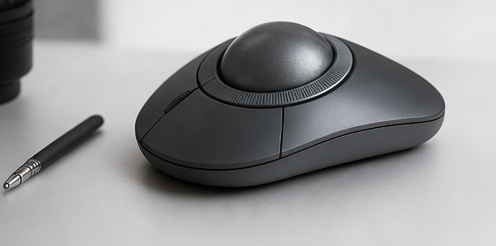
Kensington Expert Mouse Wireless Trackball K72359WWは、トラックボールの世界で「大玉・左右両用・スクロールリング」というわかりやすい個性を持つ定番候補です。親指タイプのようにマウスから自然移行する製品ではありません。中央の大きな55mmボールを人差し指や中指で転がし、周囲のリングでスクロールし、左右どちらの手でも使えるように設計された、据え置き型の本格派です。
このモデルの魅力は、操作体系がはっきりしているところにあります。ボールは大きく、カーソル移動は指先の面で行う。スクロールはホイールではなくリングを回す。ボタンは4つで、KensingtonWorks系ソフトウェアによるカスタマイズ余地もある。普通のマウスから見ると大きく見えるかもしれませんが、腕を動かさずに大画面を扱いたい人、右手と左手を入れ替えて使いたい人、親指トラックボールで親指だけが疲れる人には、説得力があります。
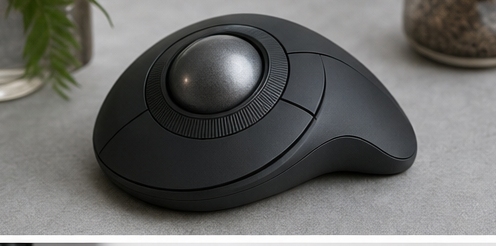
結論から言うと、Expert Mouse Wirelessは「机の上にしっかり置くメイン入力機器」として選ぶモデルです。持ち運び向けではありません。小さな机にも向きません。けれど、作業机に十分なスペースがあり、長文作成、リサーチ、表計算、資料閲覧、コーディングなどを落ち着いてこなしたいなら、55mmボールとスクロールリングの組み合わせは強い。Kensingtonらしい大玉の魅力をワイヤレスで使いたい人に向く一台です。

Kensington Expert Mouse Wirelessが向いている人
まず向いているのは、大きなボールで精密にカーソルを動かしたい人です。公式仕様ではトラックボール径は55mm。親指タイプの34〜36mm前後のボールよりひと回り以上大きく、指先でゆっくり転がす細かな操作と、軽く弾いて大きく移動する操作を分けやすいサイズです。4Kモニター、ウルトラワイド、デュアルディスプレイのようにカーソル移動距離が長い環境では、大玉の余裕が効いてきます。
次に、左右どちらの手でも使いたい人に合います。Expert Mouse Wirelessは左右対称の据え置き型です。右手だけで何年もマウスを使っていると、手首や肩の負担が偏ることがあります。左右両用のトラックボールなら、作業内容や疲れ具合に応じて手を入れ替えられます。左手でカーソル操作、右手でテンキーやペン、メモを扱うような作業スタイルにも向きます。
スクロールリングを重視する人にもおすすめです。ホイール式のスクロールは一般的ですが、大きな資料やWebページを読むときは指の移動量が増えがちです。Expert Mouseのリング式スクロールは、ボール周囲を回す操作に独特の気持ちよさがあります。長い記事、PDF、仕様書、議事録を読む時間が長い人ほど、リングの存在価値を感じやすいでしょう。
Kensington Expert Mouse Wirelessを避けた方がいい人
避けた方がいいのは、まず机のスペースが狭い人です。Expert Mouse Wirelessは、持ち運びや省スペースを最優先した製品ではありません。本体の存在感があり、付属のリストレストを含めると机上面積も必要です。ノートPCの横に少しだけ置きたいなら、Kensington Orbit Wireless Mobileや親指タイプのM575SPの方が扱いやすいです。
また、普通のマウスに近い形状を求める人にも向きません。Expert Mouseは大玉トラックボールらしい操作感で、最初はボタン配置やスクロールリングに慣れが必要です。親指タイプならマウスからの移行が比較的スムーズですが、中央ボール式は「別の入力機器」として向き合う必要があります。
クリックボタンが多いモデルを探している人も注意です。公式仕様ではボタン数は4。KensingtonWorksでカスタマイズできるとはいえ、ELECOM HUGEやIST PROのような多ボタン機ではありません。ショートカットを本体側に大量登録したい人は、ボタン数だけで見ると物足りない可能性があります。
デザインとエルゴノミクス
Expert Mouse Wirelessのデザインは、中央に大きなボールを置き、その周囲にスクロールリング、四隅にボタンを配置する構成です。見た目はクラシックですが、合理的です。ボールを指先で操作し、スクロールはリング、クリックは周囲のボタンという役割分担がはっきりしているため、慣れると手の移動が少なくなります。
55mmボールは、この製品の核です。大玉は慣れるまで存在感がありますが、操作面ではメリットが大きい。ボールの回転量に対して指の動きが安定しやすく、細かなカーソル調整がしやすいからです。たとえば、文章中の特定の文字を選択する、表計算のセル境界を狙う、ブラウザの小さなリンクをクリックする、といった場面で、大きなボールは「雑に動きすぎない」安心感につながります。
左右両用デザインも見逃せません。親指トラックボールは基本的に右手用・左手用が分かれますが、Expert Mouseは中央ボール式なので利き手を選びにくい。これは、単に左利きの人に便利というだけでなく、右手を休ませたい右利きにも意味があります。長時間作業の途中で左手に切り替えられる入力機器は、意外と少ないです。
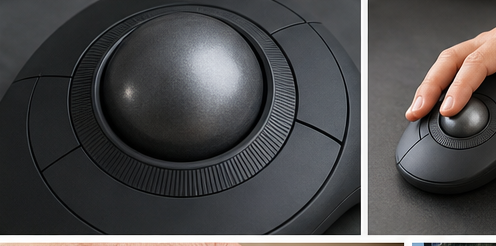
リストレストが付属する点も、据え置き機としての性格を強めています。手首を支えることで、ボタンとボールへのアクセスを安定させる狙いです。ただし、リストレストの感触や高さは好みが出ます。合わない場合は外して使う、別のパームレストと組み合わせるなど、机上環境側で調整する余地を見ておくとよいでしょう。
接続とソフトウェア
Expert Mouse Wirelessは、Bluetooth LEまたはUSBナノレシーバーによるワイヤレス接続に対応するモデルです。USBポートを空けたいノートPCではBluetooth、デスクトップや接続安定性を重視する環境ではレシーバー、と使い分けられます。公式情報ではChrome OS、macOS、Windowsなどへの対応が示されています。
ソフトウェアはKensingtonWorks系のカスタマイズが軸になります。4ボタンそれぞれの機能、カーソル速度、スクロール速度を調整することで、作業スタイルに合わせやすくなります。たとえば、左上を戻る、右上を進む、左下を左クリック、右下を右クリックのようにブラウザ寄りにする。あるいは、片方の上ボタンにミドルクリックやアプリ切り替えを割り当てる。中央ボール式はボタン配置が通常マウスと違うため、初期設定にこだわりすぎず、自分の手に合わせて入れ替えるのが大事です。
会社PCで使う場合は、ソフトウェアのインストール権限も確認しましょう。標準的なHIDデバイスとして使うだけなら問題が少なくても、ボタン割り当てや細かな速度調整は管理者権限に左右されることがあります。Kensington製品を本気で使うなら、KensingtonWorksを入れられる環境かどうかは満足度に直結します。
日常作業での使い勝手
日常作業では、リサーチや文章作成との相性が良いです。ブラウザで長い記事を読み、参考資料を開き、メモアプリやCMSに文章を書く。こうした作業では、カーソル移動とスクロールが何度も繰り返されます。Expert Mouse Wirelessは、スクロールリングでページ移動し、55mmボールでリンクや入力欄を狙えるため、読んで書く作業のテンポを作りやすいです。
表計算では、セル選択や画面移動のしやすさが魅力です。横スクロール専用のチルトホイールはありませんが、KensingtonWorksやOS側の設定、キーボード操作と組み合わせることで十分に使えます。大量のショートカットをマウス側に置きたい人にはELECOM HUGE系が向きますが、カーソル精度とスクロールの気持ちよさを優先するならExpert Mouseは強い候補です。
Web会議やオンライン授業のような場面でも、腕を動かさずに操作できるのは便利です。カメラ映りの範囲でマウスを大きく動かす必要がなく、机の端でも安定します。ただし、クリック音やボタンの押し心地は個人差があるため、静音性を最優先するなら別の静音クリック明記モデルと比較した方が安全です。
比較:SlimBlade Pro・Orbit with Scroll Ring・ELECOM HUGE
| 製品 | 操作タイプ | 接続 | スクロール | 向いている選び方 |
|---|---|---|---|---|
| Kensington Expert Mouse Wireless | 中央55mm大玉、左右両用 | Bluetooth LE / USBナノレシーバー | スクロールリング | 大玉とリング、ワイヤレスを両立したい人 |
| Kensington SlimBlade Pro | 低背55mm大玉、左右両用 | Bluetooth / 2.4GHz / 有線 | ボールひねりスクロール | 低い姿勢とひねり操作、3系統接続を重視する人 |
| Kensington Orbit with Scroll Ring | 中央40mm球、左右両用 | 有線USB-A | スクロールリング | 低価格でリング式を試したい人 |
| ELECOM HUGE M-HT1DRBK | 人差し指・中指操作 | 2.4GHz USB-Aレシーバー | ホイール+チルト | 大型パームレストと多ボタン作業を重視する人 |
SlimBlade Proとの比較では、Expert Mouse Wirelessは「高めの姿勢とリング」、SlimBlade Proは「低い姿勢とひねりスクロール」です。どちらも55mm級の大玉ですが、スクロール操作がまったく違います。リングを回す直感性が好きならExpert Mouse、ボールをひねってスクロールする一体感に惹かれるならSlimBlade Proです。接続方式ではSlimBlade Proの方が有線を含めた柔軟性があります。
Orbit with Scroll Ringは、Kensingtonのリング式を試したい人にわかりやすい比較対象です。ボール径は40mmで、Expert Mouseより小さく、有線USB接続のシンプルなモデルです。価格次第では入門機として魅力的ですが、大玉の余裕、ワイヤレス、4ボタン構成、リストレスト込みの本格感を求めるならExpert Mouseが上位候補になります。
ELECOM HUGEは、同じ大きめ据え置き型でも思想が違います。HUGEは52mmボール、大型パームレスト、8ボタン、チルトホイールを備え、右手用の作業機として濃い構成です。Expert Mouseは左右両用で、4ボタンとスクロールリングのシンプルな構成。右手専用でショートカットを増やしたいならHUGE、左右の手で使い分けたいならExpert Mouseです。
「Expert Mouse Wireless レビュー」で知りたい核心は、結局リング式スクロールと大玉が日常作業に合うかどうかです。SlimBlade Proは接続の柔軟さとひねり操作、HUGEは多ボタンと右手専用の作業密度で勝負します。Expert Mouseはその中間ではなく、リングと左右両用に価値を集中させた別軸の製品です。ここを理解しておくと、スペック表だけで迷い続ける時間を減らせます。
購入前の注意点
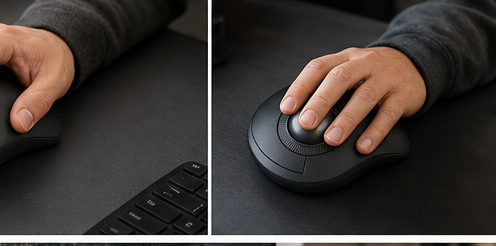
まず、サイズ感です。Expert Mouse Wirelessは省スペースをうたう小型トラックボールではありません。机の奥行き、キーボードとの距離、リストレストを置く余裕を確認してください。キーボード右横に余裕がないなら、左手運用やキーボード手前運用も含めて配置を考える必要があります。
次に、スクロールリングが好みに合うかです。リング式は便利ですが、一般的なホイールとは感覚が違います。ホイールクリックやチルトに慣れている人は、最初に操作の切り替えが必要になります。長文を読む人には強い一方、アプリによってはスクロール速度調整を詰めたくなるかもしれません。
電池運用も確認ポイントです。ワイヤレス機はケーブルがない快適さと引き換えに、電池管理が発生します。常に安定した接続や電池切れゼロを求めるなら、有線のSlimBlade wiredやOrbit with Scroll Ringも候補に入ります。
また、Expert Mouse Wireless自体はBluetooth LEまたはUSBナノレシーバーで使うワイヤレス機です。充電しながら有線マウスとして使えるタイプではないため、「接続トラブル時はケーブルに逃がしたい」という人はSlimBlade Proや有線モデルも比較しておくと安心です。
最後に、価格です。Kensingtonの大玉モデルは安価なマウスとは違う価格帯になりやすいです。Expert Mouse Wireless、SlimBlade Pro、ELECOM HUGEの実売価格差を見て、「リング式」「ワイヤレス」「左右両用」「大玉」のどれにお金を払うのかを明確にすると選びやすくなります。
迷ったときの最終判断
Expert Mouse Wirelessで迷ったら、最初に「スクロールリングに魅力を感じるか」を見てください。大玉トラックボールはほかにもありますが、リング式スクロールはこのモデルの大きな個性です。長いページを読む時間が長い人、PDFや仕様書を上下に行き来する人、ホイールの細かな回転より大きめの操作でスクロールしたい人には、リングの価値が出やすいです。
次に、左右両用を本当に使うかです。右手だけで使う予定でも、左右両用には意味があります。疲れたときに左へ移す、ペンやテンキーを右手で使う、肩の負担を片側に寄せない、といった使い方ができるからです。ただし、右手専用の多ボタン機を求めるならHUGEの方が合理的です。Expert Mouseは、ボタン数で押し切る道具ではなく、手の置き方と操作の余裕で勝負する道具です。
最後は、机に定位置を作れるかどうかです。Expert Mouse Wirelessは小さく隠して使う製品ではありません。キーボード横、キーボード手前、左手側など、置き場所を決めてこそ扱いやすくなります。机上にスペースを与えられるなら、55mmボールとリングは毎日の作業を落ち着かせてくれます。置き場所を確保できないなら、良い製品でも窮屈に感じるでしょう。
FAQ
Kensington Expert Mouse Wirelessは初心者でも使えますか?
使えますが、普通のマウスからの移行には慣れが必要です。親指タイプより操作体系が大きく変わるため、最初はカーソル速度を抑え、スクロールリングとボタン配置を調整しながら使うのがおすすめです。
SlimBlade Proとどちらを選ぶべきですか?
スクロールリングを使いたいならExpert Mouse Wireless、低背デザインとボールひねりスクロール、3系統接続を重視するならSlimBlade Proが向きます。どちらも大玉ですが、スクロール体験が大きく違います。
左利きでも使いやすいですか?
左右対称デザインなので、左手でも使いやすい候補です。ボタン割り当てを左手に合わせて調整できる環境なら、右利きの人が左手用サブ入力機器として使う選択肢にもなります。
持ち運びに向いていますか?
あまり向いていません。大玉・据え置き型・リストレスト付きの性格が強いため、外出先で使うならKensington Orbit Wireless Mobileのような小型モデルの方が扱いやすいです。
KensingtonWorksは必須ですか?
基本操作だけなら必須ではありませんが、ボタン割り当てや速度調整まで含めて使うなら重要です。会社PCで使う場合は、ソフトウェアのインストール可否を確認しておくと安心です。
BluetoothとUSBレシーバーはどちらが良いですか?
ノートPCのUSBポートを空けたいならBluetooth、デスクトップPCや接続安定性を重視する環境ならUSBナノレシーバーが選びやすいです。会社PCではBluetooth機器の利用制限がある場合もあるため、購入前に接続方式の許可範囲を確認してください。
結論
Kensington Expert Mouse Wireless K72359WWは、今どきの小型軽量マウスとはまったく別の価値を持つトラックボールです。机にどっしり置き、大きな55mmボールを指で転がし、スクロールリングで長いページを読む。左右どちらの手でも使えるため、右手偏重の作業環境を見直したい人にも向きます。
万人向けではありません。大きいですし、慣れも必要です。多ボタン機でもありません。けれど、大玉の精度、リングスクロール、ワイヤレス、左右両用という条件が刺さるなら、Expert Mouse Wirelessは代替しにくい存在です。机の上に入力機器の定位置を作れる人、トラックボールを「試す」ではなく「作業の中心にする」つもりの人にこそ検討してほしいモデルです。
参考公式情報
- https://www.kensington.com/p/products/electronic-control-solutions/trackball-products/expert-mouse-wireless-trackball-2/
- https://www.kensington.com/nb-no/p/products/electronic-control-solutions/trackball-products/slimblade-pro-trackball-1/
- https://www.kensington.com/us/us/4493/k72337us/orbit-trackball-with-scroll-ring
- https://www.elecom.co.jp/products/M-HT1DRBK.html
- https://www.kensington.com/p/products/electronic-control-solutions/trackball-products/expert-mouse-wireless-trackball-1/








コメント