
※本記事は広告・アフィリエイトリンクを含みます。リンク経由で購入された場合、当サイトに収益が発生することがあります。価格・在庫・仕様は販売店や時期により変わるため、購入前に必ず最新情報をご確認ください。
ノートPCで作業していると、画面の狭さがじわじわ効いてきます。ブラウザで資料を開き、ExcelやGoogleスプレッドシートを見て、チャットを確認しながら文章を書く。そんな作業を1枚の画面だけで進めると、ウィンドウの切り替えだけで集中が途切れます。そこで候補になるのが、PC横に置いて使えるモバイルモニターです。
今回取り上げるのはcocopar zs-156です。実機を購入して測定したレビューではなく、メーカー公表情報、Amazon掲載情報、仕様、レビュー傾向をもとに、PC作業用としてどう見るべきかを整理します。使っている机やPCが違っても判断しやすいよう、USB-C接続、HDMI接続、在宅ワーク、外出先作業、モニターアーム設置のイメージまで具体的に掘り下げます。
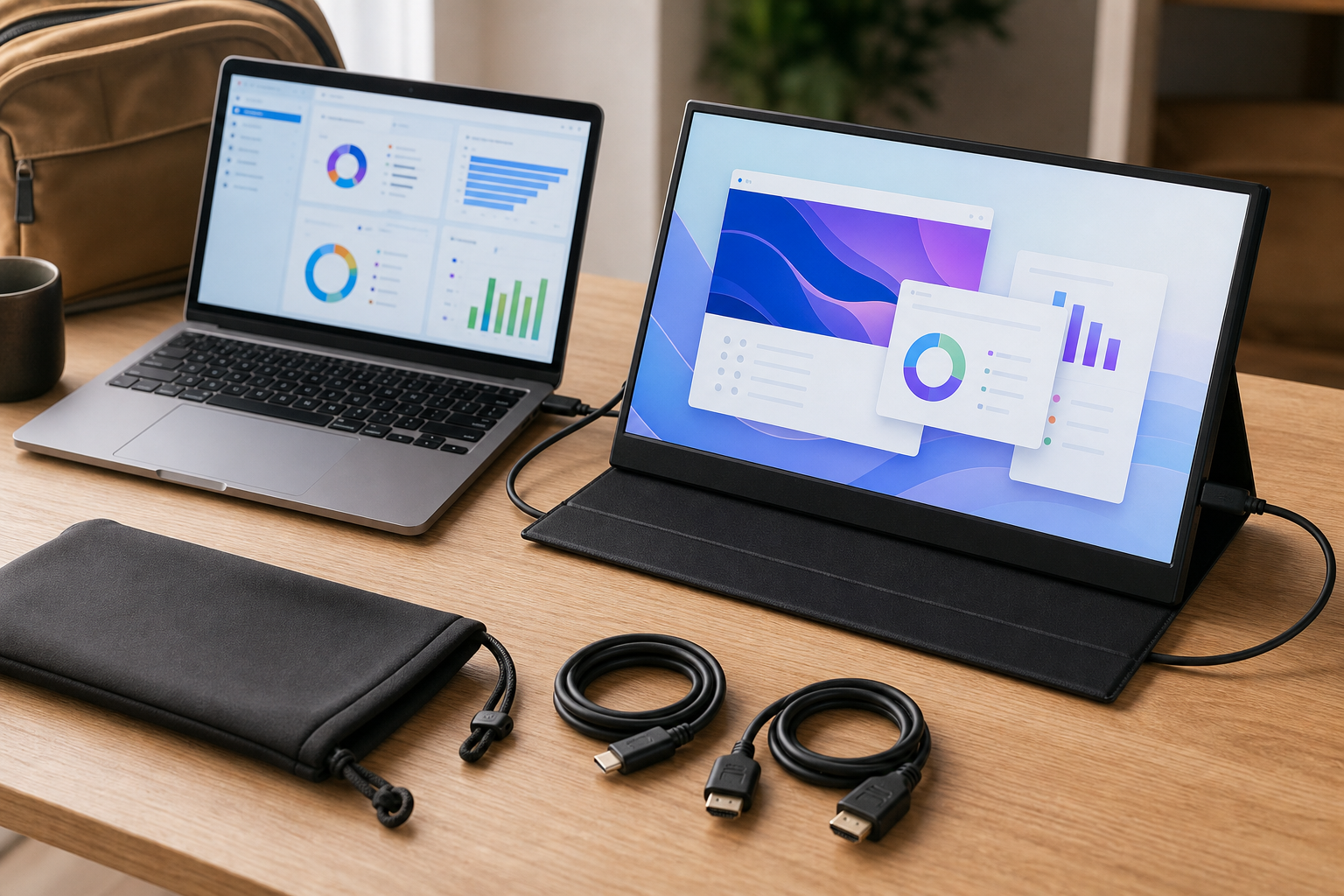
先に結論
cocopar zs-156は、レビュー数が多い低価格帯から、まずPCのデュアルディスプレイ化を試したい人に向いたモバイルモニターです。特に「ノートPCだけでは画面が足りない」「大きな据え置きモニターを置く場所がない」「外出先でもデュアルディスプレイ化したい」という人は、候補に入れる価値があります。一方で、低価格帯は付属品やロット差の確認が重要。明るさや色味は購入前レビューも確認したいという注意点もあります。


モバイルモニターをPC用に導入すると何が変わる?
ノートPCの画面不足を解消できる
モバイルモニターの一番わかりやすい価値は、ノートPCの画面不足をそのまま解消できることです。cocopar zs-156のような15.6インチクラスを横に置くと、ノートPCの画面を作業用、モバイルモニターを確認用に分けられます。資料を見ながら文章を書く、チャットを開いたまま表計算する、ブラウザのプレビューを表示しながらコードを書く、といった使い方がしやすくなります。
大画面の据え置きモニターと違い、使わないときは片付けられるのも利点です。在宅ワーク用の机がダイニングテーブル兼用だったり、部屋に常設モニターを置きたくなかったりする場合でも、モバイルモニターなら必要な時間だけ画面を増やせます。
資料確認・執筆・会議を同時に進めやすい
PC作業で画面が狭いと、作業そのものより「探す」「切り替える」「戻す」に時間が取られます。サブ画面に資料を固定できると、メイン画面で文章や表を編集しながら、右側でPDF、ブラウザ、チャットを見続けられます。ZoomやGoogle Meetの会議中も、片方に参加者画面、もう片方に議事録や共有資料を置けるため、会議後のまとめ作業まで流れがつながります。
在宅ワークでも外出先でも使いやすい
据え置きモニターは在宅ワークには強い一方、外には持ち出せません。モバイルモニターは、ホテル、コワーキングスペース、出張先の会議室でも使えるのが魅力です。薄型・軽量表記ありという重量感や付属ケースの有無を確認しておけば、バッグに入れて持ち運ぶ運用も現実的になります。
今回cocopar zs-156を選んだ理由
PC用途で重視したポイント
今回の選定では、単に安いかどうかではなく、PC作業で使いやすいかを重視しました。見るべきポイントは、画面サイズ、解像度、USB-C映像出力への対応、HDMI接続の有無、スタンドの安定性、持ち運びやすさ、保証、そして購入前に注意点を説明しやすいかです。cocopar zs-156は、価格の手頃さとレビュー数の多さが目立ち、初めてのモバイルモニター記事で読者の比較対象にしやすいという点で記事化する価値があります。
価格と性能のバランス
Amazonでの価格目安は11,966円前後です。モバイルモニターは1万円前後から4万円以上まで幅があります。安いモデルは導入しやすい一方、スタンドや保証、明るさ、ケーブル付属、VESA対応の情報が薄いこともあります。cocopar zs-156は、価格だけでなく、PC作業で必要な仕様がどこまでそろうかを見ながら検討したいモデルです。
接続のしやすさ
接続端子はUSB Type-C、HDMI系です。USB-C一本で接続できると設置がかなり楽になりますが、PC側のUSB-Cが映像出力に対応していなければ映りません。HDMI系入力があれば、USB-C映像出力に対応しないPCでも使いやすい一方、別途給電ケーブルが必要になる場合があります。
持ち運びやすさ
重量は薄型・軽量表記ありです。本体が軽くても、ケース、スタンド、USB-Cケーブル、HDMIケーブル、給電アダプターを合わせると持ち物は増えます。毎日持ち歩くなら軽さ重視、在宅中心ならスタンドの安定性やVESA対応を重視する、という分け方が現実的です。
基本スペックと特徴
スペック表
| 項目 | 内容 |
|---|---|
| 製品名 | cocopar zs-156 |
| 画面サイズ | 15.6インチ |
| 解像度 | 1920×1080 / フルHD |
| パネル種類 | IPS / 非光沢 |
| リフレッシュレート | 60Hz想定 |
| 明るさ | 販売ページで確認 |
| 重量 | 薄型・軽量表記あり |
| 接続端子 | USB Type-C、HDMI系 |
| スピーカー有無 | 内蔵表記あり |
| スタンド方式 | カバー兼スタンド系 |
| VESA対応有無 | 記載確認推奨 |
| 付属品 | カバー、ケーブル類は販売ページで確認 |
| 価格目安 | 11,966円前後 |
| Amazonリンク | 商品紹介直後と購入前チェックのボタンから確認 |
画面サイズと解像度
15.6インチ、1920×1080 / フルHDという構成は、PCのサブ画面として扱いやすい組み合わせです。フルHDなら文字や資料を標準的なサイズで表示しやすく、WQHDやWQXGAなら表示領域が広がります。ただし、解像度が高いほど文字が小さく感じる場合もあるため、WindowsやmacOSの表示スケーリング設定も含めて考えると実用的です。
USB-C・HDMI接続
USB-C接続は、設置の手軽さが大きな魅力です。PC側が映像出力対応なら、ケーブル1本でサブ画面を増やせる場合があります。一方、HDMI接続は古めのPCや会社支給PCでも使いやすい方式です。cocopar zs-156を選ぶときも、自分のPCにUSB-C映像出力があるか、HDMI端子があるか、変換アダプターが必要かを先に確認してください。
スタンド・カバー・設置性
スタンドはカバー兼スタンド系です。モバイルモニターは画面そのものより、スタンドの使いやすさが満足度に直結します。角度が合わないと首や目が疲れやすく、机の奥行きが狭いとケーブルが邪魔になります。記載確認推奨という点も、在宅ワークで固定運用するなら大切です。
PC横に置いたときの使用シーン例
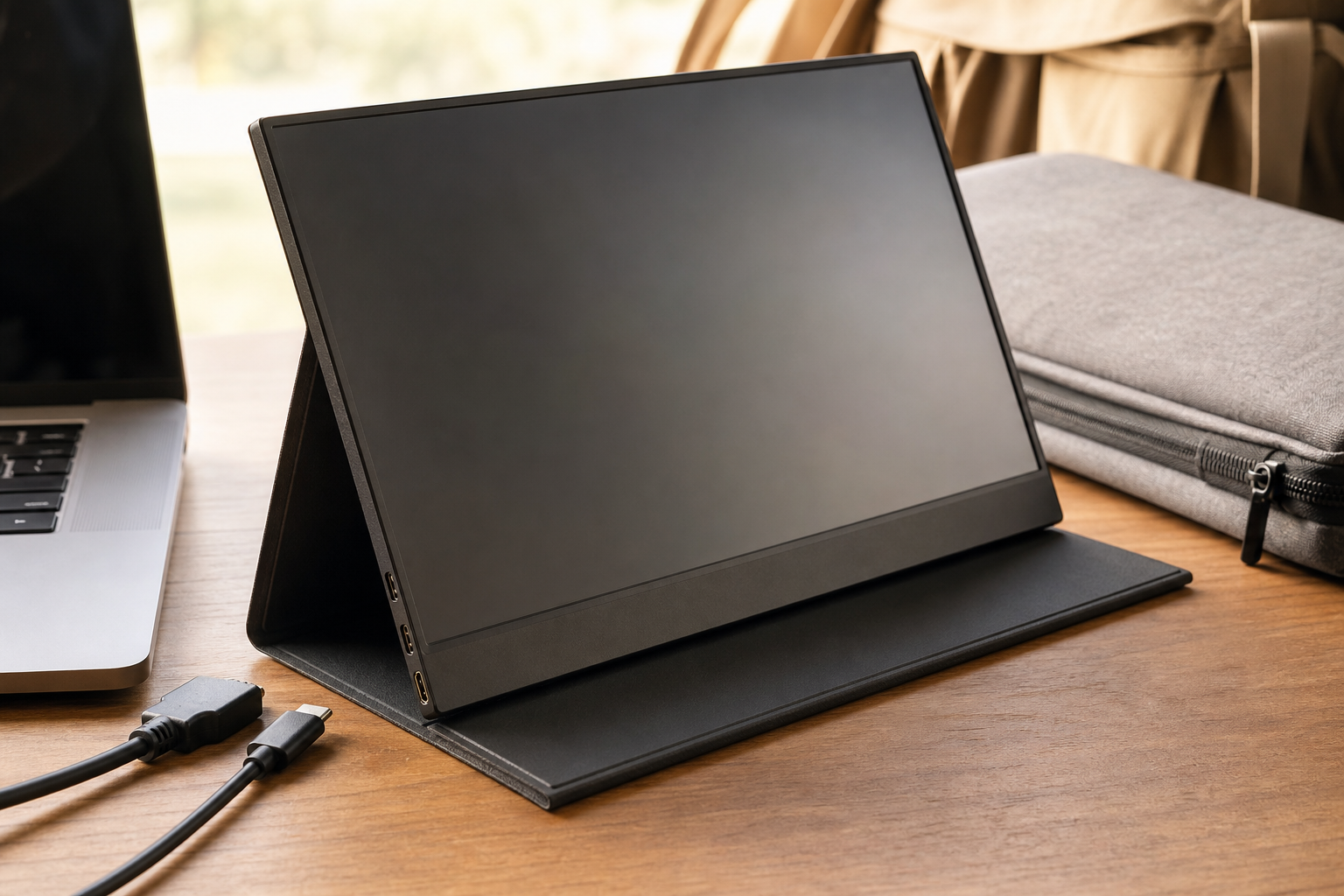
ノートPCとのデュアルディスプレイ構成
ノートPCの右側にcocopar zs-156を置く場合、メイン画面にはWordPress、Googleドキュメント、Excel、コードエディタなどの作業画面を置きます。サブ画面には資料、検索結果、PDF、チャット、プレビューを固定します。これだけで、画面を何度も切り替える回数が減り、作業のリズムを保ちやすくなります。
ブログ執筆・資料作成での使い方
ブログ執筆では、左のノートPCにエディタ、右のモバイルモニターに検索結果やキーワードメモを表示する使い方が便利です。資料作成では、メイン画面でスライドを編集し、サブ画面で元資料や表を確認できます。実機検証ではないため発色の細かな評価は避けますが、画面が増えることで情報整理がしやすくなることは、PC作業の流れとして想像しやすいメリットです。
プログラミングでの使い方
プログラミングでは、メイン画面にコードエディタ、サブ画面にブラウザプレビュー、APIドキュメント、ターミナル、エラーログを置けます。ノートPCだけではウィンドウが重なりがちですが、確認画面を分けるだけでデバッグの見通しが良くなります。特にWeb制作やデータ分析では、書く画面と見る画面を分けられる恩恵が大きいです。
Zoom会議中のサブ画面としての使い方
ZoomやGoogle Meetでは、片方の画面に会議、もう片方に議事録や資料を置くと便利です。画面共有をするときも、共有対象とメモを分けられるため、見せたくないウィンドウを探して慌てる場面を減らせます。チーム会議、商談、オンライン講座など、複数の情報を同時に見る場面と相性が良い使い方です。
外出先で作業する場合のイメージ
カフェや出張先では、テーブルの奥行きと電源位置が制約になります。cocopar zs-156を持ち出すなら、本体だけでなくケーブルを短くまとめられるか、スタンドが不安定にならないか、周囲に画面が見えすぎないかも確認したいところです。機密情報を扱うなら、外出先では表示内容にも注意が必要です。
設置例・装着例
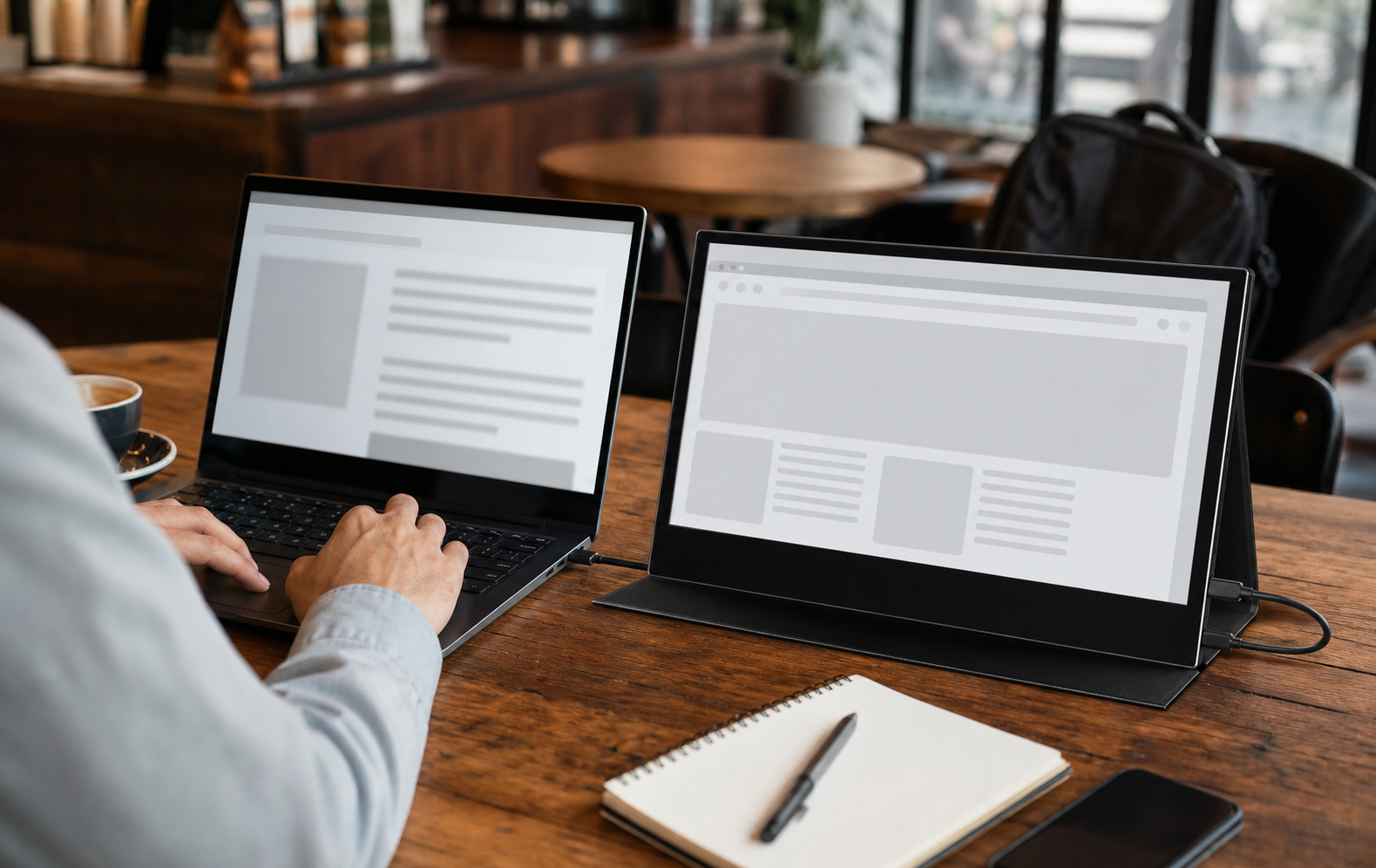
机の上にそのまま置く場合
もっとも簡単なのは、ノートPC横にそのまま立てる設置です。机が狭い場合でも、奥行きとケーブルの逃げ道があれば導入しやすく、作業が終わったら片付けられます。キーボードとマウスを外付けにすると、ノートPCを少し奥へ置き、手元を広く使いやすくなります。
付属スタンドを使う場合
付属スタンドやカバーを使う場合は、角度調整の自由度を見ておきましょう。カバー兼スタンド系は設置しやすさに関わるため、レビューを見るときも「画面のきれいさ」だけでなく「スタンドが倒れにくいか」「角度を変えやすいか」を確認すると失敗しにくいです。
モニターアームに装着する場合
記載確認推奨の場合、モニターアームや専用スタンドで高さを合わせられる可能性があります。アーム運用は、目線をノートPCと近づけやすく、机の接地面を減らせるのが魅力です。ただし、VESA穴の規格、アーム側の耐荷重、ネジの長さ、ケーブルの曲がりやすさを事前に確認してください。
狭いデスクで使う場合の注意点
狭い机では、モニターの幅よりもケーブルの出る方向が重要です。右側にUSB-C端子があるのか、左側にHDMI端子があるのかで、机の上の見た目と使いやすさが変わります。L字ケーブルや短めのUSB-Cケーブルを用意すると、作業スペースを圧迫しにくくなります。
実際に選ぶ前に確認したい注意点
PCのUSB-Cが映像出力に対応しているか
もっとも大事なのは、PC側のUSB-Cポートの仕様です。充電専用やデータ転送専用のUSB-Cでは、モバイルモニターに映像が出ません。DisplayPort Alt Mode、Thunderbolt、USB4などの映像出力に対応しているか、PCメーカーの仕様表で確認してください。
給電方法
低価格帯は付属品やロット差の確認が重要。明るさや色味は購入前レビューも確認したい。とくに明るい画面で長時間使う場合、PCからの給電だけでは不安定になることがあります。外部電源を使うとケーブルは増えますが、画面の明るさや安定性を確保しやすくなります。
明るさと見やすさ
明るさは販売ページで確認です。室内の在宅ワークなら問題になりにくいこともありますが、窓際やカフェなど明るい場所では見づらさにつながります。外出先で使う予定があるなら、非光沢かどうか、輝度、映り込みの少なさをレビューと販売ページで確認しましょう。
重さと持ち運びやすさ
本体重量は薄型・軽量表記ありです。15.6インチ以上は画面が見やすい一方、毎日持ち歩くと重く感じる可能性があります。軽さを優先するなら14インチ前後、作業領域を優先するなら15.6〜16インチ前後が選びやすいです。
ケーブルの取り回し
モバイルモニターは薄くても、ケーブルが横に出ると意外に場所を取ります。USB-C一本で済む環境なら机はすっきりしますが、HDMI+給電では2本のケーブルが必要です。外出先で使うなら、ケーブルをなくさないようにポーチでまとめる運用も考えておくと安心です。
他のモバイルモニターとの比較
比較表
| 製品 | 価格目安 | サイズ | 解像度 | 重量 | 明るさ | USB-C | HDMI | スタンド | VESA | 向く人 |
|---|---|---|---|---|---|---|---|---|---|---|
| cocopar zs-156 | 11,966円前後 | 15.6インチ | フルHD | 薄型・軽量表記あり | 販売ページで確認 | ○ | ○ | カバー兼スタンド系 | 記載確認推奨 | 今回の主役 |
| JAPANNEXT JN-MD-i156F-T-LE | 19,980円前後 | 15.6型 | FHD | 約700g | 要確認 | ○ | miniHDMI | キックスタンド | 75mm 2穴 | PC作業効率重視 |
| ViewSonic VA1655 | 22,800円前後 | 15.6型 | FHD | 約700g以下 | 250cd/m² | ○ | miniHDMI | 一体型 | × | 軽さ・公式情報重視 |
| ASUS ZenScreen MB16AHV | 20,800円前後 | 15.6型相当 | FHD | 要確認 | 要確認 | ○ | ○ | キックスタンド系 | 要確認 | ブランド安心感重視 |
| AOC V50 | 12,980円前後 | 15.6型 | FHD | 軽量表記 | 要確認 | ○ | Micro HDMI | 一体型 | 要確認 | 安さ重視 |
安さ重視ならどれ?
安さ重視なら、AOC V50、cocopar、VisionOwl、ARZOPAのような1万円台前半から中盤の候補が入りやすいです。ただし低価格帯は、保証や販売元、付属ケーブル、明るさの情報を丁寧に確認したいところです。安いから悪いのではなく、購入前に見るべき項目が増えると考えると選びやすくなります。
画質重視ならどれ?
画質や作業領域を重視するなら、WQHDやWQXGAのEHOMEWEI、LG gram +view、Lenovo ThinkVision系が候補になります。文字を小さくしても広く使える一方、PC側の出力、スケーリング設定、ケーブル品質も影響します。写真編集のような厳密な色用途では、色域だけでなくキャリブレーション環境も見てください。
PC作業効率重視ならどれ?
cocopar zs-156のように、接続性、スタンド、持ち運び、保証、価格のバランスが見えるモデルはPC作業効率重視で選びやすいです。モバイルモニターは「画面スペック」だけでなく「毎日立てる」「角度を合わせる」「ケーブルを抜き差しする」という運用まで含めて選ぶと、満足度が上がります。
持ち運び重視ならどれ?
持ち運び重視なら、本体重量700g前後、保護ケース付き、USB-C一本接続しやすいモデルを優先しましょう。15.6インチは作業しやすい反面、バッグの幅を取ります。14インチ前後のモデルは軽いですが、画面の見やすさは少し落ちます。毎日持ち歩くか、週数回の出張用かで選ぶ基準は変わります。
このcocopar zs-156のメリット
- PC作業の画面不足を解消しやすい
- USB-CやHDMI系接続により、複数のPC環境で使いやすい
- 15.6インチの画面で資料やチャットを横に置きやすい
- カバー兼スタンド系により、必要なときだけ設置しやすい
- 在宅ワーク、外出先作業、会議、ブログ執筆、プログラミングに使い回しやすい
このcocopar zs-156のデメリット・注意点
- 据え置きの大画面モニターほど作業領域は広くない
- スピーカー内蔵モデルでも音質への過度な期待は禁物
- PC側のUSB-Cが映像出力対応か事前確認が必要
- HDMI接続では給電ケーブルが別に必要になる場合がある
- 15.6インチ以上は持ち運び時に重く感じる可能性がある
- 低価格帯は付属品やロット差の確認が重要。明るさや色味は購入前レビューも確認したい
このcocopar zs-156がおすすめな人
- 在宅ワークでノートPCの画面を増やしたい人
- 資料を見ながら文章作成や表計算をする人
- 出張先でもデュアルディスプレイ環境を作りたい人
- ブログ執筆、プログラミング、資料作成をする人
- 省スペースでサブモニターを導入したい人
- レビュー数が多い低価格帯から、まずPCのデュアルディスプレイ化を試したい人
このcocopar zs-156が向かない人
- 据え置きで27インチ以上の大画面モニターを使いたい人
- 色精度を厳密に求めるプロ用途の人
- ケーブルを一切使いたくない人
- モニタースピーカーの音質を重視する人
- USB-C映像出力のないPCで、変換アダプターや給電ケーブルを増やしたくない人
購入前に確認したいチェックリスト
購入前には、cocopar zs-156そのものの価格だけでなく、自分のPCと机で無理なく使えるかを確認してください。特にUSB-C映像出力、HDMI端子、給電方法、スタンドの角度、バッグへの収納、保証期間は、買ってから気づくと面倒なポイントです。
- PCのUSB-Cが映像出力対応か確認した
- HDMI接続時に必要なケーブル形状を確認した
- 給電用のUSB-Cポートや電源アダプターを用意できる
- 机の幅と奥行きに置ける
- 外出先で使うならケースと総重量を確認した
- 販売元、保証、返品条件を確認した
よくある質問
モバイルモニターはPCにどう接続しますか?
cocopar zs-156のようなPC向けモバイルモニターは、USB-CまたはHDMI系端子で接続するのが基本です。USB-Cで映像出力に対応したPCならケーブル1本で映像を送れる場合があります。HDMI接続では、映像用ケーブルとは別にUSB-Cなどで給電が必要になることが多いです。
USB-C一本で使えますか?
PC側のUSB-CポートがDisplayPort Alt ModeやThunderboltなどの映像出力に対応し、モニター側へ十分な給電ができる場合は、USB-C一本で使える可能性があります。ただし、機種によっては明るさが抑えられたり、別途給電が安定する場合もあります。購入前にPC側の仕様を確認してください。
HDMIでも使えますか?
HDMI系入力に対応するため、HDMI出力を持つPCでも使いやすい候補です。HDMI接続では映像と給電が別になることが多く、miniHDMIやMicro HDMIの場合はケーブル形状にも注意が必要です。
電源は必要ですか?
多くのモバイルモニターはUSB-C経由で給電します。USB-C一本接続で動く場合もありますが、PCの給電能力や輝度設定によっては外部電源を使ったほうが安定します。長時間作業では、PC本体のバッテリー消費も見ておきたいところです。
ノートPCのサブ画面として使いやすいですか?
15.6インチの1920×1080 / フルHDなら、ブラウザ、PDF、チャット、Zoom、資料表示を置くサブ画面として使いやすいサイズ感です。メイン画面で文章を書く、サブ画面で資料を見る、という分担ができるとウィンドウ切り替えが大きく減ります。
ゲームにも使えますか?
HDMIやUSB-Cでゲーム機やPCに接続できるモデルならゲーム用途にも使えます。ただし、PC作業用に選ぶ場合は、応答速度やリフレッシュレートよりも、文字の見やすさ、非光沢、スタンドの安定性を優先したほうが満足しやすいです。
在宅ワークに向いていますか?
向いています。大きな据え置きモニターを置けない机でも、モバイルモニターなら必要なときだけ出して使えます。資料確認、Web会議、議事録、表計算を同時に進めやすくなるため、ノートPC作業の窮屈さを減らせます。
何インチがおすすめですか?
持ち運び重視なら14インチ前後、作業効率重視なら15.6インチ前後が選びやすいです。15.6インチはノートPC横に置いたときに見やすく、資料表示やブラウザ表示にも使いやすいバランスです。
MacBookでも使えますか?
USB-C映像出力またはHDMI変換に対応していれば使える可能性があります。ただし、タッチ機能や一部のUSB-C互換性はWindows限定、または機種依存になることがあります。MacBookで使う場合は販売ページの対応条件を必ず確認してください。
持ち運びに向いていますか?
薄型・軽量表記ありという仕様や薄型設計なら持ち運びやすい候補です。ただし、実際には本体だけでなくケース、スタンド、ケーブル、充電器もバッグに入ります。毎日持ち歩くなら合計重量と保護ケースの有無まで見ておくと失敗しにくいです。
まとめ|PC作業を快適にしたいならcocopar zs-156は有力な選択肢
cocopar zs-156は、価格の手頃さとレビュー数の多さが目立ち、初めてのモバイルモニター記事で読者の比較対象にしやすいという点で、PC用モバイルモニターを探している人にとって検討しやすい候補です。ノートPC横に置くと、資料確認、文章作成、Web会議、プログラミング、外出先作業の流れがかなり整理しやすくなります。
ただし、モバイルモニターは万能ではありません。低価格帯は付属品やロット差の確認が重要。明るさや色味は購入前レビューも確認したいほか、PC側のUSB-C仕様、HDMI接続時の給電、スタンドの安定性、持ち運び時の重さは必ず確認してください。向いている人にはかなり便利ですが、据え置き大画面や厳密な色管理を求める人は別の選択肢も見たほうが安全です。
ノートPCだけで作業していて「画面の切り替えに疲れる」「資料を見ながら書きたい」「外出先でも作業環境を崩したくない」と感じているなら、モバイルモニターはかなり現実的な投資です。押し売りするつもりはありませんが、PC作業の窮屈さを減らしたい人にとって、サブ画面を1枚足す効果は想像以上に大きいはずです。
参考情報
- https://www.cocopar.jp/
- Amazon掲載情報は、本文中のAmazonボタンから最新の価格・在庫・販売元をご確認ください。








コメント