
本記事には広告(アフィリエイトリンク)が含まれます。リンク経由で購入された場合、当サイトが報酬を受け取ることがあります。価格や在庫、同梱物、保証条件は変動するため、購入前に販売ページの表示を必ず確認してください。この記事は公式仕様、公開情報、デスク作業での利用シナリオをもとに、購入前に確認したい判断軸を整理しています。

結論:Orbit Fusionは「マウスから移行したい右手ユーザー」に強い
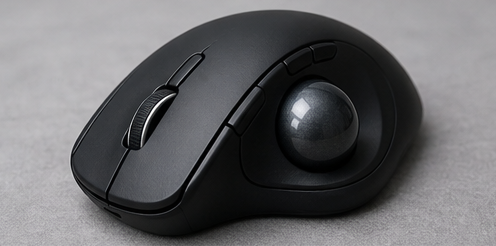
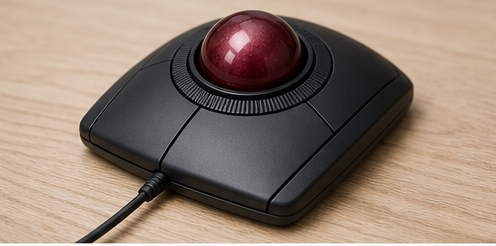
Kensington Orbit Fusion Wireless Trackball K72363WWは、Kensingtonの左右対称トラックボールとは少し違う立ち位置の製品です。SlimBladeやExpert Mouseのように中央に大玉を置くのではなく、右手用のマウスに近い傾斜と握りを持ち、指先側に40mmボール、親指側に複数ボタン、そしてKensingtonらしいスクロールリングを組み合わせています。つまり、マウスからトラックボールへ移行したいけれど、いきなり平たい大玉モデルへ飛び込むのは不安、という人にとってかなり現実的な橋渡し役です。
公式仕様では、2.4GHz USBレシーバーによるワイヤレス接続、Windows/macOS/Chrome OS対応、40mmボール、スクロールリング、5ボタン、DPI切替、単3形電池で最大14カ月動作といった要素が示されています。さらにUSB-A to USB-Cアダプターが含まれる旨も公式ページに記載されています。Bluetoothは搭載しない構成ですが、レシーバー接続に割り切ることで、ペアリング管理よりも安定運用を重視したモデルと考えられます。
最大の魅力は、スクロールリングを備えた右手用ワイヤレスという点です。人差し指・中指でボールを転がし、リングで縦スクロールし、親指側ボタンで戻る・進むなどを扱う。この作業の分担は、ブラウザ、資料閲覧、メール、チャット、表計算を行き来する日常業務にかなり相性がいいです。反面、左右両用ではありません。左手で使いたい人、手の小さい人、Bluetoothで複数端末を切り替えたい人は、最初から別候補も見ておくべきです。
Kensington Orbit Fusionが合う人
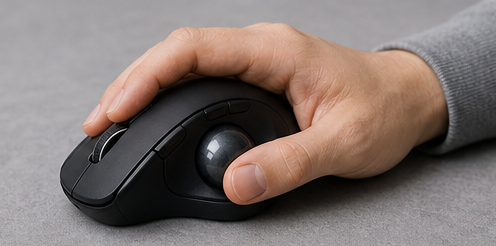
Orbit Fusionが合うのは、まず右手でマウスを握る感覚を残したまま、腕の移動量を減らしたい人です。左右対称トラックボールは操作思想が独特で、最初に「手をどこへ置けばいいのか」で迷うことがあります。Orbit Fusionは右手用の山型ボディなので、マウスから移っても手の置き場所を想像しやすい。ボールは親指ではなく指操作ですが、本体全体の姿勢は一般的なマウスに近く、心理的な壁が低めです。
スクロールリングが好きな人にも向いています。Kensingtonのスクロールリングは、ホイールとは違う連続的なスクロール感が魅力です。長いWebページ、仕様書、PDF、チャット履歴を上下に流す時、ボール操作とは別にリングでスクロールできるため、指の役割が分かれます。SlimBladeのようにボールをひねる操作が合わない人でも、リングなら直感的に扱える可能性があります。
ボタン数を最低限より増やしたい人にも候補になります。公式仕様では5ボタンとされています。左右クリックだけのOrbit with Scroll Ringより、ブラウザの戻る・進む、コピー、ウィンドウ切り替えなどを割り当てる余地が増えます。多ボタンを極めたいならELECOM DEFT PROのような製品もありますが、Orbit Fusionは「多すぎない拡張性」と「Kensingtonのリング操作」のバランスが良いです。
Orbit Fusionが合いにくいケース
左手で使いたい人には向きません。公式仕様でもサイズとフィットはRight Handとされており、左右両用モデルではありません。左手運用を考えるなら、Kensington Orbit with Scroll Ring、Expert Mouse、SlimBlade系のほうが適しています。
Bluetoothで複数台を切り替えたい人も注意です。Orbit Fusionは2.4GHz USBレシーバー接続です。USBポートを1つ使う代わりに安定した接続を狙う構成で、Bluetooth接続やマルチペアリングを前提にするモデルではありません。会社PC、私物PC、タブレットを頻繁に切り替えるなら、ProtoArc EM03 NLやELECOM DEFT PROのように複数接続をうたう製品のほうが合う場合があります。
また、手を大きく開かず小型デバイスをつまむように使いたい人にも向きにくいです。40mm球は大型すぎませんが、右手用の本体はモバイル向けではありません。バッグに入れて毎日持ち歩くより、固定席や在宅デスクで使うイメージです。手がかなり小さい人、机上スペースが極端に狭い人は、Orbit Wireless Mobileのような小型モデルも比較しましょう。
デザインとエルゴノミクス
Orbit Fusionのデザインは、Kensingtonの中ではかなり実務寄りです。人差し指側にボール、周囲にスクロールリング、親指側にボタンを置き、手のひらを斜めに預けるような右手用形状を採っています。親指トラックボールと違い、ボール操作は人差し指・中指側です。ここが大きなポイントです。
親指トラックボールはマウスに近く移行しやすい反面、細かなカーソル操作を親指だけに任せる形になります。Orbit Fusionは指先で40mm球を操作するため、細かな選択や長距離移動を複数の指で分担しやすい構成です。さらにスクロールはリングに分離されるため、ボールを動かしながら文書を上下に追うような使い方もしやすい。人差し指操作型の「精度」と、マウス形状の「握りやすさ」を折衷した設計と見ると理解しやすいです。
ただし、右手用の立体形状は、合う人には強い一方で、手の置き方が固定されます。左右対称モデルのように自由に角度を変えたり、左手へ逃がしたりはできません。手首の角度を自然に保てるか、親指ボタンに無理なく届くか、机の高さとの相性は購入判断の重要なポイントです。実機を触れない場合は、比較対象のサイズ感や手の大きさレビューを複数確認しておくと失敗を減らせます。
接続とソフトウェア
接続は2.4GHz USBレシーバー方式です。公式ページではレシーバーを本体内に収納できること、USB-A to USB-Cアダプターが付属することが示されています。USB-AポートのないノートPCでもアダプターで対応しやすいのは実務上ありがたい点です。Bluetoothを省いたぶん、ペアリング切れや端末切替の複雑さを避け、1台の作業PCで安定して使う方向に振っています。
DPIは切替式です。公式ページでは低いDPIは精密編集、高いDPIはワープロやブラウズ向けという説明があり、作業内容に合わせてカーソル速度を変える思想が見えます。トラックボールはマウスよりもカーソル速度の好みが分かれます。最初は速くしすぎず、画面端までの移動と細かなクリックの両方が破綻しない値を探るのがおすすめです。
カスタマイズについては、Kensingtonのトラックボール向けソフトウェアの提供状況を確認しておきたいところです。製品ページやサポートにはKensingtonWorks/Konnect系のソフトウェア案内が見られますが、OS、企業PCの権限、ChromeOS、Windows ARM環境では制限が出る可能性があります。ボタン割り当てを前提に選ぶなら、購入前に公式サポートページで最新の対応状況を確認してください。
毎日の作業でどう効くか
Orbit Fusionは、日常業務の「戻る・進む・スクロール・範囲選択」の密度が高い人に効きます。メールを読み、チャットを追い、ブラウザで調べ、スプレッドシートを確認し、資料に貼り付ける。こうした作業では、カーソル移動そのものよりも、スクロールとショートカットの小さな積み重ねが疲労になります。Orbit Fusionは40mm球でカーソル、リングで縦移動、ボタンで戻る・進むを分けられるため、操作の役割が整理されます。
狭い机でも使いやすいのはトラックボール全般の利点です。マウスのように動かす場所がいらず、本体の周囲にノートやスマホを置いても操作面を邪魔しません。右手用の本体はある程度の設置幅を取りますが、動作範囲は固定できます。キーボードの右側に常設し、モニターを2枚使うような環境では、腕を横に振り続ける負担を減らしやすいはずです。
一方で、細かなドラッグ操作は慣れが必要です。図形編集、画像トリミング、動画編集のタイムライン操作などでは、ボタンを押しながらボールを動かす感覚に慣れるまで少し時間がかかります。Orbit Fusionはマウス形状に近いぶん、完全な左右対称大玉機より移行はしやすいものの、トラックボール独自の練習は必要です。
比較:Orbit with Scroll Ring、DEFT PRO、ProtoArc EM03 NLとの違い
| 製品 | 接続 | ボール/スクロール | ボタン/操作 | 向いている人 |
|---|---|---|---|---|
| Kensington Orbit Fusion Wireless Trackball K72363WW | 2.4GHz USBレシーバー | 40mm、スクロールリング | 5ボタン、右手用 | マウス形状に近い右手用でリングスクロールも欲しい人 |
| Kensington Orbit with Scroll Ring | 有線USB | 40mm、スクロールリング | 2ボタン、左右両用 | シンプルなKensington入門機を有線で使いたい人 |
| ELECOM DEFT PRO M-DPT1MRBK | 有線/2.4GHz/Bluetooth系 | 人差し指操作、ホイール/チルト系 | 8ボタン級の多機能 | 接続方式とボタン数を盛りたい右手ユーザー |
| ProtoArc EM03 NL | 2.4GHz/Bluetooth/USB系 | 44mm、ホイール系 | 静音クリックや複数端末切替を重視 | 低価格帯で人差し指操作とマルチ接続を試したい人 |
Orbit with Scroll Ringとの違いは、右手用形状とボタン数、ワイヤレスです。Orbit with Scroll Ringは左右両用でシンプル、しかも有線なので管理が少ない。Orbit Fusionは右手に特化し、5ボタンとワイヤレスで日常作業の効率を上げる方向です。左右両用が必要ならOrbit with Scroll Ring、右手用の握りと拡張性が欲しいならOrbit Fusionです。
ELECOM DEFT PROは、機能量でOrbit Fusionを上回るタイプです。エレコム公式では8ボタン、複数接続、チルトホイール、マウスアシスタントによる割り当てなど、カスタム前提の仕様が並びます。操作を作り込みたい人にはDEFT PROが魅力的です。ただ、ボタンが多いほど慣れも必要です。Orbit Fusionは、Kensingtonのスクロールリングと右手用の扱いやすさを重視した、もう少し整理された道具と見ればよいでしょう。
ProtoArc EM03 NLは、44mm球、Bluetooth 5.0と2.4G、USB、最大3台の接続切替、充電式といった実用的な仕様が魅力です。複数端末を切り替えたい人にはかなり強い比較対象です。一方、Orbit FusionはKensingtonのブランド、スクロールリング、単3電池で長く使う運用、右手用形状を重視する人向けです。どちらが上というより、端末切替を取るか、リング操作を取るかの選択です。
比較で迷ったときの選び分け
Orbit Fusionで迷う人は、たいてい「Kensingtonのリングが欲しいのか」「多ボタンや複数接続が欲しいのか」で揺れています。リングスクロールに魅力を感じ、右手用の握りを受け入れられるならOrbit Fusionはかなり筋が通ります。リングは欲しいが左右どちらの手でも使いたいなら、Orbit with Scroll RingやExpert Mouse Wirelessのほうが自然です。
一方、仕事用ショートカットを多く割り当てたいならDEFT PRO、会社PCと私物PCを頻繁に切り替えたいならProtoArc EM03 NLのようなマルチ接続重視モデルが候補になります。Orbit Fusionは万能機ではなく、右手の作業姿勢、40mm指操作ボール、スクロールリング、5ボタンをほどよくまとめたモデルです。購入判断では、この「ほどよさ」が自分の作業に合うかを見てください。
購入前の注意点
まず、Bluetooth非搭載である点を確認してください。Orbit Fusionはワイヤレスですが、公式仕様上は2.4GHz USBレシーバー接続です。USBポートを使いたくない人、タブレットやスマホともBluetoothでつなぎたい人には合いにくいです。
次に、右手専用である点です。左右両用のKensington製品と間違えないようにしましょう。左手運用、左右交互運用、家族での使い回しを考えるなら、Orbit with Scroll Ring、Expert Mouse、SlimBlade系を比較する価値があります。
電池運用も確認ポイントです。公式ページでは単3電池1本で最大14カ月とされていますが、これは使用状況により変わる旨も示されています。充電式ではないため、予備電池を用意しておく運用になります。充電ケーブルで済ませたい人は、ProtoArcやSlimBlade Proなども検討してください。
最後に、ソフトウェア対応です。ボタン割り当てを重視するなら、Kensingtonの公式サポートで最新のKensingtonWorks/Konnect対応を確認しましょう。特に会社支給PCではソフト導入が制限されることがあります。標準HIDとして使うだけなら問題が少なくても、ボタンの魅力を引き出せない可能性があります。
加えて、レシーバーの運用も見ておきたいところです。Orbit Fusionは本体内にレシーバーを収納できる構成ですが、実際のデスクではUSBハブ、ドック、モニター背面のポートなどに挿しっぱなしにする人も多いはずです。USB-C中心の環境では付属アダプターの扱いも含め、どこへ挿すと通信が安定し、邪魔にならないかを考えておくと導入後の満足度が上がります。
FAQ
Orbit Fusionは親指トラックボールですか?
親指でボールを操作するタイプではありません。右手用のマウスに近い形状ですが、ボールは人差し指・中指側で操作する構成です。親指側はボタン操作に使うイメージです。
Bluetooth接続できますか?
公式仕様では2.4GHz USBレシーバー接続のワイヤレスです。Bluetoothマルチペアリングをしたい場合は、DEFT PROやProtoArc EM03 NL、Kensingtonの別モデルを比較してください。
Orbit with Scroll Ringより高機能ですか?
方向性は高機能です。Orbit Fusionはワイヤレス、右手用形状、5ボタンという強みがあります。一方、Orbit with Scroll Ringは有線、左右両用、シンプルな2ボタンで、管理の少なさと入門性が魅力です。
手が小さくても使えますか?
断言はできません。40mm球自体は巨大ではありませんが、右手用ボディの山型形状と親指ボタンの距離が合うかは手の大きさに左右されます。小さめの手ならOrbit with Scroll RingやOrbit Wireless Mobileも候補に入れてください。
仕事用PCで使いやすいですか?
USBレシーバー接続で使えるため、Bluetooth登録が制限されている環境では扱いやすい可能性があります。ただし、ボタン割り当てソフトを入れられるかは別問題です。企業PCでは管理者権限やセキュリティポリシーを確認しましょう。
Orbit Fusionは持ち運び向きですか?
持ち運べないわけではありませんが、基本は固定デスク向けです。右手用の立体形状と40mmボール、USBレシーバー運用は、ノートPCバッグへ毎日入れる小型機というより、自宅や職場の定位置で使うほうが合います。携帯性を優先するならOrbit Wireless Mobileを比較してください。
USB-CだけのノートPCでも使えますか?
公式ページではUSB-A to USB-Cアダプター同梱が案内されています。USB-C中心のノートPCでも使いやすい構成ですが、ハブやドック越しに使う場合はレシーバー位置で通信の安定感が変わることがあります。固定デスクなら、PC本体よりモニターやドック側に挿す運用も含めて置き場所を決めると扱いやすくなります。
まとめ:Orbit Fusionは「Kensingtonらしさを右手用に寄せた」実務型
Kensington Orbit Fusionは、大玉左右対称モデルほど玄人向けではなく、親指トラックボールほどマウス寄りでもありません。右手用の握り、40mm指操作ボール、スクロールリング、5ボタン、2.4GHz接続を組み合わせた、かなり仕事向けの中間解です。
選ぶべき人は、右手で使うことが決まっていて、スクロールリングに魅力を感じ、Bluetoothマルチ接続よりレシーバー接続の安定感を取りたい人です。避けるべき人は、左手運用、持ち運び、小型、Bluetooth切替、多ボタン特化を重視する人です。Orbit with Scroll Ring、DEFT PRO、ProtoArc EM03 NLと比べると、Orbit Fusionの個性は「マウスから移行しやすい右手用Kensingtonリング機」にあります。ここに価値を感じるなら、かなり狙い目の一台です。
参考公式情報
- https://www.kensington.com/p/products/electronic-control-solutions/trackball-products/orbit-fusion-wireless-trackball/
- https://www.kensington.com/us/us/4493/k72337us/orbit-trackball-with-scroll-ring
- https://www.elecom.co.jp/products/M-DPT1MRBK.html
- https://www.protoarc.com/products/em03-nl-ergonomic-trackball-mouse








コメント