
本記事には広告(アフィリエイトリンク)が含まれます。リンク経由で購入された場合、当サイトが報酬を受け取ることがあります。価格や在庫、同梱物、保証条件は変動するため、購入前に販売ページの表示を必ず確認してください。この記事は公式仕様、公開情報、デスク作業での利用シナリオをもとに、購入前に確認したい判断軸を整理しています。
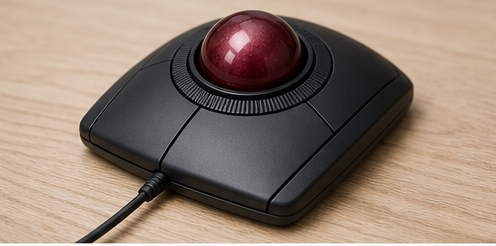

結論:Orbit with Scroll Ringは「最初のKensington」としていちばん説明しやすい
Kensington Orbit Trackball with Scroll Ring K72337WWは、派手な機能を積み上げるタイプではありません。有線USB、40mmボール、スクロールリング、2ボタン、左右両用、取り外し可能なリストレストという、かなり整理された構成です。だからこそ、初めてKensingtonのトラックボールを選ぶ人に説明しやすい。何を得るか、何を諦めるかが明確だからです。
得られるのは、固定式トラックボールの省スペース性と、スクロールリングの直感的な文書移動です。マウスのように本体を動かさず、中央寄りのボールを指で転がし、ボール周囲のリングでページを上下する。これはブラウザ、PDF、メール、長い記事、仕様書、表計算の閲覧にかなり向いた操作です。Bluetoothも充電もボタン沼もありません。USBでつないで、まずはカーソルとスクロールに慣れる。その入り口として強いモデルです。
一方で、2ボタン構成は割り切りでもあります。進む・戻るボタン、DPIボタン、多数のショートカット割り当てを期待するなら、Orbit FusionやELECOM DEFT PRO、Expert Mouse Wirelessのほうが機能は豊富です。さらに有線なので、ノートPCを持ち歩きながらあちこちで使う用途には向きません。Orbit with Scroll Ringは「機能全部入り」ではなく、「左右両用の有線リングトラックボールを安定して使う」ための定番機です。
Kensington Orbit with Scroll Ringが合う人
合うのは、トラックボールを初めて試す人です。親指型にするか、人差し指型にするか、大玉にするか、ワイヤレスにするか。初めての購入では迷うポイントが多いですが、Orbit with Scroll Ringは判断軸が少ない。左右両用で、ボールは40mm、スクロールはリング、有線接続。余計な機能より、トラックボールの基本操作に集中できます。
左右どちらの手でも使いたい人にも向きます。右手の疲れを避けるために左手でポインタ操作をしたい、ペンタブやテンキーとの組み合わせで操作手を変えたい、家族や職場で使い回したい。そういう状況では、右手専用のOrbit FusionよりOrbit with Scroll Ringのほうが柔軟です。
スクロール操作を重視する人にも合います。トラックボール入門機にはスクロールが弱いものもありますが、この製品はリングを備えています。ボール操作とスクロール操作が分かれているため、長文を読みながらカーソルを動かす用途で使いやすい。ホイールではなくリングなので、上下に長いページを流す感覚はKensingtonらしい独特の気持ちよさがあります。
Orbit with Scroll Ringが物足りない人
避けたほうがいいのは、多ボタンショートカットを前提にしている人です。Orbit with Scroll Ringはシンプルな2ボタン構成です。左右クリック以外に戻る・進む、コピー、貼り付け、デスクトップ切替、アプリ切替を本体だけで処理したいなら、Orbit Fusion、Expert Mouse Wireless、SlimBlade、DEFT系のほうが向きます。
ワイヤレス必須の人にも不向きです。有線USBは安定しますが、ケーブルは残ります。デスクを極限まですっきりさせたい、ノートPCを頻繁に持ち出す、USBポートを使いたくない、タブレットでも使いたいという人は、Orbit Wireless MobileやExpert Mouse Wireless、Orbit Fusionを見たほうがよいでしょう。
また、大玉のゆったりした操作感を求める人には少し物足りないかもしれません。40mmボールは扱いやすい一方、55mmのSlimBladeやExpert Mouseほどの大きな慣性や細やかな余裕はありません。カーソルの精密感や大画面移動の気持ちよさを最優先するなら、上位の大玉モデルも比較したいところです。
デザインとエルゴノミクス
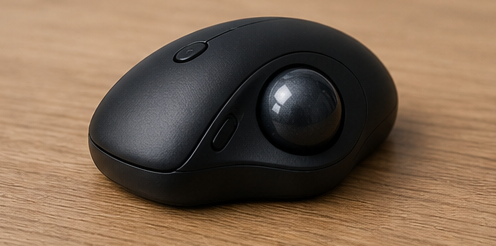
Orbit with Scroll Ringのデザインは、左右対称の本体中央にボールを置き、その周囲にスクロールリングを配置するKensingtonらしい構成です。公式情報では、40mmボール、スクロールリング、取り外し可能なリストレスト、左右両用、光学トラッキング、KensingtonWorksによるカスタマイズ、3年保証などが確認できます。
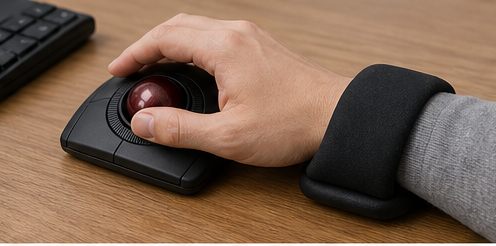
左右対称であることは、単なるデザイン上の特徴ではありません。右手用マウスのように手を決まった角度へ誘導しないため、置く位置や手の角度を調整しやすい。キーボードの中央寄りに置いて両手のどちらでも操作する、右手の外側に置いてマウス代わりに使う、左手デバイスとして使う、といった運用ができます。特に、右手でペンを持つ人や、肩の片側だけ疲れやすい人には、この自由度が効きます。
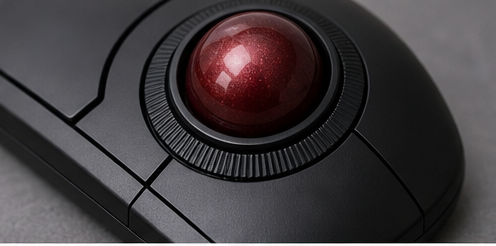
スクロールリングは、この製品の存在理由と言ってもよいパーツです。リングを回すことで文書を上下できるため、ボールを転がしてカーソル、リングでページ移動という分担が明快です。トラックボールではホイール位置が難しくなりがちですが、リングなら左右どちらの手でもアクセスしやすい。左手で使う場合でもスクロール操作が破綻しにくいのは、左右両用モデルとして重要です。
接続とソフトウェア
接続は有線USBです。ここは良くも悪くも割り切りです。Bluetoothの登録、レシーバーの紛失、電池切れ、スリープ復帰の待ち時間がない。USBケーブルをつなぐだけで使う前提なので、固定デスクや会社PCでは扱いやすい構成です。USB-CしかないノートPCでは変換アダプタが必要になる可能性があるため、手元のポート構成は確認してください。
ソフトウェア面では、KensingtonWorksによるカスタマイズが公式に案内されています。ただし、2ボタンモデルなので、上位機ほど割り当ての自由度が高いわけではありません。カーソル速度、スクロール速度、左右ボタンの入れ替え、OS側設定との組み合わせが中心になります。トラックボールは初期設定のままでは速すぎたり遅すぎたりすることがあるため、速度調整だけでも価値があります。
注意したいのは、OSや管理環境です。Kensington製品ページではChromeOSやWindows ARM環境に関するカスタマイズ制限の注記が見られる製品があります。企業PCではソフト導入権限がないこともあります。標準のポインタ操作だけなら問題が少ないとしても、細かな設定を期待する場合は公式サポートの最新情報を確認しましょう。
毎日の作業でどう効くか
Orbit with Scroll Ringは、特に「読む作業」に強いです。ニュース、社内Wiki、PDF、仕様書、長いメール、チャットログ、Web管理画面。こうした画面では、クリックよりもスクロールの回数が多くなります。リングで上下移動し、必要な場所にボールでカーソルを合わせる。この組み合わせは、マウスホイールを何度も回すより手の姿勢を変えにくく、固定デバイスらしい安定感があります。
デスクの省スペース化にも効きます。マウスを動かすための空き地が不要なので、狭い机でも本体の置き場所だけ確保すれば使えます。キーボードのすぐ横、モニター下、ノートPCの横など、作業面を固定しやすいのが利点です。肩や腕を大きく動かさず、指先で処理できるのはトラックボールらしい強みです。
ただし、作業効率を劇的に上げる多機能デバイスではありません。2ボタンなので、戻る・進むはキーボードショートカットやブラウザUIに頼る場面が出ます。複数アプリを高速に切り替える、編集ソフトの操作をボタンに詰め込む、といった使い方には向きません。Orbit with Scroll Ringの良さは、複雑さを足さずにポインタとスクロールの身体負荷を下げるところにあります。
比較:Orbit Fusion、Orbit Wireless Mobile、Expert Mouse Wirelessとの違い
| 製品 | 接続 | ボール/スクロール | 操作姿勢 | 向いている人 |
|---|---|---|---|---|
| Kensington Orbit Trackball with Scroll Ring K72337WW | 有線USB | 40mm、スクロールリング | 左右両用、指操作 | シンプルな有線リングトラックボールを始めたい人 |
| Kensington Orbit Fusion Wireless Trackball | 2.4GHz USBレシーバー | 40mm、スクロールリング | 右手用、5ボタン | 右手用マウス形状とボタン拡張を求める人 |
| Kensington Orbit Wireless Mobile | 2.4GHz/Bluetooth LE系 | 32mm、タッチスクロール | 左右両用、小型 | 持ち運びや省スペースを優先する人 |
| Kensington Expert Mouse Wireless | Bluetooth/2.4GHz | 55mm、スクロールリング | 左右両用、大玉 | 大玉とリングをワイヤレスで使いたい人 |
Orbit Fusionとの比較では、シンプルさと左右両用がOrbit with Scroll Ringの強みです。Fusionは右手用で5ボタン、ワイヤレス。機能は上ですが、左手では使えません。手の置き方もFusionの形に合わせる必要があります。まずトラックボールの基本を知りたいならOrbit with Scroll Ring、右手でしっかり使い込むならFusionです。
Orbit Wireless Mobileとの比較では、設置型か携帯型かが分かれます。Wireless Mobileは32mm球で小さく、Bluetooth LEや2.4GHz接続に対応するモデルとして紹介されています。持ち運びやミニマルな机では強い。一方、Orbit with Scroll Ringは有線で、40mm球と物理リングがあるため、固定デスクでの読み作業にはこちらが落ち着きます。
Expert Mouse Wirelessとの比較では、大玉か標準サイズかです。Expert Mouse Wirelessは55mm球、4ボタン、スクロールリング、Bluetooth/2.4GHz接続を備える上位寄りの製品です。大きな手、広いデスク、高いカスタム性を求めるならExpert Mouse。シンプルにKensingtonのリング操作を始めるならOrbit with Scroll Ringです。
比較で迷ったときの選び分け
最初の分岐は「左右両用が必要か」です。左手でも使いたい、家族や職場で共有したい、右手の疲れを逃がしたいならOrbit with Scroll Ringは強い候補です。右手専用でもよく、戻る・進むなどのボタン拡張が欲しいならOrbit Fusionのほうが作業効率を上げやすくなります。
次に見るべきは、据え置きか持ち運びかです。固定デスクで長い文書を読むなら、40mm球と物理リングのOrbit with Scroll Ringは落ち着きます。外出先で使うならOrbit Wireless Mobileの小ささとワイヤレス接続が便利です。さらに、大玉のゆったりした操作感や4ボタンを求めるならExpert Mouse Wirelessが上位候補になります。Orbit with Scroll Ringは、あくまで「シンプルな有線リング機」を選ぶときに光るモデルです。
購入前の注意点
まず、ボタン数です。2ボタンで十分かを考えてください。ブラウザ戻る・進むを頻繁に使う人は、別途ショートカットで補う必要があります。ボタン割り当てに期待しているなら、買う前に上位機も比較したほうが後悔しにくいです。
次に、ケーブルです。有線は安定しますが、ノートPC周りでは配線の取り回しが気になることがあります。USB-C環境では変換アダプタが必要になる場合もあります。固定デスクなら問題になりにくいですが、モバイル用途とは割り切りましょう。
手の大きさも確認ポイントです。40mm球は扱いやすいサイズですが、手を本体にどう置くかは人によって違います。付属または同梱構成として案内されるリストレストを使うかどうかでも姿勢が変わります。低い手首位置が好きな人、支えが欲しい人で評価が分かれる可能性があります。
清掃も前提にしてください。トラックボールはボールと支持部にほこりや皮脂がたまると動きが重くなります。Kensington公式の清掃案内を参考に、定期的にボール周りを手入れすることで快適さを保ちやすくなります。
もう一つ、リストレストの有無と置き方も確認しましょう。取り外し可能なリストレストは手首を支えやすい一方、机の奥行きを少し使います。キーボード手前に置くのか、右横に置くのか、左手用にするのかで必要なスペースが変わります。小型マウスの代替として端に置くより、入力機器として定位置を確保するほうが使いやすくなります。
最後に、ソフトウェアに期待しすぎないことも大切です。Orbit with Scroll Ringは2ボタン機なので、KensingtonWorksで速度やボタンを調整できても、多ボタン機のように作業を大きく組み替える製品ではありません。標準機能でどこまで満足できるか、キーボードショートカットを併用できるかを考えておくと、購入後のギャップを減らせます。
FAQ
初めてのトラックボールに向いていますか?
向いています。理由は、有線で接続が簡単、左右両用、スクロールリングが直感的、機能が多すぎないからです。ただし、2ボタンなのでショートカット多用派には物足りない可能性があります。
Orbit Fusionとどちらを買うべきですか?
左右両用とシンプルさを重視するならOrbit with Scroll Ringです。右手専用でもよく、ワイヤレスと5ボタンが欲しいならOrbit Fusionが候補になります。初めてなら前者、右手用で使い込むなら後者という分け方がしやすいです。
スクロールリングは便利ですか?
長文閲覧ではかなり便利です。ボールでカーソルを動かし、リングでページを流せるため、操作の役割がはっきりします。ホイールの段階感が好きな人は好みが分かれますが、ブラウザやPDF中心なら魅力を感じやすいでしょう。
左手でも使えますか?
左右両用デザインなので左手でも使いやすい構成です。左クリックと右クリックの入れ替え、カーソル速度、スクロール速度などはOSやKensington系ソフトウェアで調整するとよいでしょう。
ワイヤレス版はありますか?
同じ構成の完全な上位ワイヤレス版としては、比較対象にOrbit FusionやExpert Mouse Wireless、Orbit Wireless Mobileがあります。ただし、形状、ボールサイズ、ボタン数、スクロール方式が変わるため、単純に「有線を無線にしただけ」とは考えないほうがよいです。
2ボタンだけで仕事に足りますか?
ブラウザ閲覧、文書作成、メール中心なら十分に使えます。ただし、戻る・進む、コピー・貼り付け、アプリ切り替えを本体ボタンに置きたい人には足りません。キーボードショートカットを併用できる人なら問題は小さく、マウス側だけで操作を完結したい人は上位機を選ぶほうが満足しやすいです。
リストレストは必ず使うべきですか?
必須ではありません。手首を支えたい人には便利ですが、机の奥行きを使い、キーボードとの距離も変わります。手首を低く保ちたい人や左手側に置きたい人は、リストレストを外した配置も試す前提で考えると、購入後の違和感を減らしやすいです。
まとめ:シンプルだから、長く使う理由が残る
Kensington Orbit with Scroll Ringは、最新機能を追う製品ではありません。しかし、有線USB、40mmボール、スクロールリング、左右両用という組み合わせは、トラックボールの基本価値をかなりきれいにまとめています。狭い机で腕を動かしたくない。左右どちらの手でも使いたい。長い文章をリングで気持ちよく読みたい。そういう目的には、今でも強い選択肢です。
買う前に確認すべきは、2ボタンで足りるか、有線でよいか、40mm球でよいか、ソフトウェア対応に過度な期待をしていないか。この4点です。そこが納得できるなら、Orbit with Scroll Ringは「Kensingtonの定番」を無理なく体験できる、かなり手堅い一台です。
参考公式情報
- https://www.kensington.com/us/us/4493/k72337us/orbit-trackball-with-scroll-ring
- https://www.kensington.com/p/products/electronic-control-solutions/trackball-products/orbit-fusion-wireless-trackball/
- https://www.kensington.com/p/products/electronic-control-solutions/trackball-products/orbit-wireless-mobile-trackball-5/
- https://www.kensington.com/p/products/electronic-control-solutions/trackball-products/expert-mouse-wireless-trackball-1/








コメント