
本記事には広告(アフィリエイトリンク)が含まれます。リンク経由で購入された場合、当サイトが報酬を受け取ることがあります。価格や在庫、同梱物、保証条件は変動するため、購入前に販売ページの表示を必ず確認してください。この記事は公式仕様、公開情報、デスク作業での利用シナリオをもとに、購入前に確認したい判断軸を整理しています。
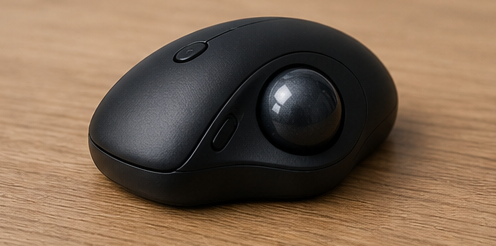

結論:Orbit Wireless Mobileは「省スペースと携帯性」を最優先する人のKensington
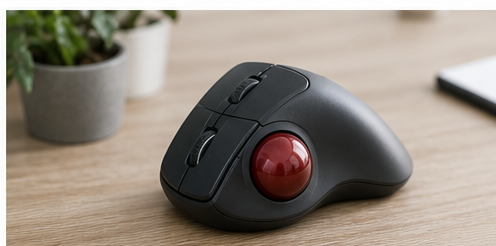
Kensington Orbit Wireless Mobile Trackball K72352は、Kensingtonの中でもかなり小型寄りのワイヤレストラックボールです。公式情報では、Bluetooth LEまたは2.4GHz USBナノレシーバー接続、32mmボール、タッチスクロール、2ボタン、左右両用、レシーバー収納、Chrome OS/macOS/Windows対応、Works With Chromebook、3年保証などが確認できます。大玉でどっしり作業するSlimBladeやExpert Mouseとは違い、狭い机、ノートPC横、出張先、ソファ横など、置き場所の制約が大きい場面を狙うモデルです。
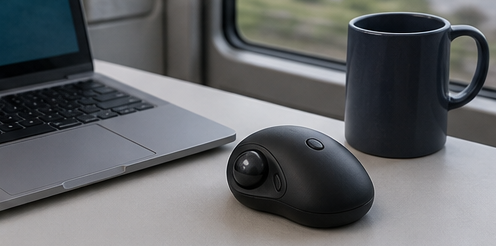
この製品の価値は、トラックボールを「据え置きの大きな道具」から「持ち運べる省スペース入力機器」に寄せているところにあります。一般的なマウスは動かす面が必要ですが、Orbit Wireless Mobileは本体が固定されたまま使えます。カフェの小さなテーブル、ホテルのデスク、膝上テーブル、ノートPCスタンド横など、マウスを左右に振る余裕がない場所では、この差が効きます。
ただし、万能ではありません。32mmボールはコンパクトで扱いやすい反面、55mm大玉のようなゆったりした精密感は期待しにくい。2ボタンなのでショートカットを本体に詰め込む用途にも向きません。タッチスクロールは物理リングやホイールとは感触が違うため、好みが分かれます。Orbit Wireless Mobileは「作業効率を極限まで高める大型デバイス」ではなく、「どこでもトラックボールらしい省スペース性を使える小型機」として見るのが正解です。
Kensington Orbit Wireless Mobileが合う人
合うのは、まずノートPC中心で作業場所がよく変わる人です。会社、自宅、コワーキング、出張先を行き来する場合、マウスを動かすスペースが毎回あるとは限りません。トラックボールなら本体を置く面だけで操作できるため、机の奥行きが浅くてもポインタ操作を維持できます。Orbit Wireless Mobileはその中でも小型なので、バッグに入れる入力機器として現実的です。
左右どちらの手でも使いたい人にも向きます。右手用の立体形状ではなく左右両用なので、右手が疲れた時に左手へ移す、プレゼン中に立ち位置に合わせて操作手を変える、狭い机で空いている側に置く、といった運用ができます。右手専用のOrbit FusionやELECOM DEFTとはここが大きく違います。
Bluetooth LEと2.4GHzレシーバーの両方を使い分けたい人にも候補になります。公式情報では、Bluetooth LEまたはUSBナノレシーバーによる接続が案内されています。USBポートを空けたい時はBluetooth、ペアリングを避けたい時や会社PCではレシーバー、といった切り替えができるのはモバイル機として強いポイントです。
Orbit Wireless Mobileが合いにくい人
避けたほうがいいのは、長時間の据え置き作業で大玉の精密感を求める人です。32mmボールは携帯性に振ったサイズです。デュアルモニターで長い距離を移動し、細かい範囲選択や画像編集も多いなら、Orbit with Scroll Ring、Expert Mouse、SlimBlade、DEFT系のほうが満足しやすいでしょう。
多ボタン操作を求める人にも向きません。2ボタン構成はシンプルで迷いませんが、戻る・進む、コピー、貼り付け、アプリ切替などを本体に割り当てたい人には足りません。コンパクトさと引き換えに、操作の拡張性は控えめです。
タッチスクロールの感触が苦手な人も注意です。Orbit with Scroll Ringの物理リングやDEFTのホイールとは違い、タッチ操作でスクロールする構成です。軽く流すには便利ですが、物理的なクリック感や段階感を求める人には合わない可能性があります。スクロール精度を重視する作業が多いなら、実際の評判を複数確認してから選ぶべきです。
デザインとエルゴノミクス
Orbit Wireless Mobileは、Kensingtonの定番的な左右対称思想を小型化したような製品です。中央付近の32mmボールを指で操作し、左右ボタンでクリックし、スクロールはタッチで行う。公式情報では、小さめから平均的な手に合う旨の説明も確認できます。大きな手でどっしり包むというより、指先でコンパクトに扱うモデルです。
小型であることは、エルゴノミクス面では両刃です。置き場所を選ばず、手の移動量を抑えられるのは利点です。けれど、本体が小さいほど手を預ける面積は減り、ボール径も小さくなります。長時間の精密作業では、指先の細かな動きが増える可能性があります。大型トラックボールのように手のひら全体を休ませる感覚を期待すると、方向性が違います。
左右両用である点は、モバイル機としてかなり実用的です。外出先では机の右側に飲み物がある、左側に資料がある、USBポートの位置が逆、ということが普通に起こります。左右どちらにも置けるデバイスは、環境に合わせて逃げられる余地があります。自宅の固定デスクだけなら右手用形状も快適ですが、持ち運びでは左右両用の自由度が効きます。
接続とソフトウェア
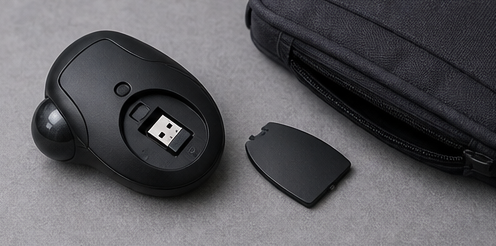
接続は、公式情報上ではBluetooth LEまたは2.4GHz USBナノレシーバーに対応します。レシーバーは本体内に収納できるとされ、持ち運び時の紛失リスクを抑える設計です。Bluetoothを使えばUSBポートを塞がず、レシーバーを使えばペアリング管理を避けられます。ノートPC、Chromebook、デスクトップを行き来する人には、この二系統が便利です。
対応OSはChrome OS、macOS、Windowsが案内され、Works With Chromebookにも触れられています。ただし、KensingtonWorksやKensington Konnect系のソフトウェアによるカスタマイズは、OSや環境によって制限が出る可能性があります。ChromeOSでは基本機能は使えても細かなカスタムができないケース、Windows ARMベースPCでソフトが非対応となる注記が他のKensingtonトラックボールページにも見られます。ボタン数が少ない製品なので致命的ではありませんが、購入前に公式サポートで最新状況を確認すると安心です。
電池仕様は販売地域や型番表記で確認したいポイントです。K72352WW、K72352US、K72352などの表記が流通上見られ、ページによって説明の出方が異なる場合があります。購入時は、同梱電池、必要な電池、保証、型番末尾、国内サポートの有無を販売ページで確認してください。
毎日の作業でどう効くか
Orbit Wireless Mobileが一番活きるのは、ノートPC横の狭いスペースです。外付けキーボードを置けないほど狭い机でも、トラックボールなら本体を少し置ければカーソル操作できます。マウスパッドが不要で、テーブル表面の滑りや材質に左右されにくいのも強みです。ガラス面や布の上でマウスが使いづらい場面でも、ボール側で操作が完結します。
持ち運びの心理的ハードルが低いのも魅力です。大型トラックボールは快適でも、バッグに入れるにはかさばります。Orbit Wireless Mobileは小型なので、ノートPC用ポーチやガジェットポーチに入れやすい。出先でマウスを使うと腕を振るスペースがない、タッチパッドだけでは疲れる、という人にとって、かなり現実的な妥協点です。
一方、在宅デスクの主力として一日中使うなら、他モデルも比較しましょう。長時間の表計算、画像編集、複数モニター、CAD、動画編集などでは、ボール径とボタン数の余裕が効きます。Orbit Wireless Mobileでも基本操作はできますが、作業量が多いほど大きめのOrbit with Scroll RingやExpert Mouse、SlimBlade、DEFTのメリットが出てきます。
比較:Orbit with Scroll Ring、Relacon、DEFTとの違い
| 製品 | 接続 | ボール/スクロール | 操作姿勢 | 向いている人 |
|---|---|---|---|---|
| Kensington Orbit Wireless Mobile Trackball K72352 | Bluetooth LE/2.4GHz USBレシーバー系 | 32mm、タッチスクロール | 左右両用、小型 | 持ち運び、省スペース、ノートPC横を重視する人 |
| Kensington Orbit with Scroll Ring | 有線USB | 40mm、スクロールリング | 左右両用、据え置き | 有線で安定した定番リング操作を使いたい人 |
| ELECOM Relacon M-RT1DRBK | 2.4GHz USBレシーバー | ハンディ型、ホイール/メディア操作 | 手持ち操作、左右対応 | ソファやベッドで動画視聴やリモコン的操作をしたい人 |
| ELECOM DEFT M-DT1DRBK | 2.4GHz USBレシーバー | 34mm、ホイール/チルト | 右手用、人差し指操作 | 据え置きで多ボタンとチルトホイールを使いたい人 |
Orbit with Scroll Ringとの違いは、携帯性とスクロール方式です。Orbit with Scroll Ringは有線で40mm球、物理リングを備え、固定デスクではかなり落ち着きます。Orbit Wireless Mobileは小型でワイヤレス、タッチスクロール。外へ持ち出すならMobile、机に置きっぱなしならScroll Ringという分け方が自然です。
ELECOM Relaconは、そもそも机上トラックボールというよりハンディ操作機です。エレコム公式では、握って操作しやすい形状、10ボタン、メディアコントロール、動画視聴向けの説明がされています。ソファやベッドでPCを操作したいならRelaconは強いですが、通常のデスク作業でポインタ精度を求めるならOrbit Wireless Mobileのほうが素直です。
ELECOM DEFTは、右手用の人差し指操作トラックボールです。公式情報では8ボタン、チルトホイール、34mm交換用ボール対応、2.4GHz接続などが示されています。デスク上で多ボタンを使い込みたいならDEFTが有利です。一方、左右両用、小型、Bluetooth/レシーバーの二系統を重視するならOrbit Wireless Mobileです。DEFTは据え置き寄り、Orbit Wireless Mobileは携帯寄りと考えると選びやすいです。
比較で迷ったときの選び分け
Orbit Wireless Mobileで迷ったら、まず「外へ持ち出す頻度」を見てください。週に何度も場所を変えるなら、小型・左右両用・二系統接続の価値は高いです。反対に、ほとんど固定デスクで使うなら、Orbit with Scroll Ringの40mm球や物理リングのほうが落ち着きます。
Relaconとの違いは、机に置くか手に持つかです。寝室やソファで動画を操作するならRelacon、ノートPC横の小さな面に置いて仕事をするならOrbit Wireless Mobileです。DEFTとの違いは、拡張性と携帯性です。ショートカットを多く使うならDEFT、小さく持ち歩きたいならOrbit Wireless Mobile。この製品は「少ない機能をどこでも使う」ためのモデルと考えると、選びやすくなります。
購入前の注意点
第一に、型番と接続仕様を確認してください。Orbit Wireless Mobileは地域や販売店によってK72352、K72352WW、K72352USなどの表記が見られます。Bluetooth LE対応、2.4GHzレシーバー、同梱物、電池仕様、保証期間は販売ページで確認しましょう。
第二に、ボール径です。32mmは携帯性には強いですが、長時間の精密作業には好みが分かれます。大きな手の人、デュアルモニターで長い移動が多い人、細かな画像編集が多い人は、40mm以上のモデルも検討してください。
第三に、タッチスクロールです。物理リングやホイールとは操作感が異なります。Web閲覧では便利でも、表計算の細かな行送り、編集ソフトのタイムライン操作では好みが出ます。スクロール感にこだわる人は、Orbit with Scroll RingやExpert Mouse Wirelessも比較しましょう。
第四に、ボタン数です。2ボタンで十分な人にはシンプルでよいですが、戻る・進むを多用する人はキーボードショートカット併用になります。ショートカット割り当てを楽しみたい人には、DEFTやOrbit Fusionのほうが満足度が高い可能性があります。
第五に、外出先での置き場所です。トラックボールはマウスより動作面を選びにくい一方、本体を安定して置ける平面は必要です。膝上、柔らかいソファ、傾いたスタンド上では本体ごと動いてしまうことがあります。カフェや出張先で使うなら、ノートPC横にこの小型機を置くスペースがあるか、持ち運ぶポーチに無理なく入るかまで確認すると現実的です。
第六に、モバイル用と割り切れるかです。小型であることは強みですが、長時間の固定作業ではボール径、ボタン数、スクロール感の余裕が不足することがあります。外出先ではOrbit Wireless Mobile、自宅ではOrbit with Scroll RingやExpert Mouseというように、用途別に分ける発想も現実的です。一台ですべてを済ませたい人ほど、携帯性と作業性のどちらを優先するかを先に決めましょう。
FAQ
Orbit Wireless Mobileはメイン機として使えますか?
使えますが、主力として一日中使うなら作業内容次第です。ブラウザ、メール、文書作成中心なら小型で便利です。画像編集、複数モニター、細かなドラッグが多いなら、40mm以上の据え置きモデルも比較したほうがよいでしょう。
BluetoothとUSBレシーバーのどちらがよいですか?
USBポートを空けたいならBluetooth、接続設定を簡単にしたいなら2.4GHzレシーバーが向きます。会社PCではBluetooth登録が制限されることがあるため、レシーバー接続が便利な場合があります。
Orbit with Scroll Ringとどちらを選ぶべきですか?
持ち運びと小型化を重視するならOrbit Wireless Mobileです。固定デスクで使い、物理スクロールリングと40mm球の安定感を求めるならOrbit with Scroll Ringです。モバイル機か据え置き機かで選ぶと失敗しにくいです。
左手でも使えますか?
左右両用デザインなので左手でも使いやすい構成です。右手専用のDEFTやOrbit Fusionと違い、置き場所や操作手を変えやすいのが強みです。
タッチスクロールはホイールの代わりになりますか?
Web閲覧や文書スクロールでは代わりになります。ただし、物理ホイールの段階感やリングの回す感触とは違います。表計算や編集ソフトで細かなスクロールを多用する人は、好みが分かれる可能性があります。
小さいボールでもデュアルモニターで使えますか?
使えますが、カーソル速度の調整が重要です。32mm球は携帯性に優れる一方、大玉より一度の操作で得られる余裕は小さめです。デュアルモニターで画面端から端まで頻繁に移動するなら、速度を上げすぎて細かなクリックが難しくならないか確認し、固定デスクでは40mm以上のモデルも比較すると安心です。
レシーバーを使わずBluetoothだけで運用できますか?
Bluetooth LEに対応するため、USBポートを空けたいノートPCではBluetooth運用が選択肢になります。ただし、会社PCではBluetooth機器登録が制限される場合があり、スリープ復帰や周辺機器の混雑で安定感が変わることもあります。出先ではBluetooth、自宅や会社ではレシーバーという使い分けを想定すると失敗しにくいです。
まとめ:小さいことが価値になる場面で選ぶ
Kensington Orbit Wireless Mobileは、Kensingtonの大玉モデルのような迫力や、多ボタン機のような拡張性を狙う製品ではありません。32mm球、2ボタン、タッチスクロール、小型、左右両用、Bluetooth LE/2.4GHz系接続という構成から見えてくるのは、場所を選ばず使うための現実的なバランスです。
選ぶべき人は、ノートPC中心で、机が狭く、持ち運びが多く、マウスを動かす場所に困っている人です。避けるべき人は、長時間の精密作業、大玉のなめらかさ、多ボタン、物理リングやホイールの感触を重視する人です。Orbit with Scroll Ring、Relacon、DEFTと比べると、Orbit Wireless Mobileの個性は「小さく、左右両用で、ワイヤレスで、どこにでも置ける」こと。ここが刺さるなら、かなり便利なモバイルトラックボールです。
固定デスクの快適さより、移動先での扱いやすさを優先する人ほど、この割り切りは強みになります。
参考公式情報
- https://www.kensington.com/p/products/ergonomic-desk-accessories/ergonomic-input-devices/orbit-wireless-mobile-trackball-1/
- https://customer.kensington.com/us/us/s/k72352ww/orbit__wireless_mobile_trackball__k72352ww_
- https://www.kensington.com/us/us/4493/k72337us/orbit-trackball-with-scroll-ring
- https://www.elecom.co.jp/products/M-RT1DRBK.html
- https://www.elecom.co.jp/products/M-DT1DRBK.html








コメント