
Surfaceのスマート充電の項目が見つからないときは、機種と充電が止まる割合を確認します。80%付近のスマート充電と、UEFIのBattery Limitによる50%制限は別の機能です。また、すべてのSurfaceに同じ手動切り替えがあるわけではないため、項目がないだけで故障と判断しないでください。
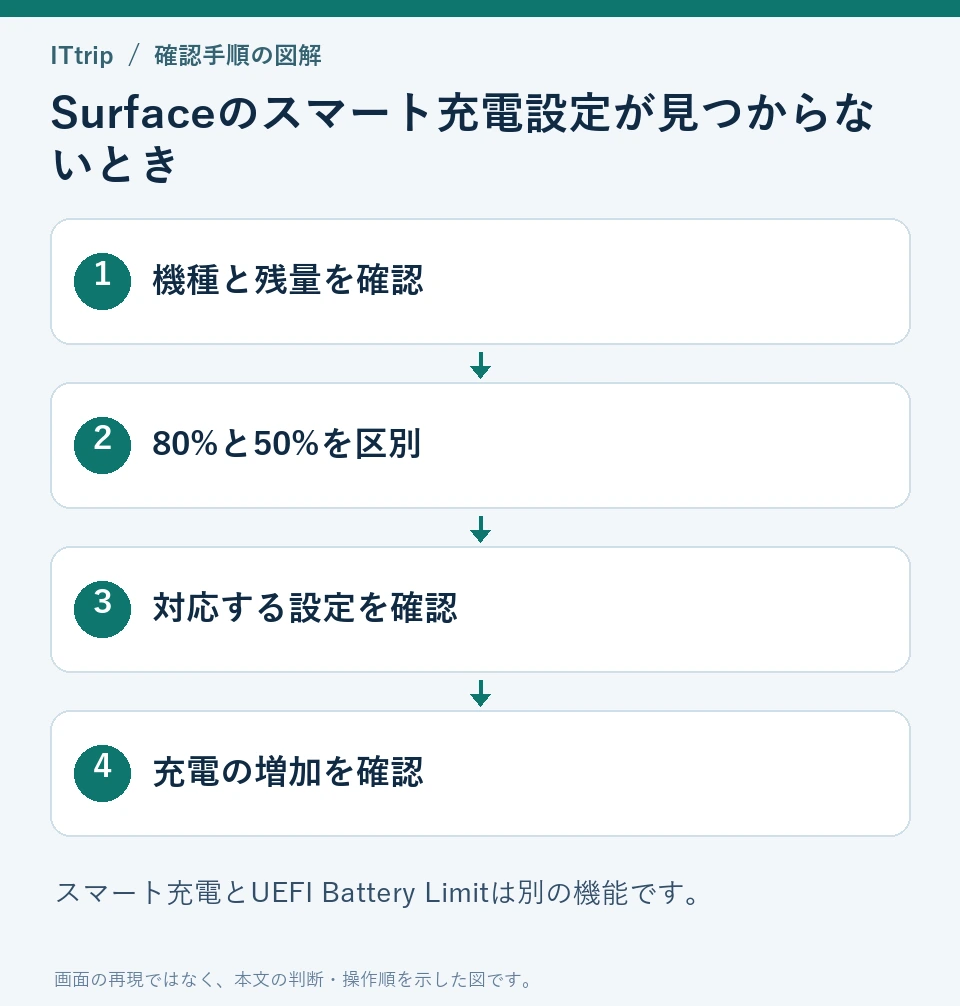

80%・50%・充電しない状態を分ける
- 80%付近で止まり、バッテリーにハートが表示される:スマート充電が働いている可能性があります。
- 50%付近で止まる:対応機種ではUEFIのBattery Limitを確認します。この設定の上限は50%です。
- 残量が減る、0%から増えない、電源が認識されない:充電制限とは別に、電源アダプター、ケーブル、端子、温度を確認します。
Microsoftのスマート充電の説明では、長時間の接続や高温などの条件で充電を制限し、バッテリーを保護するとされています。手動での一時停止や80%制限の設定が利用できるかは機種によって異なります。
100%充電が必要なときの確認手順
- Surfaceアプリを開き、端末のモデル名を確認する。Windowsのバージョンやアプリの版も記録する。
- 「バッテリーと充電」に相当する画面を開き、スマート充電や充電モードの状態を確認する。
- 対応機種で「100%まで充電」などの選択が表示される場合、外出前など必要なときに選ぶ。表示されない機種へ、別モデルの画面を前提にした操作は行わない。
- 適切な電源に接続し、残量が増えるか確認する。保護機能や温度などの条件により、すぐ100%にならない場合がある。
画面ではスイッチの有無だけでなく、機能が動作中なのか、現在の充電モードが何かを読みます。毎回20%未満まで放電させて設定を出す、といった運用を定例にする必要はありません。外出の準備として充電したら、普段の使用に合う保護設定へ戻します。
設定が以前と違う場合は公式更新を確認する
Microsoft StoreでSurfaceアプリの更新を確認し、Windows Updateでその機種向けの更新を適用します。必要な再起動を完了した後、同じ画面をもう一度確認してください。ファームウェアを手動で入れる場合は、モデル名と対応するWindowsの条件を一致させます。
更新後も項目がないときは、公式の機種別対応情報で手動操作が提供されるモデルかを確認します。一般的な対処としてバッテリードライバーを削除したり、別モデル用ファームウェアを適用したりするのは避けてください。
50%で止まるときはBattery Limitを確認する
Battery Limitは、電源につなぎ続ける用途などに向けたUEFI設定です。対応する機種と入口はSurface Battery Limitの公式手順で確認します。企業管理のSurfaceでは管理ポリシーが関わる場合があるため、設定を変更できなければ管理者へ確認してください。
100%充電が必要でBattery Limitを解除する場合も、変更前の状態を記録し、対象の項目だけを変更します。Secure Bootなど他のUEFI設定は触りません。UEFIの項目名や配置が説明と異なる場合は、機種の公式案内を優先します。
確認の終わり方
Surfaceの充電確認では、機種・制限割合・充電モードをセットで記録します。制限解除後も残量が増えないなら、スマート充電だけを原因と決めず、充電器や本体の診断へ進みます。異常な発熱、膨張、端子の損傷がある場合は使用を中止し、修理窓口へ相談してください。
Surfaceアプリで表示される充電モードの読み方
| 表示・状態 | 意味と次の操作 |
|---|---|
| Smart chargingからCharge to 100%を選べる | 100%が必要なときに一時停止する。機種によって期間を指定できる |
| Charging modeにLimit to 80%がある | 手動の80%制限。必要に応じてAdaptiveまたはCharge to 100%へ変更 |
| Adaptiveになっている | 利用状況に応じて保護が動く。常に80%固定という意味ではない |
| 上記の項目がない | 機種別の対応表を確認。別機種の設定を探し続けない |
公式の手順は「Surfaceアプリ → Battery & charging → Smart charging → Charge to 100%」です。手動80%制限に対応する機種では「Charging mode → Limit to 80%」が別にあります。項目名が似ていても自動のスマート充電と手動制限を区別してください。モデル名はSurfaceアプリに表示されたものを、公式の機種別対応表へ照合します。
100%が必要な時刻の直前に切り替えるのではなく、数時間前に充電状態を確認します。残量とモード、接続した電源を記録し、しばらく後に増加しているかを見ます。設定ボタンが押せたことと実際に充電できたことを分けて確認できます。



コメント