
Windows 11のデスクトップショートカットに付く矢印は、実体のファイルではなくリンクであることを示す目印です。Windowsの標準設定には、この矢印だけを消す専用の切り替えはありません。見た目を整えたい場合は、まずタスクバーへのピン留めやデスクトップアイコンの非表示を使うと、設定を戻しやすくなります。
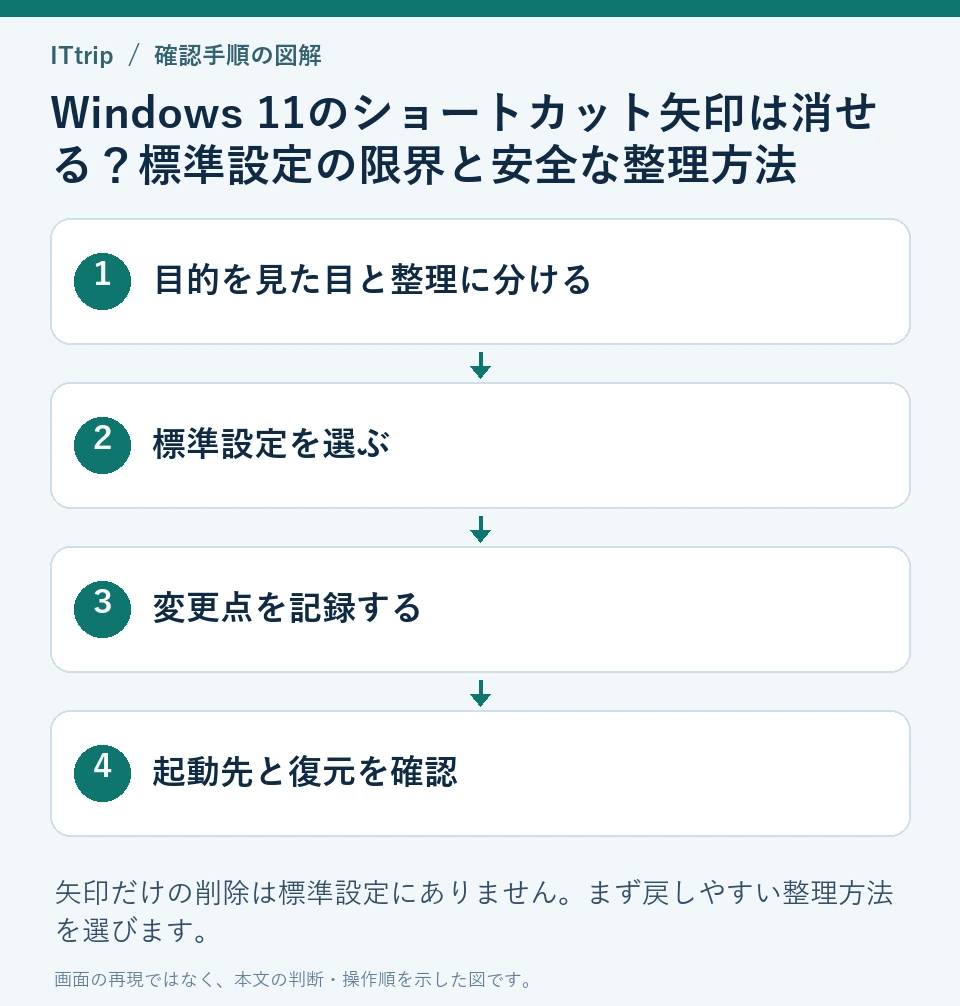

矢印を消す設定と、アイコンを整理する設定は別
「個人用設定」→「テーマ」→「デスクトップアイコンの設定」は、PC・ごみ箱などのシステムアイコンを選ぶ画面です。ここで一般的なショートカットの矢印を一括解除することはできません。アイコン画像の変更と、矢印の重ね表示も別の仕組みです。
ネット上のレジストリ例や外部ツールは、標準設定での変更とは区別してください。特定のOSビルドで表示が変わっても、更新後に同じ結果になる保証はありません。「既定」の値を空にするだけで安全に消える、といった説明や、実施していない体験談を根拠に選ばないようにします。
方法1:よく使うアプリをタスクバーへまとめる
- スタートや起動中のアプリのメニューから「タスクバーにピン留めする」を選ぶ。アプリによってメニューの場所は異なる。
- ピン留めしたアイコンから正しいアプリが起動することを確認する。
- デスクトップの項目を片付ける場合は、プロパティでショートカットであることとリンク先を確認する。実体の文書やフォルダーを誤って削除しない。
アプリを開く入口をタスクバーへ移す方法なら、矢印表示そのものを変更しなくてもデスクトップを整理できます。ファイルのショートカットは、用途別のフォルダーへまとめる選択もあります。
方法2:デスクトップのアイコンをまとめて隠す
デスクトップの空白部分を右クリックし、「表示」→「デスクトップアイコンの表示」のチェックを外します。これはすべてのデスクトップアイコンを一時的に隠す操作で、ファイルの削除ではありません。戻す場合は同じ項目を再度有効にします。Microsoftのデスクトップアイコンの説明でも案内されています。
画面共有だけをすっきりさせたい場合は、この方法が向きます。見えなくした後も必要なファイルへ到達できるか、エクスプローラーの「デスクトップ」で確認しておきましょう。
矢印を消した後に黒い四角や空白になった場合
直前に使用したツールの「既定に戻す」機能、または自分で取得した設定のバックアップから、変更した項目だけを元へ戻します。どの変更をしたか不明な状態で、Shell Iconsキー全体の削除や別のレジストリ例を重ねて適用しないでください。他の表示設定まで失われる可能性があります。
変更前に記録する情報は、Windowsのビルド、ツール名と版、変更した項目、元の値です。管理されたPCでは利用できるツールと変更範囲を管理者へ確認します。外部ツールを使うとしても、配布元・対応OS・元へ戻す手順を確認してからにしてください。
整理後の確認
ショートカットの整理では、見た目に加えてリンク先が正しく開くことを確認します。再起動後も必要な入口が残り、ファイルの実体とショートカットを区別できれば、日常操作で迷いにくくなります。矢印を消すこと自体でPCが高速になるわけではありません。






コメント