
Windowsの壁紙は、ユーザーの構成にある「デスクトップの背景(Desktop Wallpaper)」ポリシーで統一できます。GPOを作るだけで全ユーザーに反映されるわけではなく、リンク先・セキュリティフィルターなどの適用範囲と、対象ユーザーが画像を読み取れることが重要です。少数の検証ユーザーで確認してから展開します。図は旧管理画面のため、現在の表示と異なる場合があります。

グループポリシー(GPO)の作成と適用手順
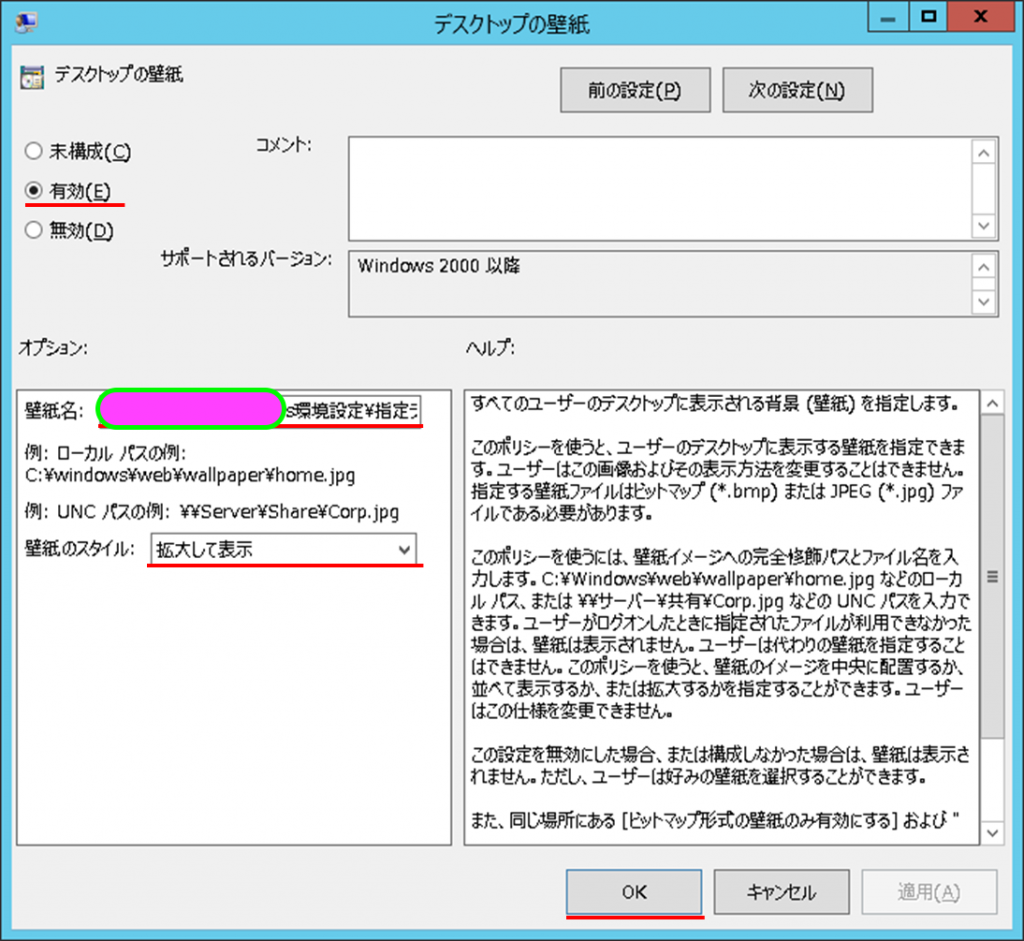
デスクトップの壁紙の指定
グループポリシー管理エディター➡︎ユーザーの構成➡︎管理テンプレート➡︎デスクトップ➡︎デスクトップ➡︎デスクトップの背景
を選択します。

1.デスクトップの背景を有効にします。
2.BMPまたはJPEG画像の完全パスを指定します。ローカルパスかUNCパスを使い、対象ユーザーでログオン時に読み取れるか確認します。
3.壁紙のスタイルを選択します。(下の例では拡大して表示にしてあります)
変更禁止ポリシーとの違い
グループポリシー管理エディター➡︎ユーザーの構成➡︎管理テンプレート➡︎コントロールパネル➡︎個人設定➡︎デスクトップの背景を変更できないようにする
を選択します。

別途、背景の変更操作を制限するポリシーもあります。必要な制御を確認して設定し、壁紙指定と無条件にセットで有効化するものとは考えません。
Desktop Wallpaper自体にも、指定画像や表示方法をユーザーが変更できないようにする働きがあります。「2つのポリシーを両方設定しないと壁紙指定が完結しない」という旧説明は訂正します。変更禁止だけでは表示する画像のパスを指定したことにはならないため、それぞれの役割を分けてください。

対象ユーザーでポリシーの適用結果と画像表示を確認します。指定ファイルをログオン時に利用できない場合は壁紙が表示されません。ネットワークが使えない端末では、管理された方法で画像をローカルへ配布し、配布完了後にそのパスを指定する構成も検討します。
壁紙を何にするか
インディゴ色を選択した理由は
- アイコンがきちんと見える事
- 個人的に落ち着くと感じた事(医学的な集中力向上を示すものではありません)
- ある程度お洒落で落ち着ける事
ペイントで作成しました。何にしようか困っているようであれば、下の画像をダウンロードしてご利用ください。長く使用して気に入っている色ですが、見やすさや好みには個人差があります。

反映されないときの確認順
1. ユーザーの構成の設定なので、対象ユーザーへGPOが適用されているか確認する。
2. gpresultなどで適用元と競合するGPOを確認する。
3. 対象ユーザーで画像パスを開けるか確認する。共有権限とファイルの読み取り権限の両方を見る。
4. ポリシー更新後、作業を保存してサインアウト・再サインインし表示を確認する。
ドメインの全体設定やDefault Domain Policyを不用意に変更せず、専用GPOを限定範囲で試してください。リモートデスクトップサーバーのセッションは、このWallpaperポリシーの対象外と公式に記載されています。解除時は変更前のGPO値を戻し、反映と利用者による変更可否を確認します。



コメント