
iPhoneの写真アプリで共有アルバムは開けるのに、写真を追加できない、「いいね」やリアクションを付けられない、コメントも投稿できないことがあります。
この場合、最初からアルバムを削除したり、参加を解除したりするのは避けてください。まず確認したいのは、自分のiOSのバージョンと、できない操作の範囲です。
iOS 27以降では共有アルバムの仕組みと参加者権限が変わっています。そのため、症状によって確認先が異なります。
この記事では、iOS 27以降またはiCloud.comで新しく作られた共有アルバムと、所有者がアップグレードした共有アルバムを「iOS 27以降の方式」、それ以前の状態を保っているアルバムを「従来方式」と表記します。
対象外の症状:共有アルバムそのものが表示されない、招待が届かない、iCloud共有写真ライブラリを利用できないといった問題は、今回とは別の切り分けが必要です。


最初にiOSと「何ができないか」を確認する
設定変更を始める前に、次の3点を確認してください。
-
自分のiOSを確認する
「設定」→「一般」→「情報」の順に開き、表示されているiOSのバージョンを確認します。 -
同じ共有アルバムで、できない操作を分ける
「写真の追加だけができない」のか、「写真追加・いいね・コメントのすべてができない」のかを確認します。 -
アルバムの所有者に方式を確認する
そのアルバムをiOS 27以降またはiCloud.comで新しく作ったか、既存のアルバムで「共有アルバムをアップグレード」を実行したかを聞きます。
| 現在の症状 | 最初に確認すること | 主に操作する人 |
|---|---|---|
| 写真追加・いいね・コメントがすべてできない | 自分がiOS 26以前で、アルバムがiOS 27以降の方式ではないか | 参加者と所有者 |
| コメントはできるが、写真だけ追加できない | 参加者のアクセス許可 | アルバムの所有者 |
| ほかの人が追加した写真やコメントも更新されない | 通信、共有アルバム設定、同期状態、所有者のiCloud容量 | 参加者と所有者 |
表は横にスクロールできます。
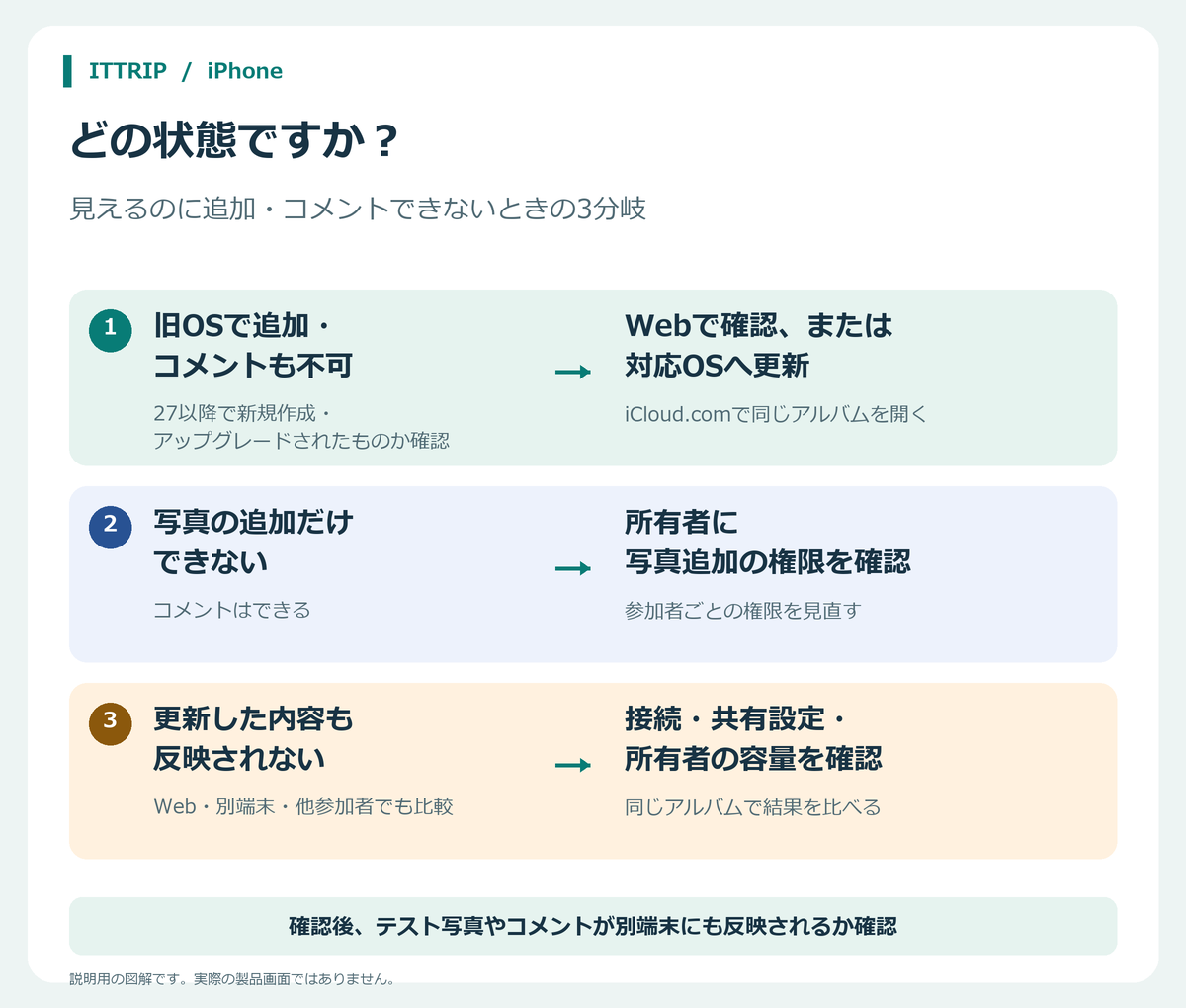
写真・いいね・コメントがすべてできない場合
旧iOSとiOS 27以降のアルバムの組み合わせを確認する
iOS 27以降で新しく作られた共有アルバムや、所有者がiOS 27以降の方式へアップグレードしたアルバムは、iOS 26以前の参加者には読み取り専用で表示されます。
この組み合わせでは、アルバム内の写真を見ることはできても、写真のアップロード、いいね、コメントなどはできません。
ただし、以前からあるすべての共有アルバムが、旧iOSで一律に読み取り専用になるわけではありません。以前のOSで作成したアルバムは、所有者がアップグレードしない限り従来方式のままです。
次の条件が両方当てはまるか確認してください。
- 参加者である自分のiPhoneがiOS 26以前
- 所有者がアルバムをiOS 27以降またはiCloud.comで新規作成した、または既存アルバムをアップグレードした
旧iOSのまま操作するならiCloud.comで確認する
上記の組み合わせに当てはまる場合は、Safariやパソコンのブラウザから、参加時に受け取ったリンクまたはiCloud.comを使って同じアルバムを開きます。
- 招待時のリンクをブラウザで開くか、iCloud.comへアクセスします。
- 招待に使用されたアカウントや参加方法で、同じ共有アルバムを開きます。
- 個人情報などが写っていないテスト写真を1枚追加します。
- 短いテストコメントも投稿します。
Webでは写真やコメントを追加でき、iPhoneの写真アプリではできない場合は、再招待やアルバム削除より先に、OSとアルバム方式の組み合わせを確認してください。
iOS 27へ更新する場合の注意点
iPhoneの写真アプリから操作したい場合は、iOS 27以降への更新も選択肢です。ただし、すべてのiPhoneがiOS 27へ更新できるとは限りません。
更新前に、次の準備を確認してください。
- 使用中のiPhoneがiOS 27に対応しているか
- 「設定」→「一般」→「ソフトウェアアップデート」に更新が表示されるか
- 必要な写真やデータをバックアップしているか
- アップデートに必要な空き容量があるか
- 安定した通信環境と十分なバッテリーを確保できるか
更新後は、最初に確認した同じ共有アルバムを開き、テスト写真1枚と短いコメントを投稿してください。
コメントはできるが写真だけ追加できない場合
iOS 27以降では参加者ごとに権限が異なる
コメントは投稿できるのに写真だけ追加できない場合は、通信障害と判断する前に、参加者のアクセス許可を確認します。
iOS 27以降の共有アルバムでは、参加者ごとに次のような役割を設定できます。
- 表示とコメントの追加が可能:写真の閲覧とコメントはできますが、写真は追加できません。
- 写真の追加が可能:閲覧、コメント、写真追加ができます。
- アルバムと写真の管理が可能:写真追加に加えて、参加者や写真の管理もできます。
「表示とコメントの追加が可能」になっている場合、写真を追加できないのは設定どおりの動作です。同期不良とは限りません。
所有者に「写真の追加が可能」へ変更してもらう
写真を追加できない参加者は、アルバムの所有者に次の確認・変更を依頼してください。
- 所有者のiPhoneで写真アプリを開きます。
- 対象の共有アルバムを開きます。
- 「共有アルバムを管理」をタップします。
- 参加者一覧から、写真を追加できない人の名前をタップします。
- アクセス許可で「写真の追加が可能」を選びます。
写真を投稿してもらうだけなら、参加者の削除やアルバム全体の管理ができる「アルバムと写真の管理が可能」まで与える必要はありません。
変更後、参加者側で同じアルバムを開き、問題のないテスト写真を1枚投稿します。別の参加者または別の端末でも、その写真が表示されることを確認してください。
従来方式のアルバムでは設定名が異なる
iOS 26以前の従来方式の共有アルバムでは、参加者ごとの新しい役割設定ではなく、所有者側の「参加者による写真の追加が可能」という設定を確認します。
所有者が対象アルバムの「詳細」ボタンをタップし、共有アルバム名をタップして、「参加者による写真の追加が可能」をオンにします。iOS 27以降の「写真の追加が可能」と、従来方式の設定を混同しないようにしてください。
自分がアルバムの所有者であり、所有者自身も写真を追加できない場合は、参加者権限ではなく、次の同期確認へ進みます。
新しい写真やコメント自体が更新されない場合
自分が投稿できないだけでなく、ほかの参加者が追加した写真やコメントも届かない場合は、次の順番で確認します。
一度に複数の設定を変更せず、各確認後に同じ共有アルバムを開き直し、更新されたかを確認してください。
1.インターネット接続を確認する
SafariなどでWebページを開き、iPhoneがインターネットへ接続できているか確認します。
接続を直した後、共有アルバムに戻り、ほかの参加者が追加した写真が表示されるか確認します。表示されれば、そこで確認を終了します。
2.「共有アルバム」がオンか確認する
Appleの同期トラブル対処では、「設定」→「アプリ」→「写真」で「共有アルバム」がオンか確認する手順が案内されています。iOS 27以降の設定を探す場合は、「設定」→自分の名前→「iCloud」→「写真」→「共有アルバム」の経路も確認してください。
iOS 27以降の通常の共有アルバムには、iCloud写真がオンであることも利用条件に含まれます。一時的な共有アルバムはこの条件の対象外です。設定が異なる場合は、末尾のApple公式「共有アルバムを使う方法」で利用条件を確認してください。
オフになっていた場合はオンにして、写真アプリから同じアルバムを確認します。すでにオンであれば、切り替えずに次へ進んでください。
3.iCloud.comや別の参加者と比較する
同じ共有アルバムをiCloud.com、別の端末、または別の参加者から確認します。
- Webや別端末では最新の写真が見える:自分のiPhone側の設定や同期状態を優先して確認します。
- 自分だけ写真を投稿できない:参加者権限を再確認します。
- Webやほかの参加者にも新しい写真が見えない:所有者側の投稿状態やiCloudストレージを確認します。
4.所有者のiCloudストレージを確認する
アルバムの所有者に、iCloudストレージが上限を超えていないか確認してもらいます。
容量不足と確認できた場合は、不要なデータの整理やストレージプランの見直しを検討します。容量不足を確認する前から、有料プランへの変更を前提にする必要はありません。
所有者が容量を整理した後、同じテスト写真を投稿し、別参加者またはiCloud.comにも表示されるか確認します。
直ったと判断する基準
次の状態まで確認できれば、共有アルバムへの反映を確認できます。
- 個人情報などが写っていないテスト写真1枚がアルバムに表示される
- 短いテストコメントまたはリアクションが表示される
- 別の参加者、別端末、またはiCloud.comでも同じ内容を確認できる
参加者の権限が「表示とコメントの追加が可能」で、コメントはできるものの写真を追加できない場合は、設定どおりの状態です。写真投稿が必要なら、所有者に権限変更を依頼します。
最初の対処として避けたい操作
原因を確認する前に、次の操作を行うのは避けてください。
- 共有アルバムを削除する
- 共有アルバムから参加解除する
- 参加者を削除して再招待する
- iCloudからサインアウトする
- 「共有アルバム」をむやみにオフ、オンする
Appleが案内している「共有アルバムをオフにして待ち、再びオンにする」手順は、iOS 26以前を対象とし、事前に共有アルバムの写真をバックアップする必要があります。iOS 27以降の方式と旧OSの組み合わせによる読み取り専用を解消する手順ではありません。
解決しないときに整理する情報
ここまで確認しても解決しない場合は、次の情報を整理してAppleサポートへ相談してください。
- 使用しているiPhoneの機種
- 自分のiOSバージョン
- アルバム所有者が使っているOSのバージョン
- アルバムをiOS 27以降で新規作成したか、アップグレードしたか
- 写真追加、いいね、コメントのうち、どの操作ができないか
- 自分に設定されている参加者権限
- iCloud.comや別端末で試した結果
- ほかの参加者でも同じ症状が起きるか
- 画面に表示されたメッセージや文言
「共有アルバムが使えない」だけでなく、OS、アルバム方式、権限、Webでの結果を分けて伝えると、確認すべき場所を絞りやすくなります。
公式情報
- Apple「共有アルバムが表示されない場合」
- Apple「共有アルバムの参加者のアクセス許可を変更する」
- Apple「iPhone、iPad、またはApple Vision Proの写真アプリで共有アルバムを使う方法」
- Apple「共有アルバムをアップグレードする」
確認日:2026年10月21日

コメント