
iPhoneの「設定」に「インターネット共有」が見当たらない、または項目がグレーでオンにできない場合は、いきなりネットワーク設定をリセットせず、まず2つの入口とモバイルデータ通信を確認します。本記事は、iPhone自身のモバイル回線をPCなどへ共有する前段階で、設定項目が表示されない・利用できない症状が対象です。PCのWi-Fi一覧にiPhone名が出ない、パスワードが合わない、接続後だけ遅いといった問題は対象外です。
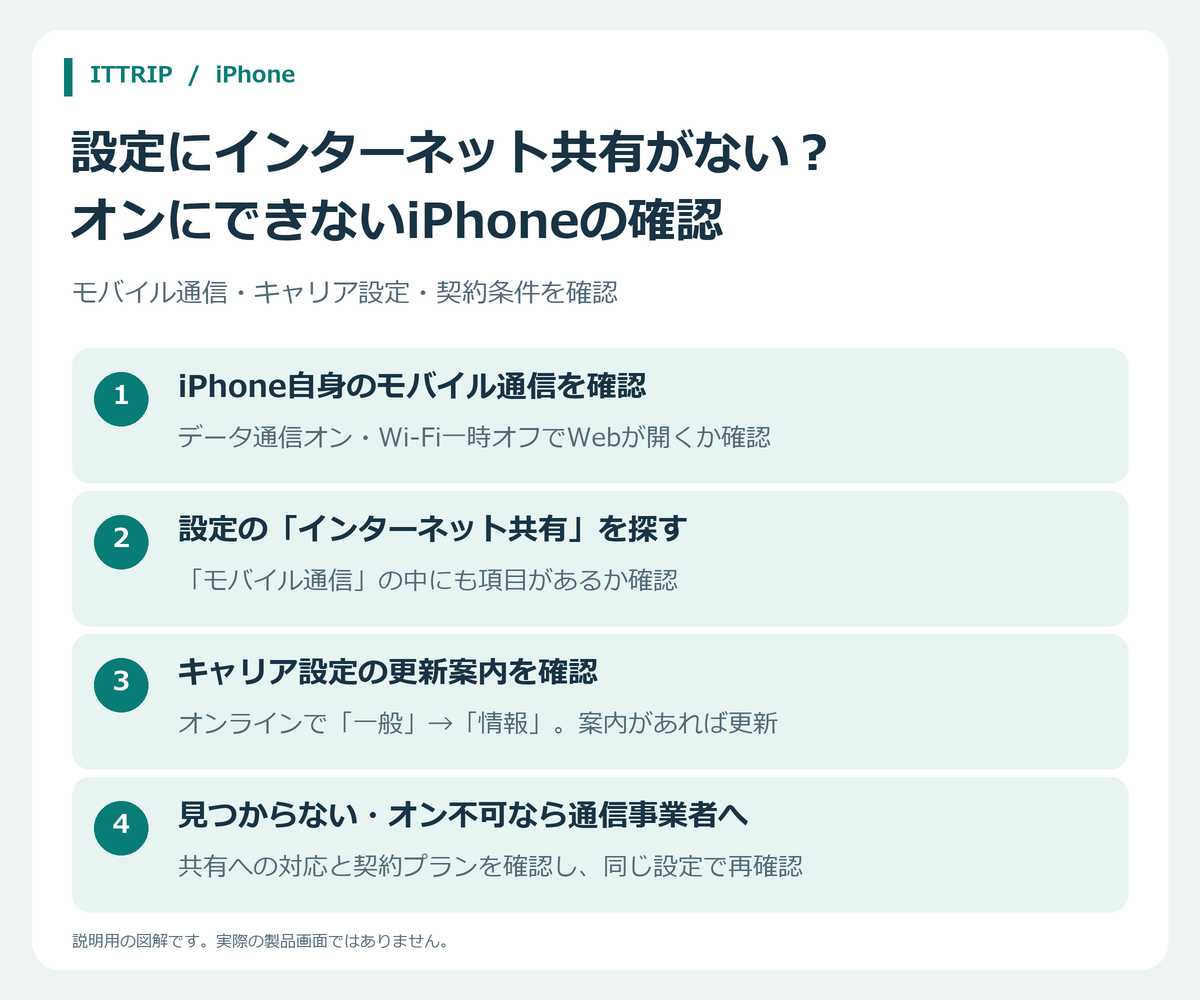
最初に「インターネット共有」の2つの入口を確認する
「設定」を開き、次の両方を確認してください。
- 「設定」→「インターネット共有」
- 「設定」→「モバイル通信」→「インターネット共有」
確認結果を、次の3つに分けます。
- どちらにも項目がない:モバイル回線の通信可否と、通信事業者・契約プランの対応確認へ進みます。
- 項目はあるがグレー、またはオンにできない:「モバイルデータ通信」がオンか確認し、その後に回線と契約条件を確認します。
- 項目があり「ほかの人の接続を許可」をオンにできる:設定不在の問題は解消しています。後半の「成功確認」へ進んでください。
Appleも、項目が見つからない、またはオンにできない場合は、契約先の通信事業者と通信プランがインターネット共有に対応しているか確認するよう案内しています。詳しくはAppleの「インターネット共有が機能しない場合」を参照してください。
1.モバイルデータ通信をオンにし、iPhone単体で通信できるか確かめる
「設定」→「モバイル通信」を開き、「モバイルデータ通信」がオンになっているか確認します。グレー表示や利用不可の場合に最初に見る項目です。Appleの接続手順でも、この確認が案内されています。
次に、Wi-Fi経由の通信をモバイル通信と取り違えないよう、テスト中だけiPhoneのWi-Fiをオフにします。その状態でSafariなどを開き、普段利用している安全なWebページを1つ表示できるか確認してください。モバイルデータ通信を使うため、契約に応じて通信量や料金が発生する可能性があります。自動更新や大容量のダウンロードは避け、確認後はWi-Fiを元に戻して構いません。
- 圏外、またはWebを開けない:インターネット共有より先に、モバイル回線自体の利用状況を確認します。契約先の正規サポートや障害情報、契約画面を確認してください。
- iPhone単体ではWebを開ける:回線は少なくとも単体通信に使えています。次に、現在の契約がインターネット共有に対応しているか確認します。
2.通信事業者と現在の契約プランの対応を確認する
インターネット共有は、通信事業者と契約プラン側の対応が必要です。追加料金がかかる場合もありますが、条件は一律ではありません。契約中の通信事業者の公式サイト、公式アプリ、会員向け契約画面、正規サポートを使い、次を確認してください。
- 現在利用中の回線とプランがテザリングに対応しているか
- 利用開始に必要な手続きや条件があるか
- 利用制限や追加料金があるか
「有料オプションへ加入すれば直る」と決めつけず、現在の契約内容を確認してから判断します。インターネット上で見つけたAPN値を推測で入力したり、SIM・eSIMを削除したり、提供元が分からない構成プロファイルを入れたりしないでください。
3.キャリア設定、再起動、iOS更新を順番に確認する
契約が対応しているのに項目が出ない場合は、次の確認を1つずつ行い、そのたびに「設定」へ戻って表示を確かめます。
- キャリア設定:Wi-Fiまたはモバイルデータ通信へ接続した状態で、「設定」→「一般」→「情報」を開きます。キャリア設定の更新案内が表示された場合だけ、画面の指示に従います。案内が出ないことだけで、更新不足とは断定できません。
- キャリア設定の版:同じ「情報」画面で「キャリア」の横に表示されるバージョンを確認できます。最新か不明な場合は、通信事業者へ確認します。新しいSIMカードやeSIMを設定した直後は、新しい通信事業者向けの設定が必要になる場合があります。
- 再起動:iPhoneを通常の手順で再起動し、起動後に2つの設定入口をもう一度確認します。
- iOS更新:「設定」→「一般」→「ソフトウェアアップデート」で案内を確認します。更新後に必ず直るとは限りませんが、Appleは最新iOSの確認を基本手順として案内しています。
キャリア設定の手順とバージョン確認は、Appleのキャリア設定アップデート案内で確認できます。
会社・学校の管理端末は管理者へ確認する
会社や学校から貸与されたiPhone、管理用プロファイルが入ったiPhoneでは、利用できる機能が組織の方針で決められていることがあります。プロファイルを自己判断で削除せず、端末管理者へ「インターネット共有の項目がない、またはグレー」と伝えてください。
ネットワーク設定のリセットは最後の選択肢
Appleの公式対処には「ネットワーク設定をリセット」もありますが、最初に行う操作ではありません。「設定」→「一般」→「転送またはiPhoneをリセット」→「リセット」→「ネットワーク設定をリセット」を実行すると、保存済みのWi-Fiネットワークとパスワード、モバイルデータ通信設定、VPNやAPNの設定もリセットされます。
影響を理解し、Wi-Fiパスワードなどを再設定できる準備をしたうえで、通信事業者またはAppleの正規サポートに必要性を確認してから検討してください。SIM・eSIMや構成プロファイルの削除は、標準的な初期対処として行いません。
「ほかの人の接続を許可」をオンにできた後の成功確認
「設定」→「インターネット共有」で「ほかの人の接続を許可」をオンにできたら、自分が所有するPCやタブレット1台で確認します。Wi-Fi一覧から正しいiPhone名を選び、iPhone画面に表示されたWi-Fiパスワードを入力し、接続後にWebページを表示できるか確認してください。基本の接続方法はAppleのインターネット共有への接続手順にあります。
項目をオンにできてもPC側の一覧にiPhone名が出ない場合は、本記事の「設定がない・グレー」とは別の段階です。Wi-Fi接続側の確認は、Apple公式ページの「Wi-Fiでインターネット共有接続ができない場合」へ進み、ここでは互換性や認証問題まで広げません。確認が終わったら、不要な通信を避けるため「ほかの人の接続を許可」をオフにします。
解決しない場合の相談先と伝える情報
モバイル単体通信ができない、または契約条件が不明な場合は通信事業者へ相談します。対応プランで単体通信もでき、キャリア設定・再起動・iOS更新を確認しても項目が出ない場合は、通信事業者またはAppleサポートへ相談してください。管理端末は組織の管理者が窓口です。
相談時は、iPhoneの機種、iOSのバージョン、通信事業者名と契約プラン、Wi-Fiを切った状態でのモバイル単体通信の可否、「項目なし」「グレー」「表示されたエラー内容」のどれか、キャリア設定のバージョン、試した操作の順番を伝えると状況を切り分けやすくなります。Wi-Fiパスワード、契約用パスワード、SIMや回線に関する秘密情報は、第三者が見られる場所へ貼り付けないでください。
確認日:2026年10月19日。特定のiOS版だけで起きる障害や、特定地域・通信事業者の契約条件を前提にした記事ではありません。

コメント