
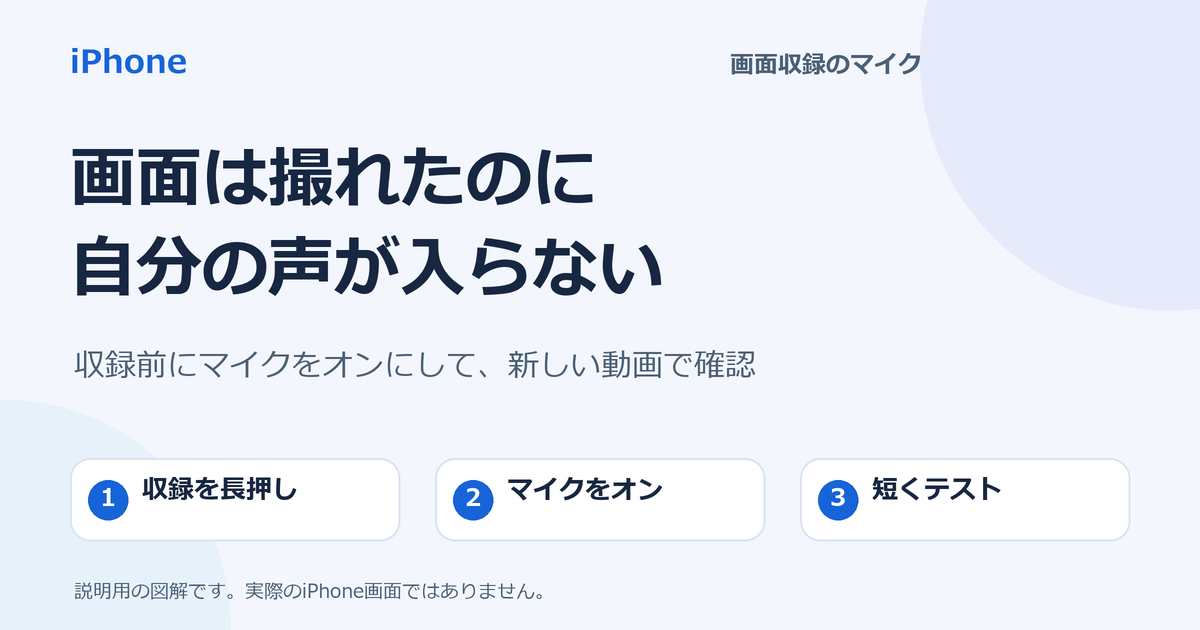
iPhoneの画面収録で映像は保存できるのに、自分が話した声だけ入らない場合は、まず「アプリの音」と「自分のマイク音」を分けて考えます。画面収録ボタンを短く押しただけでは、マイクがオフのまま始まることがあります。最初に再生側の音量とミュートを確認し、その後、画面収録メニューでマイクをオンにして新しい短いテストを作るのが確認しやすい順番です。
この記事は、iPhone標準のコントロールセンターから画面収録を開始でき、映像も写真アプリへ保存されるものの、自分の説明音声が入らない場合を対象にしています。画面が黒い、収録自体を開始できない、通話相手の声を録りたい、特定アプリの音楽や配信音だけがない、といった症状は別の問題です。





最初に、再生側の音量とミュートを確認する
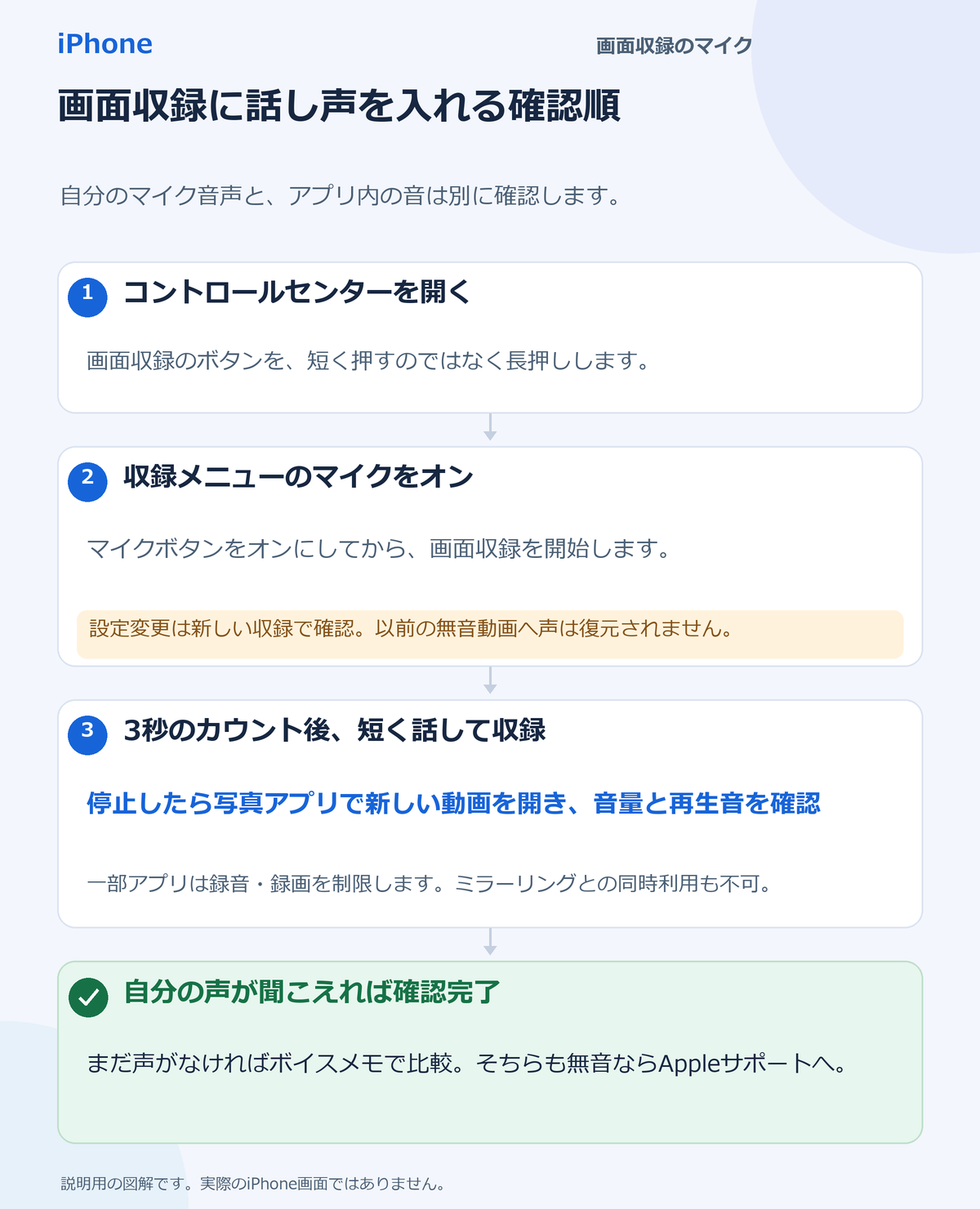
保存済みの動画を再生し、iPhoneの音量を上げ、再生画面が消音状態になっていないか確認します。ここで声が聞こえれば、録音そのものではなく再生時の設定だった可能性があります。聞こえない場合でも、以前の無音動画に後からマイク設定を適用して声を戻すことはできません。次の手順で新しいテスト収録を作ります。
画面収録のマイクをオンにして録り直す
Appleの案内では、コントロールセンターの画面収録ボタンを長押しし、表示されたメニューでマイクをオンにしてから収録を始めます。画面収録ボタンを短く押してすぐ開始する操作とは異なります。詳しい基本操作はApple公式「iPhone、iPad、iPod touchで画面を録画する」でも確認できます。
- 端末に合う通常の方法でコントロールセンターを開きます。
- グレイの画面収録ボタンを、タップしたまま長押しします。
- 表示されたメニューでマイクの状態を確認し、オフならタップしてオンにします。
- 収録開始の操作を行い、3秒のカウントダウン後に短く話します。
テストでは機密情報が映る画面を開かず、「画面収録の音声テストです」など短い説明だけを話します。停止するときは、画面上部の収録表示から停止するか、コントロールセンターを開いて赤い画面収録ボタンをタップします。続いて写真アプリのライブラリで、いま作成した新しい画面収録を選んで再生してください。
成功したと判断できる状態
新しいテスト動画に映像と自分の声の両方が入り、通常の音量で再生できれば設定は完了です。相手がいる通話や配信をテスト素材にすると、相手側の音声制限と自分のマイク状態が混ざるため、まずは単独の短い説明で確認します。
マイクをオンにしても声が入らない場合
次は、画面収録の設定ではなく、iPhoneの録音自体に問題がないかを切り分けます。ボイスメモを開き、iPhone下部に向けて短く話し、停止して再生してください。Appleもマイク確認の方法としてボイスメモによるテストを案内しています。詳しくはApple公式「iPhoneのマイクが機能しない場合」を参照してください。
ボイスメモでも無音または不明瞭な場合
画面収録だけの設定が原因とは断定できません。ケースや保護フィルムなどがマイクの開口部を塞いでいないか確認し、外せるものは外して同じテストを比べます。見える異物がある場合も、針を差し込んだり液体を使ったりせず、Appleの案内の範囲で安全に確認してください。改善しなければ、Appleサポートへマイク診断や修理について相談する段階です。
ボイスメモは正常で、特定アプリだけ声が入らない場合
そのアプリ固有の録画・録音制限を確認します。一部のアプリでは録音や動画録画が許可されず、保護された内容や通話音声を必ず収録できるわけではありません。また、画面収録と画面ミラーリングは同時に使えません。制限を回避する方法ではなく、アプリの公式サポートで画面録画とマイク音声の可否を確認してください。
「設定」→「プライバシーとセキュリティ」→「マイク」で確認できる権限は、各アプリがマイクを利用できるかどうかの設定です。標準の画面収録のマイクを必ずそこでオンにできるわけではありません。今回の主な確認場所は、コントロールセンターで画面収録ボタンを長押ししたときに出るメニューです。
解決しないときに控える情報
- iPhoneの機種とiOSのバージョン
- 画面収録メニューでマイクがオンか
- 新しく作った短いテスト動画での結果
- ボイスメモで自分の声が再生できるか
- すべての画面で起きるか、特定アプリだけか
ボイスメモでも声が取れないならAppleサポートへ、特定アプリだけならそのアプリの公式サポートへ進みます。初期化、設定の全リセット、アプリ削除を最初から行う必要はありません。まずはマイクのオン、短い再収録、ボイスメモの順で切り分けると、相談先まで整理できます。
公式情報の確認日:2026年10月22日。

コメント