
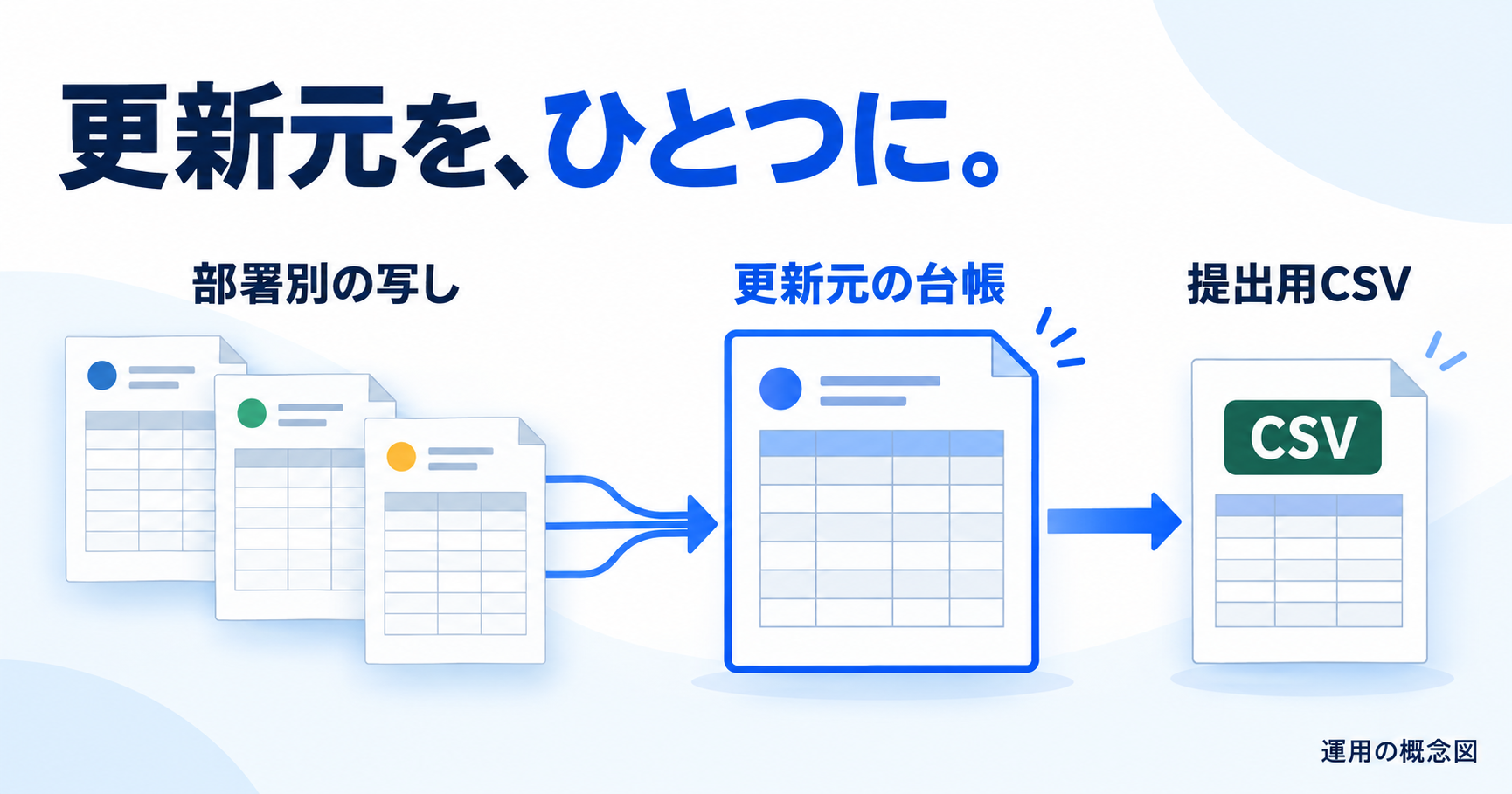
部署ごとにExcelを分けて配り、返ってきたファイルを元の一覧へ転記していると、どの表を見れば最新なのかが分かりにくくなります。最初に決めたいのは、最終的な更新先を一つにすることです。この記事では、ITtripが提供する「じぶんの行」の公開デモを例に、更新元と提出用ファイルを分ける運用を選ぶための判断基準を整理します。
この記事で行うのは、架空データの更新結果とCSVを見比べ、どこを更新元にするかを決めることです。実データの取り込みから、本人のメール認証、別画面での永続保存の確認までを本番で完了した事例ではありません。
「編集する元」と「提出するコピー」を分ける
たとえば総務、営業、出店担当がそれぞれ一覧を持っているとします。各担当が自分のファイルを直しても、管理担当が取り込むまでは元一覧が変わりません。この状態で「最新版を送ってください」と依頼すると、別々の時点のファイルが集まります。
| 決めること | 運用例 | 避けたい状態 |
|---|---|---|
| 更新する場所 | 一つのサービス台帳を更新元にする | 元Excelと部署別コピーを同時に直す |
| 変更する相手 | その情報を確認できる担当者に依頼する | 管理担当がメールの解釈まで引き受ける |
| 提出物 | 締め時点の台帳からCSVを書き出す | 以前の添付ファイルを再利用する |
| 修正の締め | 提出時刻と、追加変更の連絡先を決める | 提出後も黙って複数の表を更新する |
ファイル名に「最終」を付けるだけでは、更新先は一つになりません。「この時刻までは台帳を更新し、その後の変更は担当へ連絡する」というルールまで共有します。部署名が同じでも行の並び順が変わることがあるため、会社名や管理用の識別情報も確認してください。
ファイルの結合と、本人による更新を選び分ける
部署ごとのファイルを提出物として残す必要があり、同じ列構成にそろえられるなら、Power Queryでまとめる方法があります。Microsoftは、同じ構造の複数ファイルを一つの論理テーブルに結合する方法を案内しています。こちらは、提出されたデータを集めて読む用途に向きます。Microsoft Learnのファイル結合の説明で条件を確認できます。
一方、すでにある担当者名や持込機材を、情報を持つ本人に確認してもらいたい場合は、毎回ファイルを提出してもらうこと自体を見直せます。「じぶんの行」は、一覧を貼り付けてサービス内の台帳を作り、各行の相手へ専用画面を案内する仕組みです。Excelのファイルそのものを共同編集する方式ではありません。
デモで「変更→一覧→提出物」を確認する
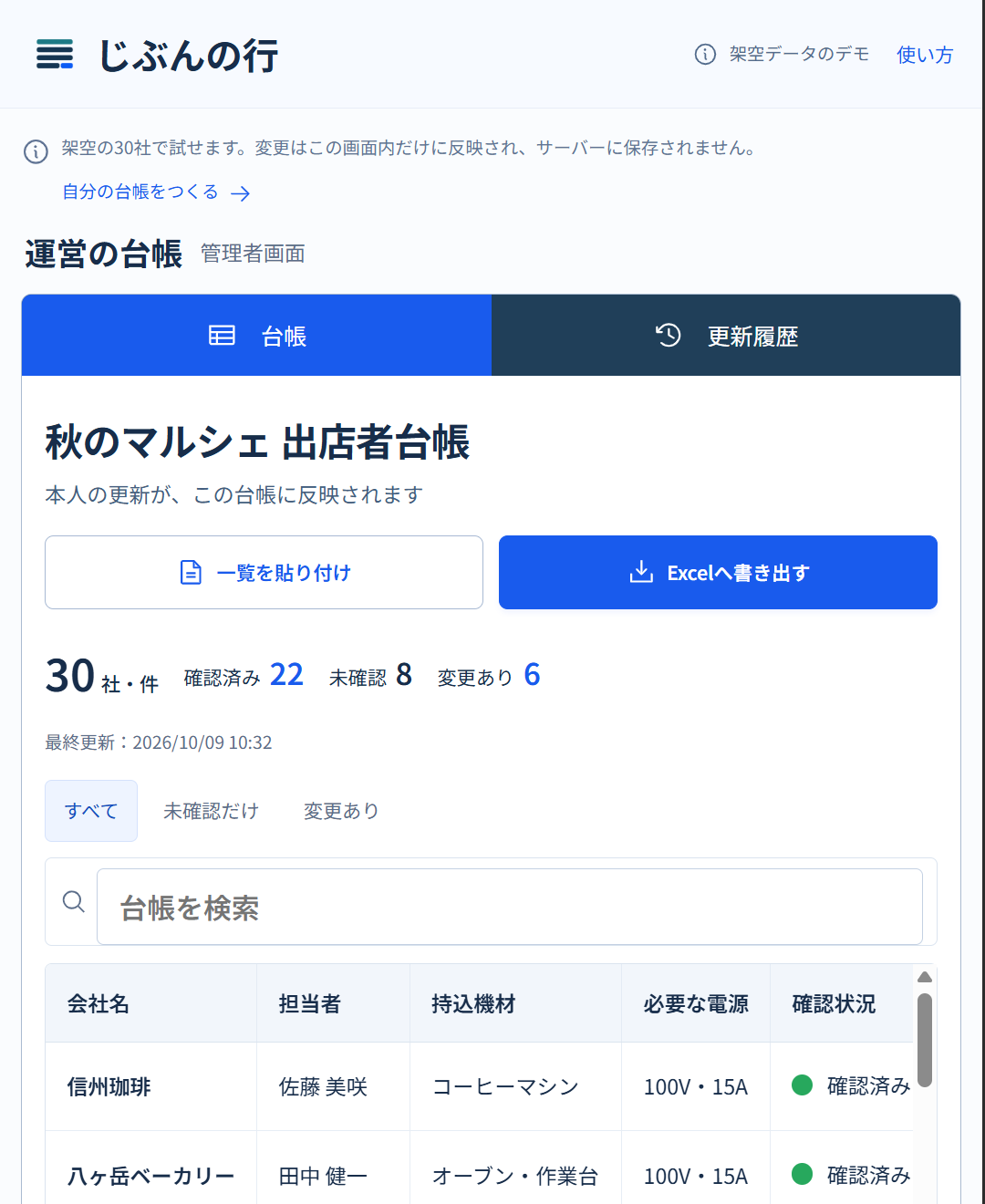
- じぶんの行の公開デモを開き、運営の一覧と本人用画面が同じ会社を示していることを確認します。
- 一覧から「諏訪クラフト」を選び、本人用画面の「必要な電源」を「100V・10A」から「100V・20A」へ変更します。
- 「更新して確認済みにする」を押し、一覧の値と変更前後の表示を確認します。
- 「Excelへ書き出す」でCSVを保存し、デモの30社分のデータと保存した電源の値を確認します。
- そのCSVを提出用のコピーとして扱い、次に情報を直す場所は元の台帳だと決めます。
公開デモでは、変更が一覧と差分に反映され、保存した電源がCSVにも入ることを確認しました。デモの変更はその画面内だけのもので、再読み込み後も残る業務データではありません。元のExcelブックへの自動書き戻しや常時同期もありません。
選んだ運用を本番へ移す条件は、別に確認する
- 元Excelを記録として残し、どの範囲を新しい台帳へ移すかを決める。XLSXアップロードではなく、見出しとデータをTSV・CSVで貼り付ける方式です。
- 会社名、登録メール、本人が編集する項目を分ける。取り込みは最大500行・20列で、すべての行に有効な登録メールが必要です。
- 専用URLを相手へ手動で案内し、相手のメール認証後の変更を、運営の別画面から再読み込みして確かめる。招待メールは自動送信されません。
- 締め時点にCSVを書き出し、その後の追加変更をどこへ連絡するかを共有する。
社内のMicrosoft 365環境を中心に連携したい場合は、共有ブックや組織内のリストも候補です。ITtripのSharePoint Onlineリストを外部システムへ連携する解説では、システム連携という別の選択肢を扱っています。
デモで一覧とCSVを見比べたら、更新元、変更する担当者、提出物、締め時刻を表に書きます。この四つが決まれば、ファイルを回収して結合する運用を続けるのか、一つの台帳へ更新する運用を検討するのかを選べます。本番の認証・永続保存まで含む導入完了は、その後の確認です。
あわせて確認する:自分の行の編集・閲覧範囲 / 保存済み台帳とCSVの照合









コメント