
PDFの4面配置が正しくても、プリンターから出た紙の順番が逆なら、裁断した束の中も逆順になります。大量の紙を切る前に、2枚だけの試し刷りで用紙順を確かめておくと、原因を切り分けやすくなります。
この記事では、ITtripが提供する「切ったら順番」で1〜8番を作る例から、印刷設定・排紙順・束の重ね方を確認します。プリンターの機種によって設定や排紙の向きが違うため、どの機種でも「逆順をオン」と決めつけず、出来上がった紙を基準に判断します。

1〜8番の2枚で、紙の出方を先に確かめる
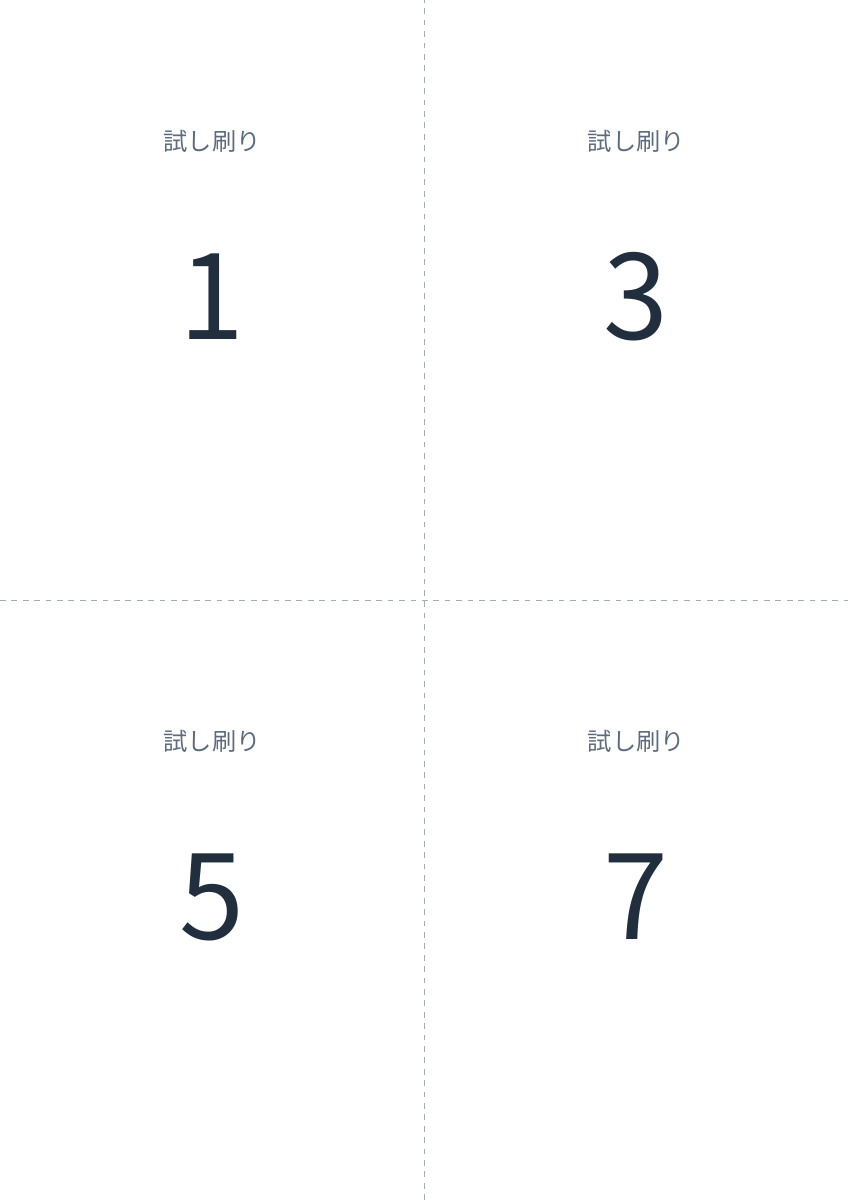
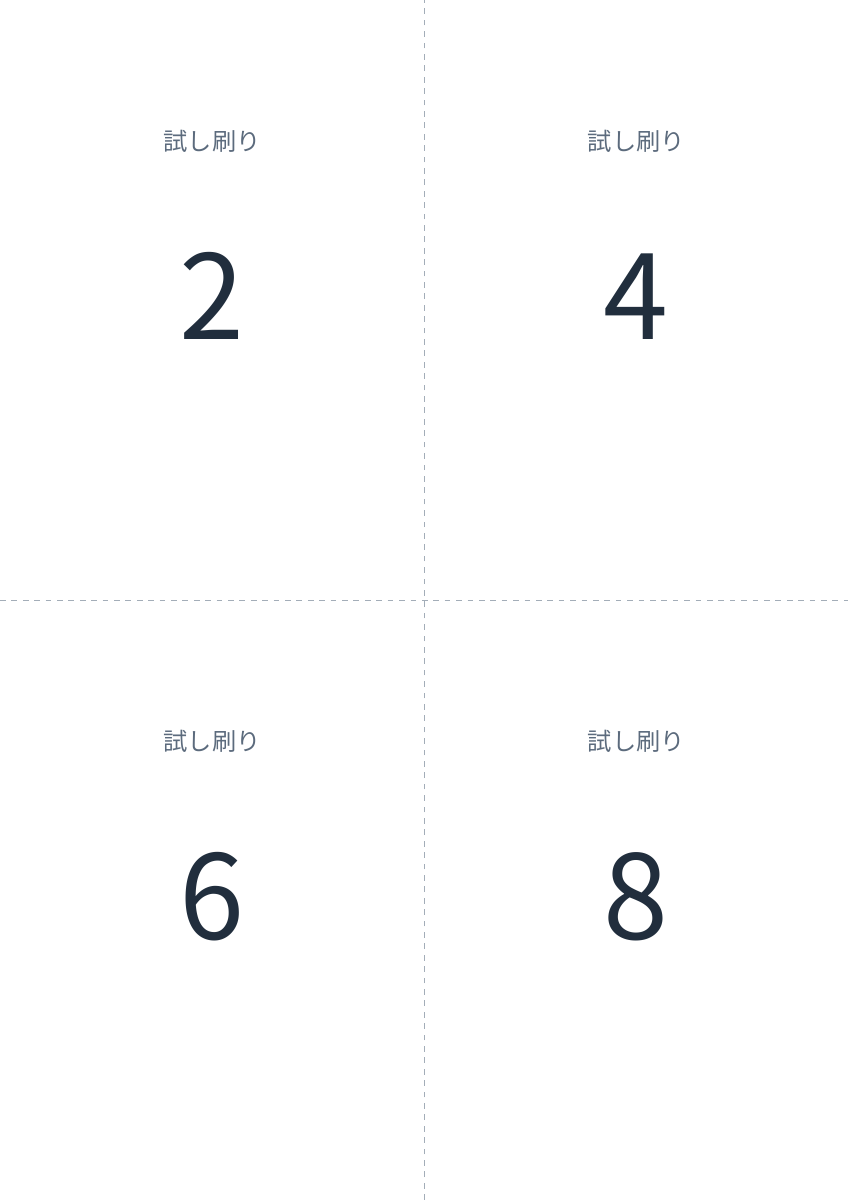
タイトルを「試し刷り」、開始番号1、終了番号8にしてPDFを作ります。カード用紙は2枚で、別に手順書が1ページ付きます。カードのページは次の配置です。
| カード用紙 | A:左上 | B:右上 | C:左下 | D:右下 |
|---|---|---|---|---|
| 1枚目 | 1 | 3 | 5 | 7 |
| 2枚目 | 2 | 4 | 6 | 8 |
PDFの1〜2ページだけを印刷します。プリンターから出た紙の印刷面を上にして、上の紙が1・3・5・7、下の紙が2・4・6・8となるかを確かめます。順番が逆なら、裁断前に紙を1枚目→2枚目へそろえ直します。
2枚の例なら並べ直しは簡単です。本番では同じ印刷方法でどんな順に積まれるかを確認し、上からPDFの1枚目→最後のカード用紙になるように整えます。紙をまとめて裏返すだけで順番や紙面の上下も変わる場合があるため、数字と印刷面の両方を見て確認します。
印刷設定はA4・片面・100%・1枚に1ページ
| 設定 | このPDFの基本 | 確認する理由 |
|---|---|---|
| 用紙 | A4、縦 | 生成PDFの用紙と合わせる |
| 両面 | オフ/片面 | 裏面にカードを配置する計算ではない |
| 倍率 | 実際のサイズ/100% | 中央で切る位置を紙と合わせる |
| 1枚あたりのページ数 | 1ページ | PDF側ですでに4面に配置している |
| 部数 | 1部から試す | 同じ番号の券を混ぜない |
| 印刷範囲 | カードのページのみ | 最後の手順書をカードにしない |
Adobe Acrobatの「複数」は1枚の紙にPDFを複数ページ入れる設定です。このサービスの出力では1ページに4枚のカードが入っているので、印刷画面でさらに4ページを選ぶ必要はありません。Adobeの複数ページ印刷の説明と、いま開いているPDFの1ページを区別してください。
「用紙に合わせる」などの縮小が働くと、カード内の文字の大きさや余白が想定と変わります。100%で1枚試し、中央の切り取り線が用紙の中央に来ているか、必要な文字が収まるかを確かめます。プリンターの印刷できない領域に重要な内容がかかる場合は、元のデータや機器の設定を見直してください。
逆順印刷は、排紙された紙を見て判断する
Acrobat Readerにはページ範囲や逆順印刷の設定があります。プリンタードライバー側にも同じような設定がある場合があります。AdobeのPDF印刷の説明で各項目を確認できます。
たとえばCanon Print Assistantには「最終ページから印刷」が用意されています。ただし、対象機種やソフトの設定が同じとは限りません。キヤノンのページ設定の説明を参考に、ご利用の機器の取扱説明を確認してください。アプリ側とドライバー側の両方に設定がある場合は、2枚の試し刷りで最終結果を見ます。
必要な最終状態は、印刷面を上にしたとき、上からPDFの1枚目→最後の用紙という順番です。設定名だけで判断せず、1〜8番の例でこの状態になるかを確認してから本番を出力します。
束の一番上が小さい番号になることを確認する
1〜8番の試し刷り用紙を中央で縦・横に切ると、Aが1・2、Bが3・4、Cが5・6、Dが7・8になります。各束の一番上が1、3、5、7なら用紙順は合っています。2、4、6、8が上なら、各束の中が逆になっています。
完成する束を上からA→B→C→Dにします。机に積み上げる場合はDを最初に置き、その上へC、B、Aを置きます。最後に1から8までめくって順番を確認できれば、試し刷りの切り分けが完了です。
最後の手順書をカードの用紙と分ける
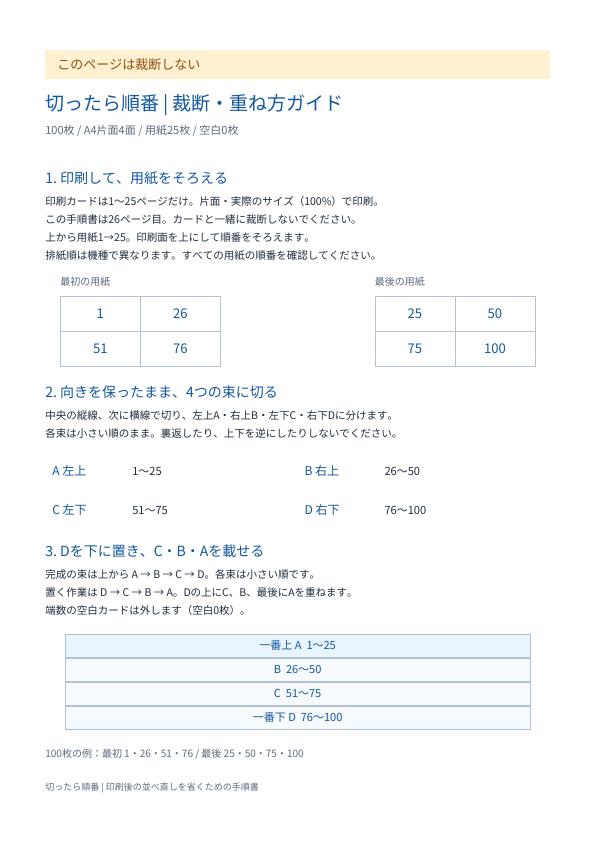
カード100枚の例では、カード用25ページと手順書1ページで、PDF全体は26ページです。「すべて」を印刷して最後の手順書までカードの束へ入れると、裁断後に説明の断片が混ざります。カード用紙だけを印刷し、手順書は別にするのが確実です。
PDFビューアーのページ番号と、カードに印刷される券番号も別です。1ページには4つの券番号が載ります。再印刷で指定するのはPDFの用紙ページなので、番号の券を1枚だけ直したいときは、該当する用紙上の4面と照合してください。
症状から、どの工程を確認するか決める
| 症状 | 確認する工程 |
|---|---|
| 各束が25・24・23…の逆順 | 裁断前の用紙順と、切った後の束の向き |
| 最初が76で最後が25になる | 完成した束のA・B・C・Dの上下関係 |
| カードが小さく16面になっている | 印刷画面の「複数」「1枚あたりのページ数」 |
| 同じ番号が途中で続く | 複数部印刷、紙詰まり後の再印刷、旧束の混入 |
| 説明の一部がカードの中にある | 最後の手順書を一緒に裁断していないか |
| 既存PDFの内容だけが違う | 元PDFのページ順と、保存後PDFの対応ページ |
切る紙の枚数や厚さは、裁断機の許容範囲に合わせてください。分けて裁断するときは、それぞれが元PDFのどの用紙範囲かを保ち、同じ位置の束を用紙順に接続してからA〜Dを重ねます。
ここで示す番号配置とPDFのページ数は、現行のPDF生成処理で確認した例です。プリンターや裁断機を使った実機試験の結果ではありません。排紙の向き、紙の厚さ、裁断機の仕様は、ご利用の機器で試し刷りして確かめてください。
紙の順番を確認したら、100枚・101枚の4面配置と裁断後の重ね方で全体の手順を確認してください。番号以外の内容を印刷したい場合は、1ページ1枚の教材PDFをカードにする方法も利用できます。











コメント