
自作の教材を「1ページに1枚のカード」としてPDFにした後、4面印刷で紙を節約すると、裁断したカードの並びが元のページ順と変わります。授業や復習で使う順番が決まっているなら、裁断した束を重ねた時の順番に合わせて配置しておくと扱いやすくなります。
この記事では、ITtripが提供する「切ったら順番」の既存PDFモードで、自作の12ページ教材を4面にした例を説明します。単語を入力してカードを新しく作る機能ではなく、手元のPDFを1ページずつカードとして配置する機能です。

使える元PDFは「1ページ=1枚のカード」
既存PDFモードでは、PDFの1ページ全体を1つのカード枠へ縮小して入れます。12ページのPDFなら12枚のカードです。1ページに既に4枚や8枚のカードがあるPDFは、自動で個別のカードへ切り分けられません。ページ全体がさらに小さくなります。
| 元PDFの状態 | この手順との相性 |
|---|---|
| 1ページに1単語・1枚の絵・1つの設問 | 対応。元のページ順を保つカードとして配置できます。 |
| 1ページに複数のカード | 個別切り出しは不可。元データから1カード1ページへ作り直します。 |
| 問題ページと答えページが交互に並ぶ | 各ページが別々の片面カードになります。表裏の自動対応はしません。 |
| A4一杯に細かい本文がある | 4面へ縮小されると読みにくくなる可能性があります。 |
| 暗号化・注釈・リンク・スタンプ・レイヤーを含む | そのままでは扱えないPDFがあります。印刷用に保存し直して表示を確かめます。 |
元PDFは25MB以下、1〜2000ページが対象です。画面の25MB表示に対して、内部上限は25×1024×1024バイトです。学習者や出版社など他の人が作った教材を使う場合は、その教材の配布・印刷条件を確認してください。
12ページのPDFなら、1枚目は元の1・4・7・10ページ
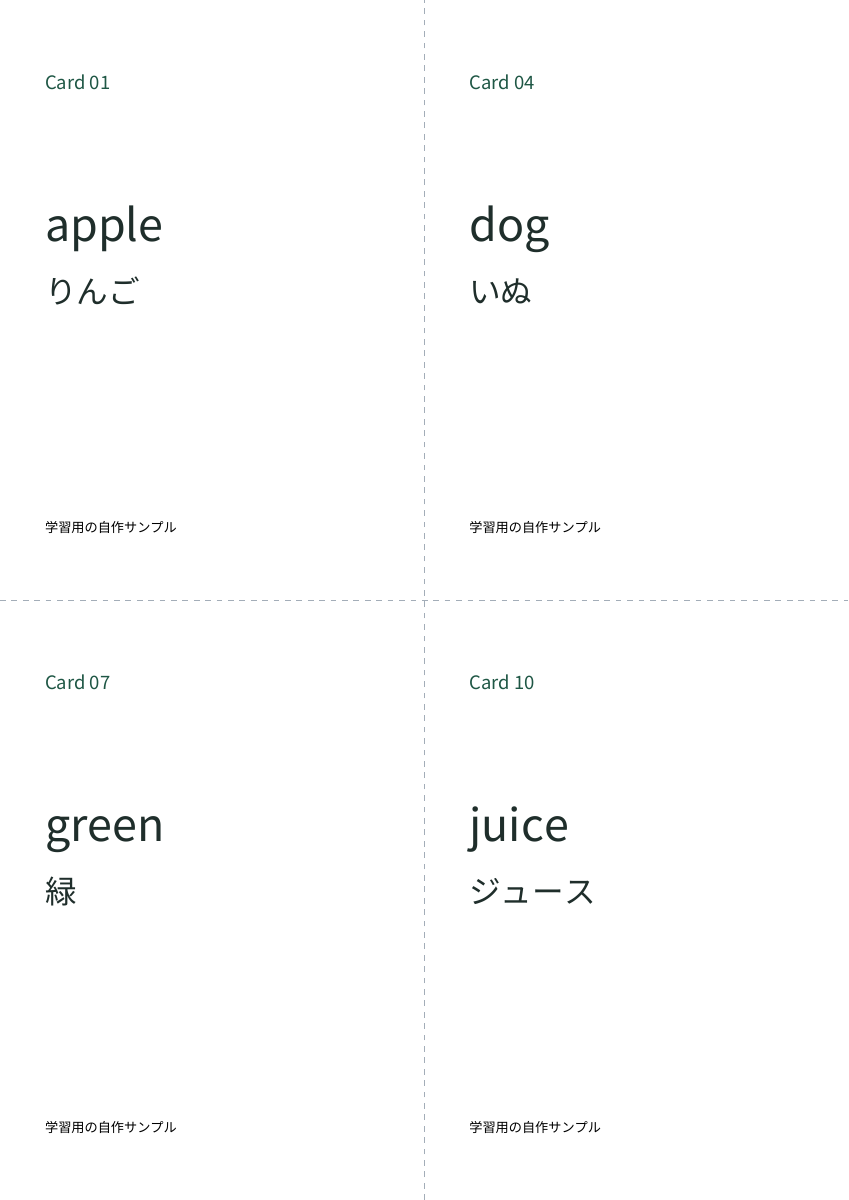
今回は、英単語と日本語の意味を同じ面に載せた自作カード12枚を、1枚1ページのPDFとして用意しました。元のページ順はapple、book、cat、dog…です。変換後はカード用の用紙3枚と、手順書1枚の計4ページになります。
| 用紙 | A:左上 | B:右上 | C:左下 | D:右下 |
|---|---|---|---|---|
| 1枚目 | 元PDF 1ページ | 元PDF 4ページ | 元PDF 7ページ | 元PDF 10ページ |
| 2枚目 | 元PDF 2ページ | 元PDF 5ページ | 元PDF 8ページ | 元PDF 11ページ |
| 3枚目 | 元PDF 3ページ | 元PDF 6ページ | 元PDF 9ページ | 元PDF 12ページ |
Aの束は1〜3ページ、Bは4〜6ページ、Cは7〜9ページ、Dは10〜12ページです。各束を元のページ順のまま重ねてA→B→C→Dにすれば、元PDFの1〜12ページの順番に戻ります。
PDFを選んで、画面と保存した結果を見比べる
- 元のアプリで、1カード1ページになるように教材を用意してPDFへ保存します。元PDFのページ順を、実際に使いたい順番に整えます。
- 「切ったら順番」で「既存PDF」を選び、「PDFを選ぶ」からファイルを指定します。
- 読み込んだページ数がカード枚数と一致するか確認します。12ページの例なら12枚です。
- プレビューで1枚目と最後の用紙へ切り替え、元PDFの対応するページが入っているか確認します。
- 「印刷PDFを作る」で保存し、PDFビューアーでも表示を確かめます。文字・絵・ページの向きが適切かを見ます。
- 最後の手順書を別にし、カードのページだけをA4・片面・100%・1枚に1ページで印刷します。
裁断前に、内容の順番と文字の大きさを確認する
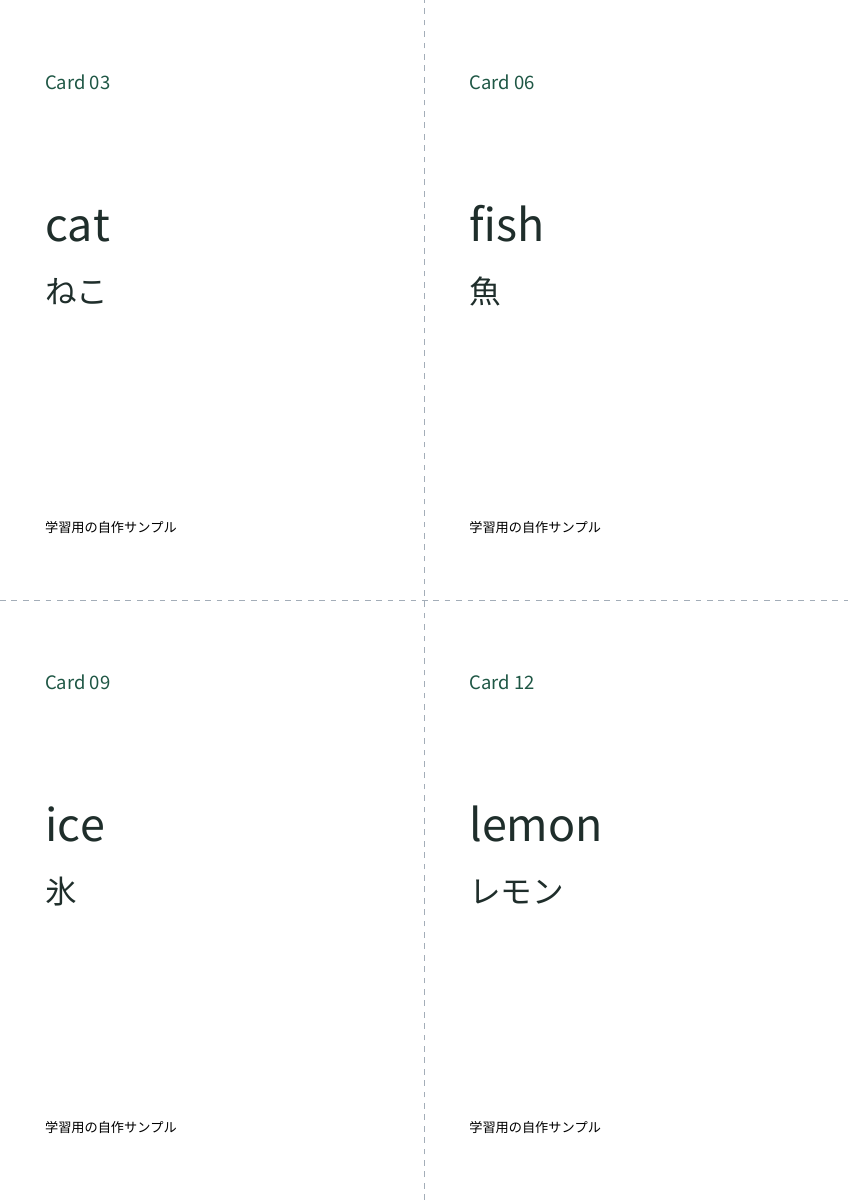
既存PDFでは、ページ番号がカード本体に自動で印刷されるわけではありません。画面には「元PDF 1ページ」のような補助表示がありますが、印刷される中身は元ページです。元データにページ番号やカードIDを入れておくと、紙の点検がしやすくなります。
A4を4分割するカードは、おおよそ105×148.5mmの枠です。PDFの内容には余白が入り、縦横比を保ったまま枠内に縮小されます。小さなリング式の単語帳と同じ大きさにする機能ではありません。A4の細かい文章をそのまま縮めるより、元データを大きな文字のカードとして用意するほうが読みやすくなります。
印刷面を上にして、用紙をPDFの1枚目→最後のカード用紙の順にそろえます。12ページの例では、上の紙の左上がapple、2枚目がbook、3枚目がcatになっているかを確認します。そのまま中央で裁断し、Aの小さい元ページを上にします。
完成した束を上からA→B→C→Dに重ねます。机へ積むならD→C→B→Aの順です。端数があるときは空白を外し、教材の最初と最後、束の境目で順番がつながるかを確かめます。
両面カードや表裏の一問一答が必要な場合
現行サービスは片面です。問題と答えを別ページにしても、対応する表と裏に印刷するための反転配置や両面印刷の調整はしません。問題と答えを同じカード面に載せる、片面の絵カードとして使う、または両面カードに対応した別の作成方法を選びます。
既に4面の教材しかない場合や、元PDFの順番を先に直す必要がある場合は、元データの編集またはPDF編集ツールの工程が別途必要です。Adobe AcrobatのPDFの整理の説明では、ページの順番を変える操作を確認できます。
読み込みを断られたPDFを無理に使わない
リンクや注釈、レイヤーなどを含むPDFでは、画面上の見え方を維持できない可能性があるため、読み込みを止める場合があります。元のアプリの印刷機能などで見えている内容を印刷用PDFとして保存し直し、保存後の表示を確認してから試してください。暗号化されている場合は、自分に権限があるPDFの保護を元のアプリで解除します。
処理画面で選んだPDF、入力したタイトル・番号、作成したPDFは、このサービスのサーバーへ送信・保存しない仕様です。ページを閉じると入力は消えるため、必要な結果は保存してください。サイトの閲覧時に処理される通常のアクセス情報とは区別されます。
ここで示す番号配置とPDFのページ数は、現行のPDF生成処理で確認した例です。プリンターや裁断機を使った実機試験の結果ではありません。排紙の向き、紙の厚さ、裁断機の仕様は、ご利用の機器で試し刷りして確かめてください。
プリンターから出た用紙の向きや順番に迷ったら、2枚の試し刷りで排紙順と設定を確認する方法を先に試してください。元のページ順で重ねられる理由は、裁断後の束から逆算する4面配置の説明で確認できます。










コメント