
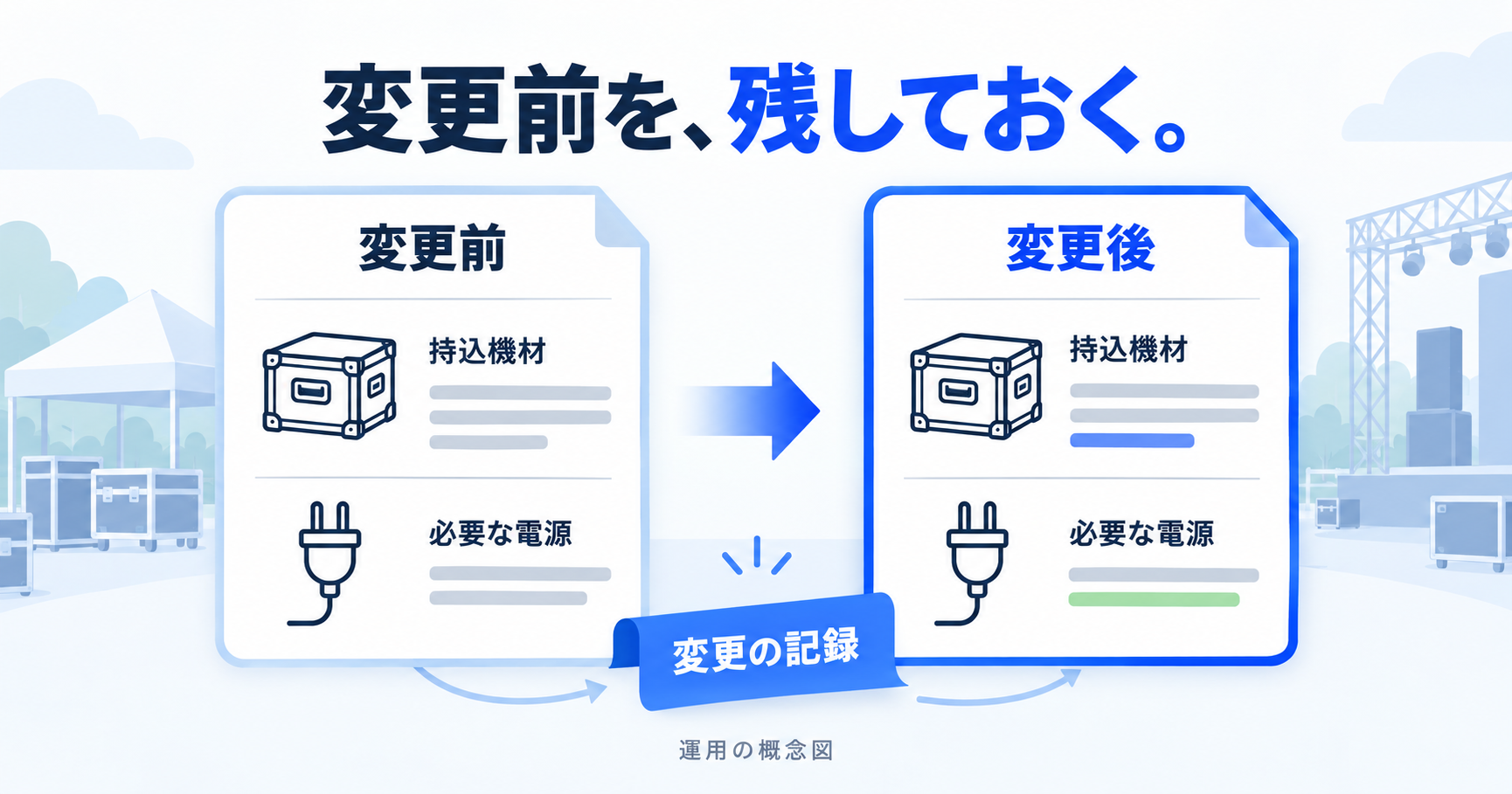
出店者から「機材が増えました」「必要な電源が変わりました」と連絡が来たとき、一覧の値だけを直すと、以前の申請と何が変わったかが残りません。会場担当へ引き継ぐには、現在の内容に加えて、変更前後を確認できる状態が役立ちます。この記事では、ITtripが提供する「じぶんの行」の公開デモで、その確認手順を紹介します。

確認したいのは「最新の値」と「前回との差」
一覧に「100V・20A」と書かれていても、初回からその内容だったのか、10Aから変更されたのかは値だけでは判断できません。担当者が変わった場合も同じです。現在の値は当日の準備に使い、変更前後は追加確認が必要な箇所を探すために使います。
| 記録 | 確認できること | 引継ぎで使う場面 |
|---|---|---|
| 現在の担当者・機材・電源 | いま登録されている内容 | 会場担当へ最新版を渡す |
| 変更前後 | 前回から増減・交代した項目 | 既存の準備内容と照合する |
| 本人の確認状態 | その内容を本人が確認したか | まだ確認が必要な出店者を拾う |
電源欄は希望・申告内容の記録です。書き込めたことだけで会場設備の利用可否が決まるわけではありません。必要な機材や設備条件は、会場の担当者と照合します。以下の数値は架空データによる操作例です。
諏訪クラフトの電源を変え、差分を読む
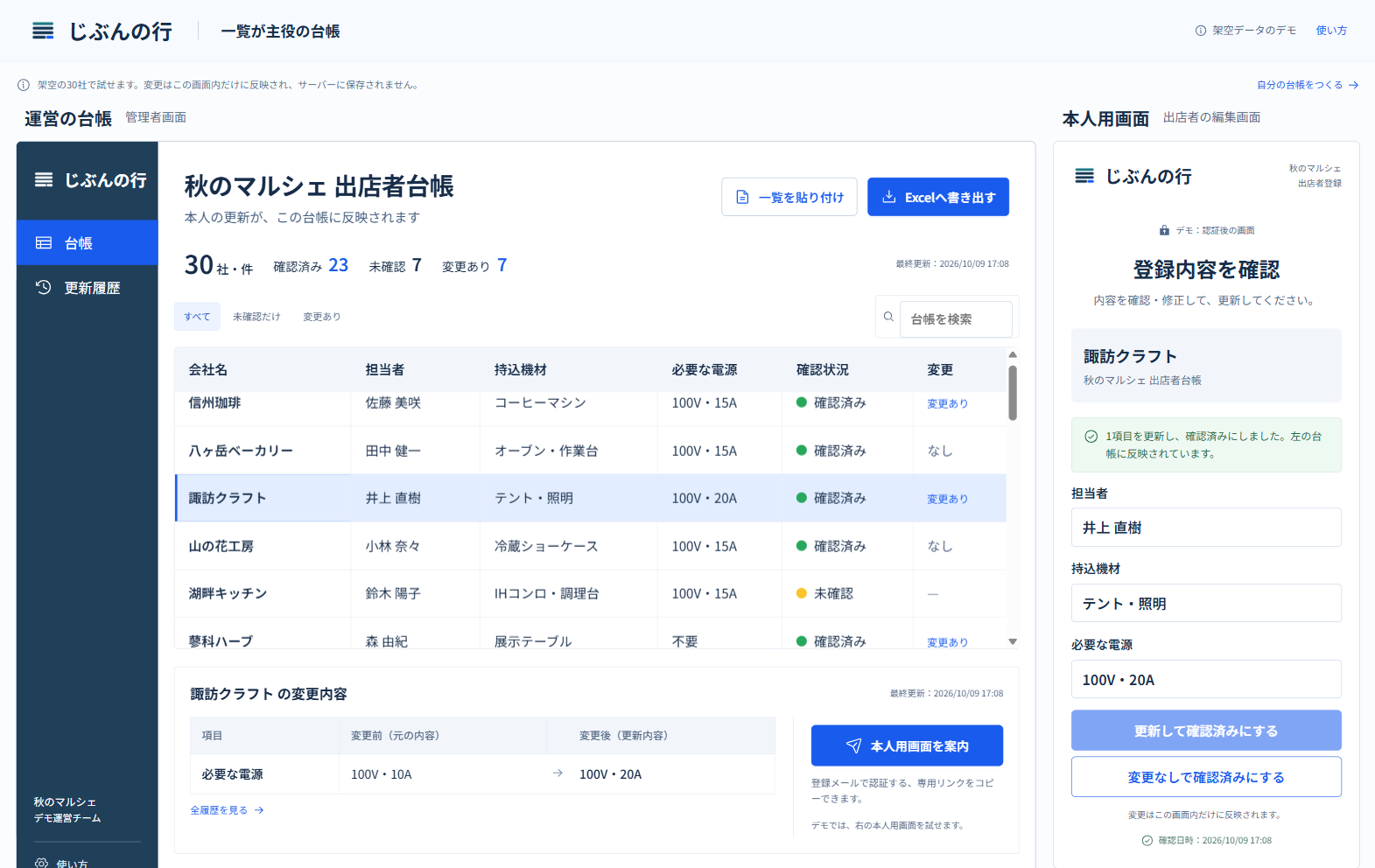
- 公開デモを開き、一覧で「諏訪クラフト」を選びます。本人用画面も、その会社の内容になります。
- 「必要な電源」の「100V・10A」を「100V・20A」に変えます。この時点では入力途中です。
- 「更新して確認済みにする」を押し、運営の一覧に保存した内容が出たことを確かめます。
- 会社の「変更内容」で、変更前の10Aと変更後の20Aが並んでいることを確認します。
- 「更新履歴」も開き、同じ会社・項目・変更前後の記録を確認します。会場担当へ渡す前に、一覧の現在値と履歴を照合します。
公開デモの実操作では、諏訪クラフトの電源変更が行と変更前後の表示に反映されました。初期の30社・確認済み22・未確認8・変更あり6は、保存後に30社・確認済み23・未確認7・変更あり7になりました。「変更あり7」は、変更した項目が7つという意味ではなく、保存した変更がある会社の数です。
会場担当への引継ぎは、差分と最新版をセットにする
引継ぎには「会社名」「変わった項目」「変更前」「現在の内容」「追加確認が必要か」をまとめます。たとえば「諏訪クラフト/必要な電源/100V・10A→100V・20A/会場側の確認を依頼」という形です。承認結果は別途管理し、本人の確認済み表示を会場の承認済みと読み替えないようにします。
全体の最新版が必要なら、「Excelへ書き出す」でCSVを保存できます。デモでは30社の保存済みデータを書き出せました。CSVは渡した時点のコピーなので、その後に台帳へ追加変更があれば、再度書き出して提出時刻を伝えます。
使う道具と、確認できた範囲を整理する
同じExcelブックを運営の中で共有しているなら、Microsoftの変更の表示という方法もあります。ITtripのExcelで誰がセルを変えたかを調べる解説は、その機能を使いたい場合の参考になります。
「じぶんの行」の本番は、既存一覧を貼り付け、編集する項目を選び、出店者ごとの専用URLを手動で案内する構成です。登録メールのコード認証を利用します。本稿で再現した結果は公開デモ内の変更・差分・CSVであり、実際の出店者が認証して永続台帳を更新した運用成果ではありません。デモの変更はサーバーに保存されません。
あわせて確認する:変更なしと未確認の区別 / 保存済み台帳とCSVの照合











コメント