
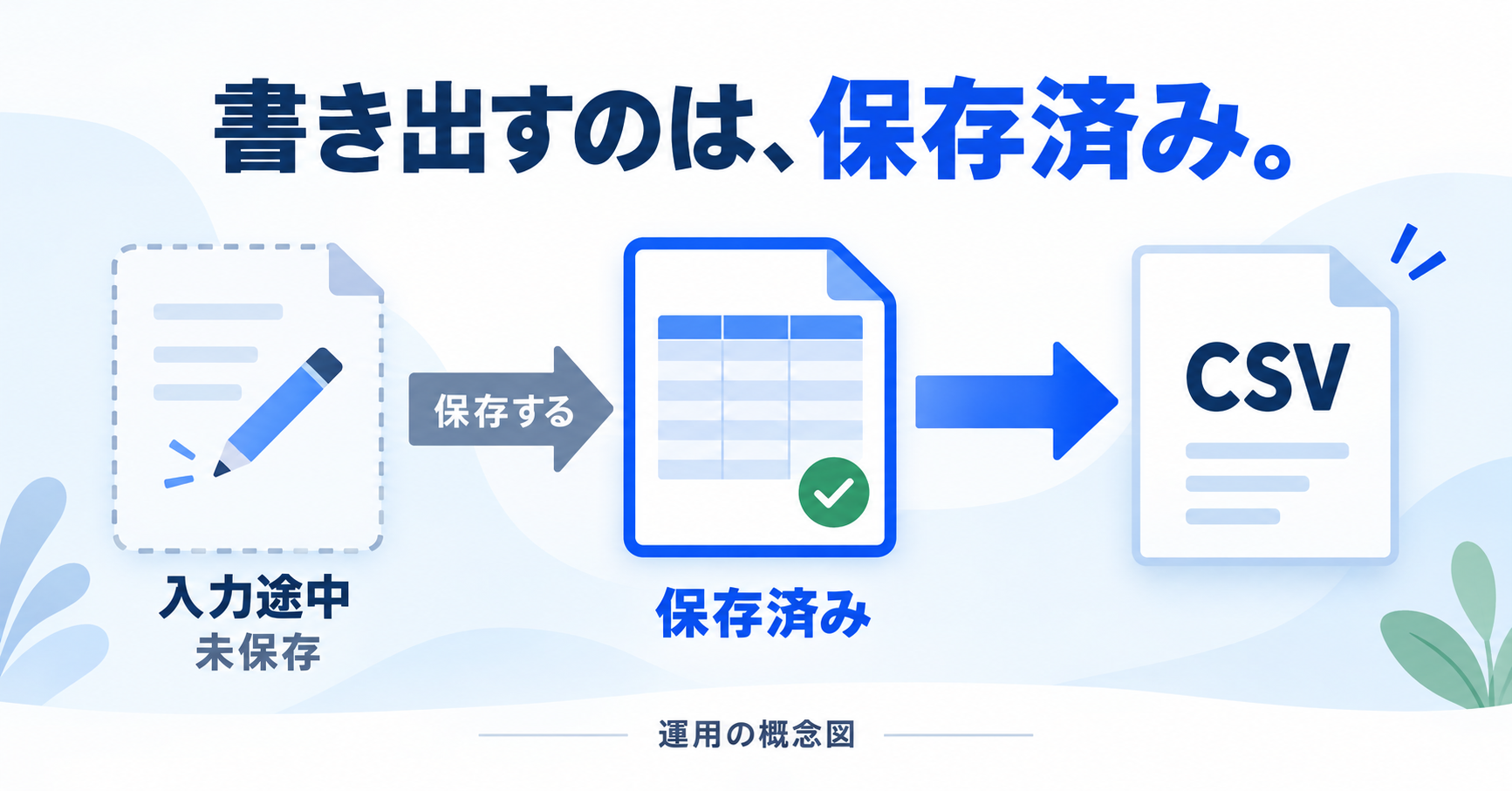
Webの台帳で入力を直したのに、書き出したCSVが古いまま。そんなときは、表示されている入力と、保存されたデータを分けて確認します。この記事では、ITtripが提供する「じぶんの行」の公開デモを使い、提出前に保存状態を確かめる手順を紹介します。

入力欄に見える値だけで、保存済みとは判断しない
担当者名を打ち替えると、入力欄はすぐに新しい値になります。しかし、更新ボタンを押すまでは、台帳の保存内容は前の値です。保存済みの一覧からCSVを書き出す仕組みなら、CSVも前の値になります。
| 状態 | 入力欄 | 台帳・CSVの確認点 |
|---|---|---|
| 入力を変えた直後 | 新しい内容が見える | 保存操作がまだ必要 |
| 更新して保存した後 | 保存した内容が見える | 運営の行と変更内容を照合する |
| 保存後、さらに入力を変えた | 二回目の入力が見える | 前回の成功表示を当てにせず、再保存する |
| CSVを書き出した後 | 画面とは別の提出物ができる | 保存した値・対象行・確認状態を確かめる |
保存した電源と、入力途中の担当者を見比べる
- 公開デモを開き、一覧で「諏訪クラフト」を選びます。
- 必要な電源を「100V・10A」から「100V・20A」に変更し、「更新して確認済みにする」を押します。
- 一覧と変更前後で、保存した電源の値を確認します。
- 続けて担当者を別の名前に入力し直します。ここでは二回目の更新ボタンを押さず、入力途中の状態を残します。
- 前回の保存成功表示が消え、更新ボタンが使える状態になり、「変更なしで確認済みにする」は使えなくなることを確認します。
- 「Excelへ書き出す」でCSVを保存し、電源は保存した20A、担当者は二回目の未保存の入力ではないことを照合します。
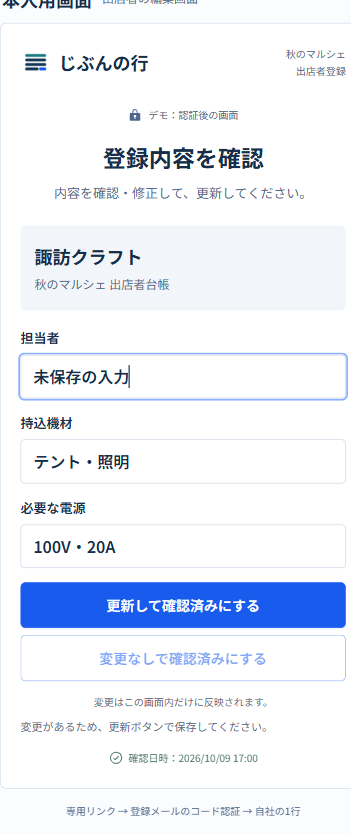
公開デモの実確認では、CSVに保存済みの電源と確認状態が入り、後から入力した未保存の担当者は入りませんでした。CSVは1行の見出しと30社のデータで、7つの列名に重複がないことも確認しています。デモの入力はその画面内だけのもので、本番台帳への保存を実証した例ではありません。
絞り込みと、CSVの対象範囲も確認する
画面に「未確認だけ」を表示しているからといって、書き出すCSVも未確認だけとは限りません。「じぶんの行」のデモで書き出したCSVには、30社の保存済みデータが入りました。提出先に一部だけ渡したい場合は、書き出したコピーの対象行と列を確認してから共有します。
CSVには登録メールと確認用の列も含まれます。本人用画面へ出す項目と、運営用のCSVに出る項目は同じではありません。会場の設備担当などへ渡す場合は、その相手に必要な列を選び、不要な連絡先を含めないようにします。
提出前は、この順序で照合する
- 入力途中の変更が残っていないかを確認し、必要な変更を保存する。
- 運営の台帳の現在値と、必要な箇所の変更前後を確認する。
- 新しくCSVを書き出す。過去のダウンロードを取り違えないよう、作業した時刻と提出先をファイル名や提出メモに残す。
- 提出対象の会社・列・確認状態・修正した値を確認する。
- 提出した後の変更は、自動同期されない前提で、再提出や追加連絡の方法を決める。
CSVをExcelで開いた後に、先頭の0が消える、日付へ変わる、文字化けする場合は、保存状態とは別の問題です。その確認方法は、既存のCSVをExcelで開くとデータが変わる問題の解説で扱っています。本稿では、書き出す前にどの値が保存されているかを確認することに絞っています。
サービス内の台帳からCSVを出しても、以前のExcelブックや提出済みファイルが自動で書き換わるわけではありません。入力、保存、書き出し、提出を一つずつ照合すると、相手へ渡す内容を確かめやすくなります。
あわせて確認する:更新元と提出物を分ける運用 / 機材・電源の変更前後を引き継ぐ方法









コメント