
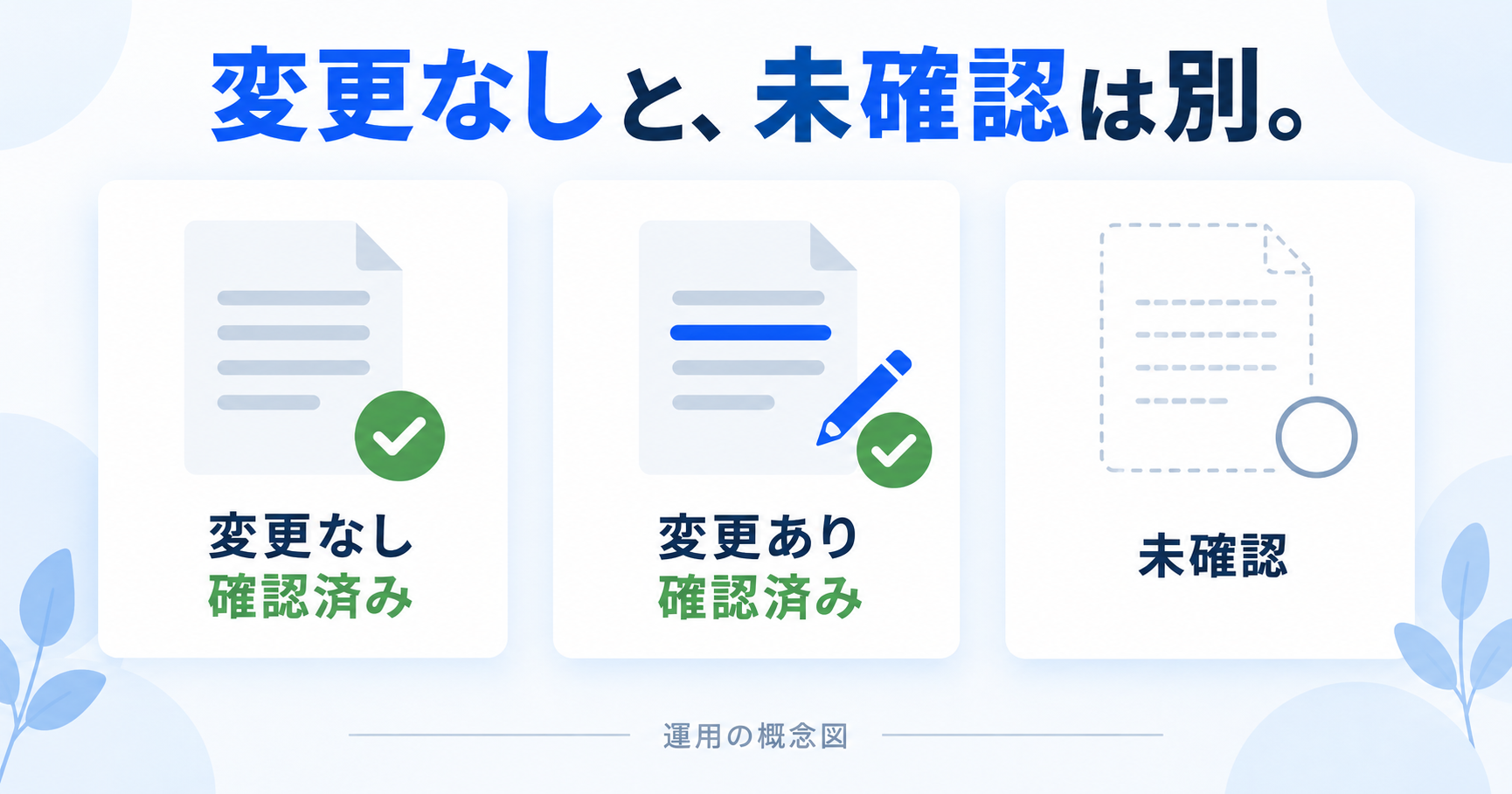
名簿の内容を確認してもらうとき、「特に変更ありません」と返事が来る相手と、まだ確認していない相手は別です。どちらもセルの値が変わらないため、変更箇所だけを見ていると区別できません。この記事では、ITtripが提供する「じぶんの行」の公開デモを使い、情報の変更と本人の確認を分けて管理する方法を紹介します。

「変更の有無」と「確認の有無」は別の項目にする
| 相手の状態 | 内容の変更 | 確認状態 | 次の対応 |
|---|---|---|---|
| 内容を見て、変更しないと回答した | なし | 確認済み | その内容を準備に使う |
| 内容を修正して保存した | あり | 確認済み | 差分と現在値を確認する |
| まだ確認結果が届いていない | 判断できない | 未確認 | 確認の依頼・連絡先の確認を行う |
未確認は、内容が間違っているという判定ではありません。本人の確認が取れていない状態です。逆に、確認済みだから契約や会場設備の承認まで済んだという意味にもなりません。台帳の確認を、別の業務の承認と分けて扱います。
既存情報の確認は、空欄のアンケートと進め方が違う
新しいアンケートなら、回答が一つ届くこと自体が出来事になります。既存名簿の確認では、いま登録されている担当者や機材を見てもらい、必要な項目だけ直してもらいます。入力が変わらなくても、「現在の内容でよい」という確認結果を残す必要があります。
Excelの中で運用するなら、名簿の値とは別に「確認状況」「確認日時」を設ける方法があります。その際は、誰が確認状態を更新するのか、メールの返信を何に対応付けるのかを決めます。変更の履歴だけで本人の確認まで推測しないようにします。
デモで未確認の相手を絞る
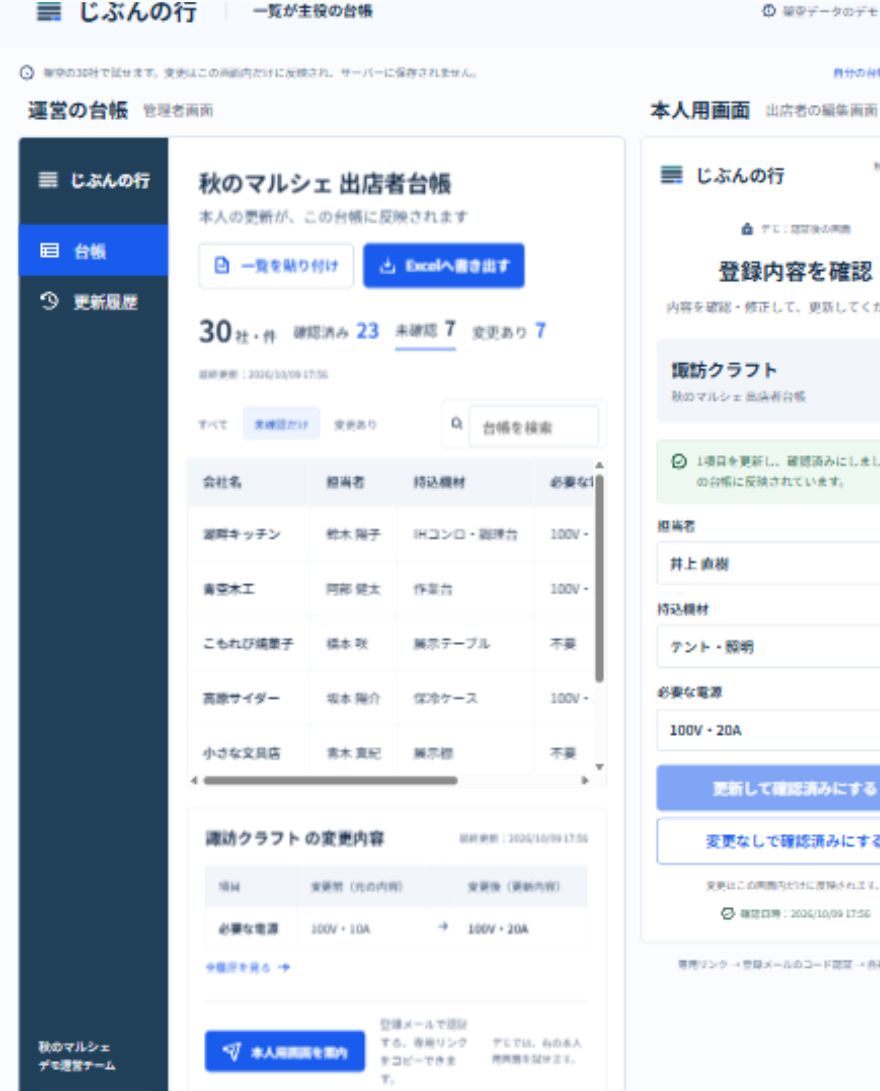
- 公開デモを開き、初期の「確認済み22」「未確認8」を確認します。
- 「未確認だけ」を選びます。全件の表から、確認が必要な行を探す状態に切り替わります。
- 未確認の「諏訪クラフト」を選び、「必要な電源」を「100V・10A」から「100V・20A」に変え、「更新して確認済みにする」を押します。
- 確認済みが23、未確認が7になり、その会社が未確認の一覧から外れたことを確認します。
- 「すべて」に戻し、確認状態と変更内容を別々に読みます。
公開デモでは、保存後に未確認の相手が減り、更新した会社が未確認フィルターから外れることを確認しました。入力内容を変えない場合は「変更なしで確認済みにする」を使います。こちらも、前回の公開デモ確認で、内容を変えずに確認済みが増える動作を確認しています。
再連絡には、未確認の理由を決めつけない
未確認の一覧を、そのまま強い督促の一覧にしないことも大切です。案内が届いていない、登録メールを受け取れない、担当者が変わったなど、内容の修正以前に確認が必要な場合があります。連絡では「いまの登録内容をご確認ください。変更がなければ、そのまま確認済みにしてください」と、何をしてほしいのかを具体的に伝えます。
- 相手に案内した連絡先と、台帳の登録メールが正しいかを確認する。
- 確認期限と、開けない場合の連絡先を一緒に伝える。
- 確認済みになった相手へ、同じ依頼を繰り返さないよう、再連絡前に最新の状態を見る。
「じぶんの行」から確認依頼や督促メールが自動送信されるわけではありません。運営が専用URLを相手へ案内し、登録メールに届く認証コードで本人用画面を開く構成です。本稿の結果は架空データのデモであり、本番の認証後に複数の相手が更新する永続フローはまだ実操作で確認していません。
Excelのセル変更そのものを調べたい場合は、Excelの「変更の表示」の解説も参考になります。内容を変えたかと、本人が内容を確かめたかを分けておくと、次に連絡する相手を選びやすくなります。
あわせて確認する:機材・電源の変更前後を引き継ぐ方法 / 自分の行の編集・閲覧範囲











コメント