
Windows 11でPC名を変更する現行の標準手順は、「設定」→「システム」→「バージョン情報」→「このPCの名前を変更」です。新しい名前を入力して再起動すると反映されます。ただし会社PCでは、Active Directory、Microsoft Entra ID、Intune、証明書、VPN、資産管理がPC名を使っていることがあります。変更前に参加状態、新名称の重複、管理者権限、再起動時間を確認し、管理端末なら組織の命名規則を優先してください。ユーザー名やMicrosoftアカウントの表示名を変える操作とは別です。
変更前に確認する4項目
1.現在のPC名
設定の「システム」上部または「バージョン情報」の「デバイス名」で確認できます。コマンドなら hostname または Get-ComputerInfo -Property CsName を使います。旧名は戻すときに必要なので、正確に記録します。
2.組織への参加状態
「設定」→「アカウント」→「職場または学校にアクセスする」で管理接続を確認します。管理者の診断では dsregcmd /status のDevice StateにあるAzureAdJoinedとDomainJoinedを見ます。出力にはテナントやデバイス識別情報が含まれるため、公開チャットへ全文を貼り付けません。
3.新しい名前の規則と重複
英字、数字、ハイフンを使い、空白、ピリオド、アンダースコアを避け、数字だけの名前にしません。WindowsのDNSホスト名は最大63文字を扱えますが、Active DirectoryやNetBIOS、古い管理ツールとの互換性が必要な会社PCでは15文字以内が安全です。資産台帳、AD、Entra管理センター、DNSで同名が使われていないか管理者が確認します。
4.名前を参照するサービス
リモートデスクトップの接続先、共有フォルダー、バックアップ、監視、EDR、VPN、証明書、ライセンス、プリンター配布を確認します。ドメインコントローラー、クラスター、名前変更に専用手順があるサーバー製品は、このWindows 11一般手順の対象外です。
設定アプリからPC名を変更する
- スタートを開き、「設定」を選ぶ
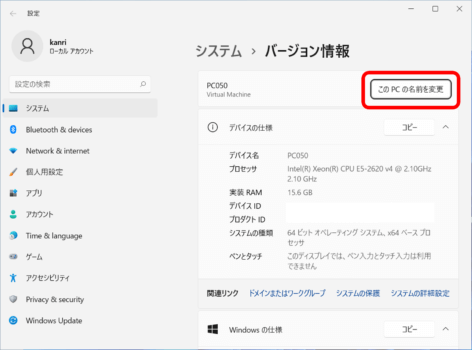
- 左側の「システム」を選び、下部の「バージョン情報」を開く
- 「このPCの名前を変更」を選ぶ
- 承認済みの新しいPC名を入力し、「次へ」を選ぶ
- 資格情報を求められたら、許可された管理者アカウントで対話入力する
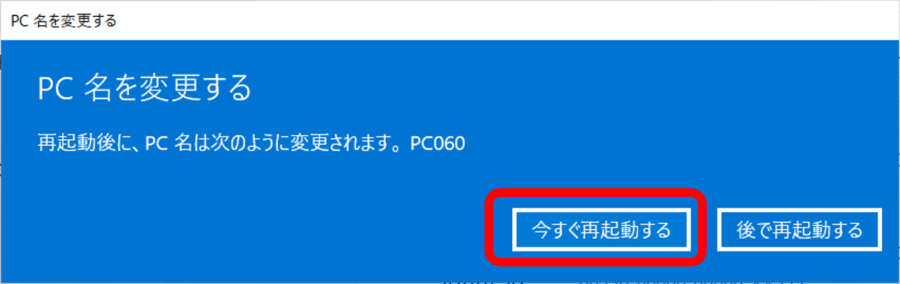
- 「後で再起動する」を選び、作業保存と影響先の準備を終える
- 保守時間に通常の再起動を行う
「今すぐ再起動」を選ぶ前に、開いている文書、ファイルコピー、更新、暗号化、バックアップが動作していないことを確認します。再起動しない間は、画面によって旧名と新名が混在して見えることがあります。変更を完了させるには再起動が必要です。
ボタンが表示されない、または管理者の承認を得られない場合は、会社のポリシーで利用者による変更が制限されている可能性があります。制限を解除したりローカル管理者を追加したりせず、端末管理者へ依頼します。AutopilotやIntuneが命名テンプレートを適用する端末では、手動名が次のリセットや再登録で変わる場合があるため、管理側の構成を正とします。
PowerShellで変更する場合
設定アプリを使えない場合や、作業記録を残す管理者はRename-Computerを利用できます。管理者PowerShellでWhatIfを先に実行します。次の名前は例なので、実環境の承認済み値へ置き換えます。
hostname
Rename-Computer -NewName 'LT-TYO-042' -WhatIf
Rename-Computer -NewName 'LT-TYO-042' -PassThru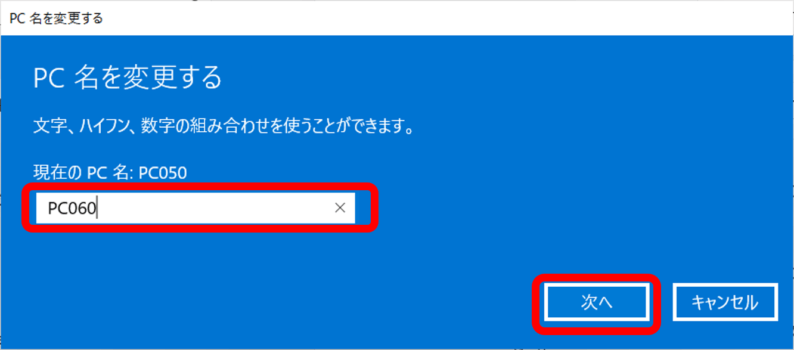
ドメイン参加端末では、コンピューターアカウントを改名できるDomainCredentialが必要です。パスワードをコマンドへ直書きせず、Get-Credential で対話入力します。即時再起動する -Restart、確認を省略する -Force は通常手順に含めません。大量端末への一斉実行は、重複名、通信断、再起動波及を防ぐため、MDMや構成管理の段階配布として別途設計します。
再起動後に変更を確認する
hostname
Get-ComputerInfo -Property CsName, CsDomain, CsPartOfDomain
dsregcmd /status
設定の「システム」→「バージョン情報」も開き、新名称と一致することを確認します。ドメイン参加端末では Test-ComputerSecureChannel でセキュアチャネルを照会し、FQDNをResolve-DnsNameで確認します。EntraまたはIntune管理端末では、管理ポータルのデバイス名、準拠状態、最終チェックインを管理者が確認します。反映には同期時間がかかるため、直後に旧オブジェクトを削除しません。
- 新しい名前でサインインと再起動が正常に完了する
- 有線、無線、VPNで必要な接続ができる
- 監視、バックアップ、EDR、ソフトウェア配布が再接続する
- RDPや共有を使う場合、新しいFQDNで接続し証明書警告を確認する
- DNSが新しい名前を正しいIPへ解決し、旧名の扱いが運用方針どおりである
- 資産台帳と利用者への案内を更新する
よくある失敗と対処
- 名前が無効と表示:空白、記号、数字だけ、長さを確認し、ASCII英数字とハイフンで作り直す
- 同じ名前が存在:別の一意な名前を選び、DNSやADの既存オブジェクトを根拠なく削除しない
- アクセス拒否:ローカル管理者またはドメインで改名権限を委任されたアカウントを使い、権限を広げて回避しない
- ドメイン信頼エラー:DNS、時刻、ネットワーク、コンピューターアカウントを管理者が確認し、いきなりドメイン離脱しない
- 管理ポータルに旧名が残る:デバイスIDと最終同期を照合し、同名表示だけで重複オブジェクトと断定しない
- 特定アプリだけ接続不可:旧名固定の設定、証明書名、SPN、ライセンスを製品手順で更新する
元の名前へ戻す
PC名変更が直接原因で業務影響が出た場合は、変更前に記録した旧名がまだ一意であることを確認し、同じ設定アプリまたはRename-Computerで旧名へ戻して再起動します。ローカル管理者でのサインイン手段を事前に確保しておきます。ADコンピューターアカウントの削除、Entraからの強制削除、dsregcmd /leave、ドメイン離脱は別の識別情報や認証を壊すため、一般的な切り戻しとして実行しません。
個人PCでは変更後の表示が分かりやすくなるだけでも、組織PCでは端末IDの変更作業です。UIで新名が表示され、再起動できた時点ではなく、認証、名前解決、管理、バックアップが正常で、旧名へ戻せる記録が残った時点を完了とします。
PC名を変えても変わらないもの
PC名の変更はWindows端末のネットワーク上の名前を変える操作で、サインインするユーザー名、Microsoftアカウントの表示名、デバイスのシリアル番号、Windowsのライセンスキーを改名する操作ではありません。通常はC:\Users配下のプロファイルフォルダー名も変わりません。利用者名を直したい、プロファイルパスを変えたいという目的にPC名変更を使わないでください。
ドメイン参加端末では、短いPC名が変わることでFQDNのホスト部分とDNS動的登録、ADのコンピューターアカウント表示が更新対象になります。管理製品はデバイスIDやエージェントIDで追跡する場合もあり、名称変更後に別端末として見えるか、同じ端末として更新されるかは製品ごとに確認します。旧名を参照するショートカットや証明書は自動で直ると仮定せず、変更前の依存一覧で確認します。


コメント