
司会やあいさつの原稿をスマホで読むと、次の行を探すたびに画面を触ることがあります。紙ならページをめくる音や手元の動きも気になります。この記事では、原稿の区切り方から本番前の確認まで、読み進めやすくする手順をまとめました。
操作例には、ITtripが提供する無料のWebツール「すらすらカンペ」を使います。公開中の画面で例文を入力し、「カンペを開く」から自動スクロールと一時停止まで確認しました。


まず決めること:原稿をどの画面で見るか
司会をしながら読むなら、手元のスマホやタブレットを置く場所を先に決めます。画面を見るたびに顔が大きく下を向かない位置が目安です。PCで資料を映す場合は、発表資料と原稿を同じ画面に無理に詰め込まず、別の端末に原稿を表示する方法もあります。
- 紙が向く場面:電源やネット接続を気にせず、短い箇条書きだけ確認したいとき。
- 通常のメモアプリが向く場面:進行中に文を頻繁に書き換えたり、保存した原稿を使い回したりするとき。
- 自動スクロールが向く場面:読む順番がほぼ決まっており、手で何度も画面を送らずに話したいとき。
本番前に原稿を「見つけやすい形」に整える
画面を流す前に、原稿を「冒頭のあいさつ」「案内」「締め」などのまとまりで改行しておくと、途中で止めた後も次の言葉を探しやすくなります。名前、時刻、会場案内のような読み間違えたくない箇所は、本番用の文章を別に保存して見直してください。すらすらカンペには自動保存がありません。
原稿が長いときは、話し方まで変えようとするより、まず段落を短くして試すのが簡単です。アプリの入力上限は10,000文字です。入力欄の文字数表示で収まるか確認できます。
すらすらカンペで読む手順
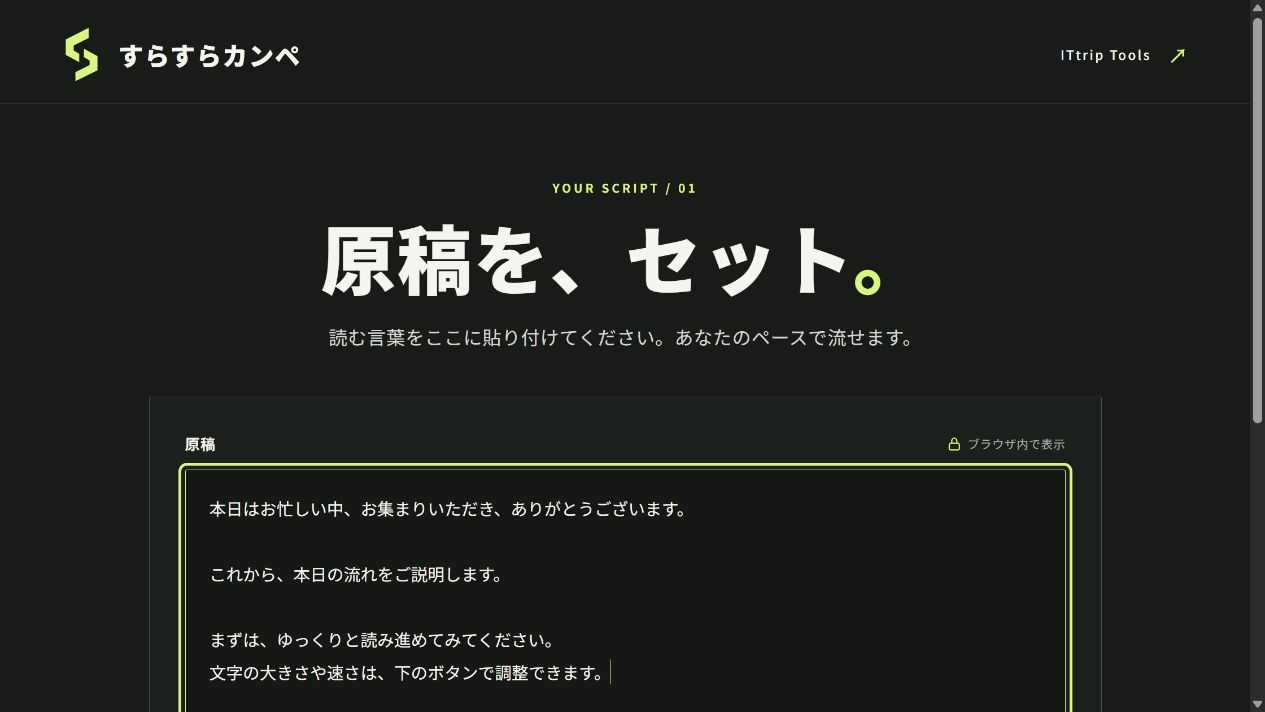
1. 原稿を貼り付ける
すらすらカンペの原稿入力画面を開き、用意した文章を「原稿」に貼り付けます。操作を試すだけなら「例文で試す」を押せます。登録は不要で、料金はかかりません。
2. カンペを開き、文字と速さを調整する
「カンペを開く」を押した時点では、原稿はまだ流れません。読み画面で文字の大きさと速さを調整します。文字サイズは5段階、速さも5段階です。最初は表示の初期値から声に出して試し、読み終わる前に次の行が進みすぎるなら速さを下げます。
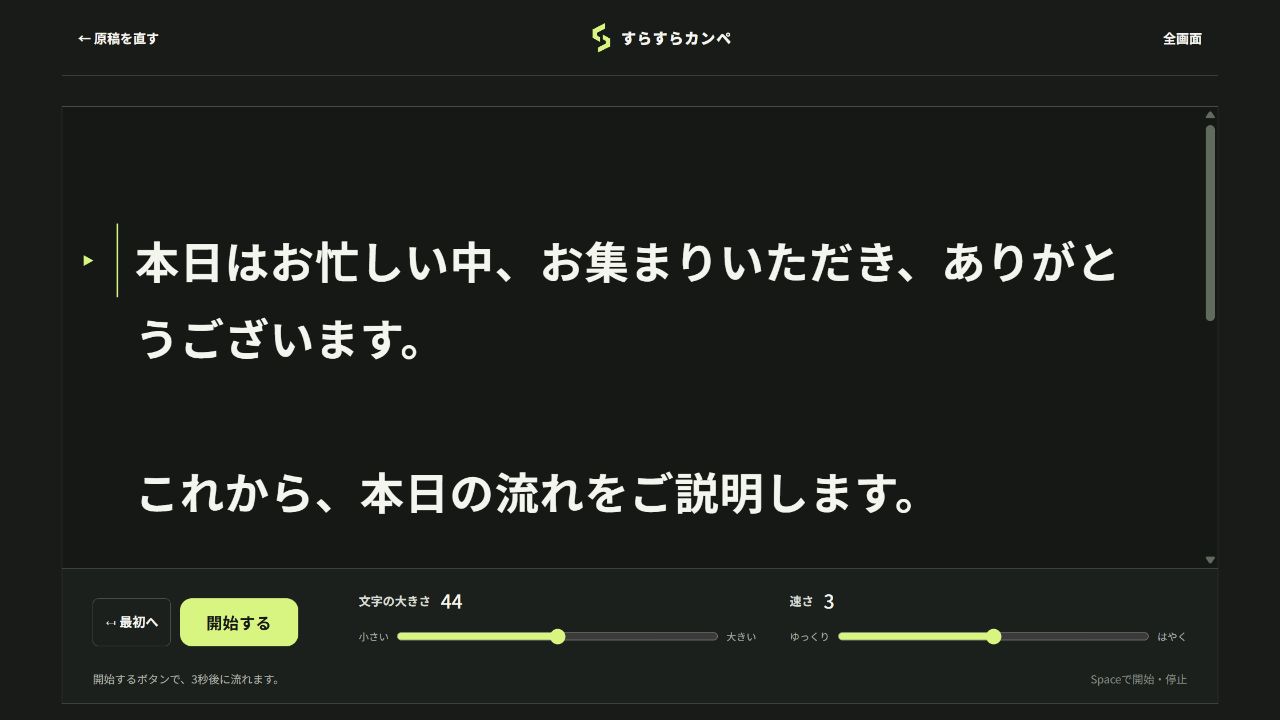
3. 「開始する」で流し、一時停止を試す
「開始する」を押すと3秒の準備表示後に自動スクロールします。予定より早く進んだら「一時停止」を押し、「再開する」でその位置から続けられます。読み画面を手でスクロールした場合も自動で止まり、勝手には再開しません。「最初へ」で冒頭に戻せます。
本番では、冒頭から最後まで一度声に出して、必要な時間とスクロール速度を確かめてください。端末の回転や画面サイズの変化で再生が止まるので、使う向きも先に決めておくと安心です。
当日に困りやすい点と対処
- 画面が消える:対応環境では画面の消灯を防ぐ機能を試みますが、ブラウザーや端末の設定によって使えない場合があります。本番前に実際の端末で確認してください。
- 原稿を直したい:「原稿を直す」で入力へ戻れます。入力中の文章と設定はその画面内で保持されます。再読み込みやページを閉じた後の復元は保証されません。
- 動画も撮りたい:このツールには録画・録音機能がありません。原稿を別の画面に表示し、撮影は別のアプリや機器で行います。
- 声に合わせて進めたい:音声認識で追従する機能はありません。自動スクロールの速度を自分で決め、必要なところで一時停止します。
原稿とプライバシーについて
入力した原稿はブラウザー内で処理され、すらすらカンペのサーバーへ送信・保存されません。原稿を扱うツール画面には広告、アクセス解析、外部SDKを読み込みません。一方、紹介ページでは設定が有効な場合にアクセス解析や広告を利用します。また、ページ配信にはCloudflareを使うため、ページの取得に伴う通信情報の処理はあります。詳細はすらすらカンペのプライバシー・外部送信についてをご確認ください。
自動保存がないため、元の原稿は別に保管してください。会社や学校の機密情報を含む場合は、その組織の利用ルールも確認しましょう。
まとめ:まず例文で動きを確かめる
読みやすさを左右するのは、原稿の区切り方、画面を置く位置、流れる速さです。すらすらカンペなら、例文で表示を試してから自分の原稿を貼り付けられます。本番前に一時停止と再開まで練習しておくと、進行が変わったときも対応しやすくなります。









コメント