
この記事では商品リンクにアフィリエイト広告を利用しています。リンク先で購入すると当サイトに紹介料が入る場合がありますが、本文は公式仕様、公開情報、デスクワークでの利用シーンにもとづいて購入前の判断軸を整理しています。
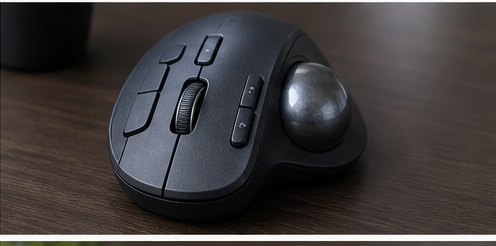
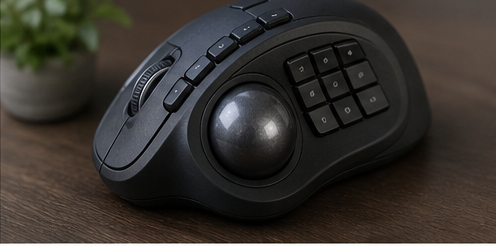
ELECOM EX-G PRO M-XPT1MRBKは、親指操作トラックボールの中でも「ボタン数、接続方式、横スクロール、保証」をしっかり取りに行くモデルです。約34mmボール、8ボタン、チルトホイール、有線・2.4GHz無線・Bluetoothの3接続、500/1000/1500カウント切り替え、OMRON社製1000万回高耐久スイッチ、3年間保証。親指トラックボールの定番感と、多ボタン作業デバイスとしての濃さを両立しています。
親指型トラックボールは、Logicool ERGO M575SPやMX ERGO Sが非常に強いジャンルです。その中でEX-G PROを選ぶ理由は、「エレコムらしい多ボタンとチルトホイール」「有線でも使える安心感」「34mm交換用ボール対応」の3つに集約できます。静音クリックや高級な傾斜ギミックではLogicool勢が目立ちますが、仕事のショートカットを細かく割り当てて右手側に集約したいなら、EX-G PROは今でもかなり熱い候補です。

先に結論:EX-G PROは「親指型を仕事用に作り込む」人向け
EX-G PROは、ただの親指トラックボールではありません。左右ボタン、進む・戻る、チルトホイール、3つの機能割り当てボタンを備え、すべてのボタンとチルトホイールの2方向、合計10箇所に機能を割り当てられます。ブラウザ操作だけでなく、WordPress編集、Excel、PowerPoint、画像整理、ファイル管理など、反復作業が多い人ほど価値が出ます。
接続方式も強いです。2.4GHz無線とBluetoothだけでなく、有線接続にも対応します。無線の自由さは便利ですが、仕事の締め切り中に電池や接続で詰まるのは避けたいものです。EX-G PROは、有線に切り替えれば電池不要で使えるため、メイン作業用としての安心感があります。この「最後はケーブルでつなげばいい」という保険は、派手ではないけれど実務ではかなり大きいです。
一方で、静音性や最新感だけで見ると、別候補も強いです。Logicool M575SPは静音クリックとLogi Bolt/Bluetooth、MX ERGO Sは20度傾斜とUSB-C充電、IST PROは10ボタン、オンボードメモリ、Bluetooth 5.3、最大1000Hzレポートレートまで備えます。EX-G PROは最新全部入りではなく、親指型の作業用としてバランスのよい上位機です。価格差、静音性、接続先数、充電方式のどこを優先するかで選び方が変わります。
こんな人に向いている / 避けたほうがいい人
向いているのは、親指操作の自然さが好きで、なおかつ多ボタンを使い込みたい人です。親指トラックボールは、普通のマウスから移行しやすい方式です。手のひらを本体に置き、親指でボールを動かし、人差し指と中指でクリックする感覚がマウスに近いため、初日から大きく迷いにくいのが魅力です。EX-G PROはそこに8ボタンとチルトホイールを加えるため、入門機よりも作業短縮の余地があります。
横スクロールをよく使う人にも向きます。表計算、Notionの横長データベース、動画編集タイムライン、Web管理画面などでは、横方向の移動が意外に多いです。M575SPのようなシンプル親指型は扱いやすい反面、チルト機能がありません。EX-G PROはチルトホイールを備えるため、横長の作業が日常にある人には魅力が増します。
避けたほうがいいのは、静音クリックを最優先する人です。EX-G PROはOMRON製高耐久スイッチを採用している点が魅力ですが、静音を前面に出したモデルではありません。会議中のクリック音、夜間作業、家族の近くでの利用を重視するなら、静音クリックを明示するLogicool M575SPやELECOM IST PROも比較してください。
また、親指への負担が気になる人は慎重に見たいところです。親指型は直感的な一方、ボール操作を親指に集中させます。長時間のカーソル移動が多い人、親指の付け根に不安がある人は、人差し指型のDEFT PROやHUGE、左右対称型のKensington製品も検討したほうが安全です。EX-G PROは親指型として優秀ですが、操作方式そのものの相性は別問題です。
デザインとエルゴノミクス
EX-G PROは、右手用の親指操作タイプです。公式仕様の本体サイズは幅108.0mm、奥行135.0mm、高さ47.7mm、重量は電池を含まず約147g。Logicool M575SPのような丸みのある親指型と比べると、エレコムらしくボタン配置の密度が高く、作業用ガジェット感があります。小型マウスのようにつまむのではなく、手を預けて親指で球を転がす使い方が前提です。
ボール径は約34mm。親指型としては標準的なサイズで、交換用ボールM-B1RDにも対応しています。ここは長期利用でうれしい点です。トラックボールはボール表面の状態や清掃で操作感が変わるため、交換部品の有無は地味に効きます。ボールは裏面の穴から取り外しでき、内部のボール受けもメンテナンスしやすい設計です。
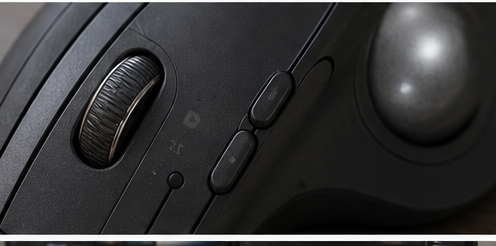
デザイン上の大きな特徴は、多ボタンでありながら親指型の基本動作を崩しにくいところです。一般的なマウスに近いクリック配置に加え、戻る・進む、機能割り当てボタン、チルトホイールを備えます。最初から全部使いこなす必要はありません。まずは通常の親指トラックボールとして使い、慣れてきたら1つずつショートカットを増やすのが現実的です。
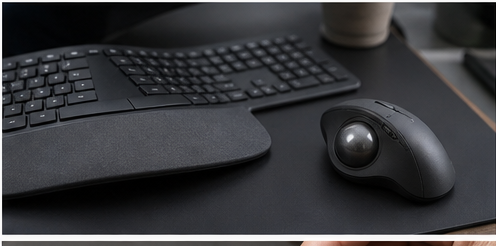
本体はLLサイズ分類です。机が狭い場合でもトラックボールは本体を動かさないため、マウスパッド分の可動域は不要です。ただし、置き場所は重要です。テンキー付きキーボードの右端に置くと、右肩が外へ開きやすくなります。テンキーレスキーボードや独立テンキーと組み合わせ、身体の正面から大きく外れない位置に置くと、親指型の自然さを活かしやすくなります。
接続とソフトウェア
EX-G PROは、有線、2.4GHz無線、Bluetooth 4.0の3接続に対応します。付属の有線接続用ケーブルを使えば電池不要で使えるため、固定デスクでは有線、ノートPCではレシーバー、サブ機ではBluetoothという使い分けができます。親指型トラックボールでこの3接続を持つモデルは、選択肢としてかなり貴重です。
Bluetoothは4.0 Class2、プロファイルはHOGP。2.4GHz無線では小型レシーバーを使い、レシーバーは本体内に収納可能です。レシーバー紛失を防ぎやすく、ノートPCとの組み合わせでも扱いやすい構成です。接続方式を変えながら同じ操作感を使えることは、複数環境で働く人にとって大きなメリットです。
ポインター速度は500、1000、1500カウントの3段階です。接続方法ごとに設定した速度を記憶できます。自宅の大型モニターでは速め、会社のノートPCでは中間、細かい編集では低めというように、環境に合わせて切り替えられます。超高DPIを求めるゲーミング用途とは違いますが、日常の事務作業やクリエイティブ補助には扱いやすい範囲です。
ボタン割り当ては、エレコム マウスアシスタントで変更できます。EX-G PROを選ぶなら、このソフトを使ってこそ価値が出ます。よく使う操作を割り当てるだけでなく、アプリごとに設定を変える運用も検討できます。たとえばブラウザではタブ移動、Excelでは値貼り付け、WordPressではブロック複製や保存、画像管理では削除やリネームなど、右手側に作業を寄せられます。
日常作業での使い勝手
ブラウザ中心の仕事では、EX-G PROの多ボタンが素直に効きます。戻る・進むはもちろん、タブ切り替え、閉じる、検索、ページ上部移動などを割り当てると、右手だけでかなり進められます。情報収集、メール、管理画面、CMS編集を行き来する人にとって、トラックボールは本体を動かさずに済むうえ、ボタンで操作をまとめられるのが魅力です。
ExcelやGoogleスプレッドシートでは、チルトホイールが差になります。横長の表で左右に移動しながらセルを確認する作業は、通常のホイールだけだと細かく面倒です。EX-G PROなら、横スクロールをホイール操作に寄せられます。大量の列を扱う経理、在庫管理、記事管理、広告レポート確認などでは、この一点だけでも候補に入れる意味があります。
WordPressやブログ運営でも、親指型の安定感は扱いやすいです。本文編集、画像挿入、ブロック移動、プレビュー確認、タブ移動を繰り返す作業では、マウスを持ち上げる回数が減るだけで疲れ方が変わります。EX-G PROは静音特化ではありませんが、ショートカットを集約する作業効率面では強いです。
注意したいのは、親指の使いすぎです。長時間にわたって画面端から画面端まで大きくカーソルを動かす作業では、親指の負担が増える場合があります。DPIを上げすぎると細かな操作が難しくなり、下げすぎると親指の移動量が増えます。500、1000、1500のどこが合うかを数日単位で試し、OS側速度も含めて調整するのがおすすめです。
比較:MX ERGO S、ERGO M575SP、IST PROとの違い
| 製品 | 操作タイプ | ボール径/形状 | 接続 | ボタン/特徴 | 向いている使い方 |
|---|---|---|---|---|---|
| ELECOM EX-G PRO M-XPT1MRBK | 親指 | 約34mm | 有線、2.4GHz、Bluetooth 4.0 | 8ボタン、チルト、3年保証 | 多ボタンと横スクロールを重視する親指派 |
| Logicool MX ERGO S | 親指 | 20度傾斜のエルゴ形状 | Bluetooth Low Energy、Logi Bolt | 8ボタン、USB-C充電、静音クリック | 快適姿勢、充電式、Logicool環境を重視 |
| Logicool ERGO M575SP | 親指 | 手になじむ標準形状 | Bluetooth Low Energy、Logi Bolt | 5ボタン、静音クリック、単3電池 | シンプルで静かな定番親指型がほしい |
| ELECOM IST PRO M-IPT10MRSBK | 親指 | 約36mm、ベアリング支持 | Bluetooth 5.3、2.4GHz、有線 | 10ボタン、オンボードメモリ、最大1000Hz | 最新寄りの多機能エレコム親指型を使いたい |
MX ERGO Sと比べると、EX-G PROは有線接続とボタン配置の作業感で勝負します。MX ERGO Sは20度傾斜、静音クリック、USB-C急速充電、Logi Options+のSmart Actionsが魅力です。姿勢の快適さやLogicool製キーボードとの連携を重視するならMX ERGO Sが強いです。一方、乾電池式で有線にも逃がせること、エレコムの多ボタン配置とチルトホイールを使いたいことが重要ならEX-G PROに魅力があります。
ERGO M575SPと比べると、EX-G PROは明らかに多機能です。M575SPは5ボタンでチルトなし、その代わり静音クリック、Logi Bolt、シンプルな使いやすさが強みです。初めての親指トラックボールならM575SPは非常に選びやすいですが、表計算やCMS操作でショートカットを多用するならEX-G PROの8ボタンとチルトが効きます。
IST PROと比べると、EX-G PROは一世代前の堅実上位機という立ち位置です。IST PROは10ボタン、オンボードメモリ、Bluetooth 5.3、最大6台登録、最大1000Hzレポートレート、36mmボール、ベアリング支持など、機能面でかなり攻めています。ただし、そのぶん電池2本、別売バッテリーパック、専用設定の理解など、情報量も多いです。EX-G PROは、そこまで先鋭化しなくても親指型の多ボタン作業をしたい人に向きます。
迷ったときは「静音と姿勢ならMX ERGO S」「価格と入門性ならM575SP」「最新の設定保存ならIST PRO」「有線の保険と多ボタン親指型ならEX-G PRO」と分けると選びやすくなります。EX-G PROは派手さより、チルト、8ボタン、3接続、交換ボール対応をひとつにまとめた堅実さで選ぶモデルです。
購入前の注意点
まず、静音クリック目的で買わないことです。EX-G PROは高耐久スイッチを採用したモデルであり、静音を最大の訴求にしたモデルではありません。クリック音が気になる環境なら、M575SPやIST PROも比較しましょう。
次に、Bluetoothのバージョンです。EX-G PROはBluetooth 4.0です。通常作業には十分ですが、最新のBluetooth 5.3を備えるIST PROのようなモデルと比べると、仕様上の新しさでは差があります。複数台切り替えや最新無線仕様を重視するならIST PRO、基本的な3接続で十分ならEX-G PROです。
親指型の相性も重要です。マウスからの移行はしやすい方式ですが、親指を酷使しやすい側面があります。親指の付け根に不安がある人、細かなカーソル操作を長時間続ける人は、人差し指型も含めて検討してください。
最後に、販売価格です。EX-G PROは発売から時間が経っているモデルのため、販売店ごとの在庫や価格差が出やすい可能性があります。公式標準価格だけでなく、実売価格、保証、返品条件、後継や競合機の価格も見て判断すると失敗しにくいです。
もうひとつ、長期利用の視点では交換ボール対応を評価しておきたいところです。EX-G PROは直径34mmの交換用ボールM-B1RDが案内されています。トラックボールはボール表面の傷や汚れ、支持部の清掃状態で操作感が変わるため、交換部品の見通しは地味に重要です。ただし、本体側のスイッチやホイール、レシーバー、ケーブルまで永続的に交換できるわけではありません。価格が近い場合は、交換ボールの安心感、3年保証、静音性の有無、最新仕様のIST PROとの差をまとめて見るのがおすすめです。
USB有線接続で使う場合は、ケーブルの取り回しも考えておきましょう。トラックボール本体は動かしませんが、机の右側にケーブルが張ると操作時の快適さが落ちます。固定デスクではケーブルを奥から回す、ノートPCでは短すぎないケーブルを使うなど、設置まで含めて判断すると失敗しにくいです。
FAQ
EX-G PROは初心者にも向いていますか?
親指型なので、マウスからの移行は比較的しやすいです。ただしボタン数が多いため、最初から全部使おうとすると混乱します。まず通常操作に慣れ、次に1つずつ割り当てを増やす使い方がおすすめです。
MX ERGO Sとどちらがいいですか?
姿勢の快適さ、静音クリック、USB-C充電、Logicool環境を重視するならMX ERGO S。チルトホイール、多ボタン、有線接続の保険、エレコム マウスアシスタントでの割り当てを重視するならEX-G PROです。
M575SPより高機能ですか?
ボタン数と横スクロールではEX-G PROが上です。M575SPは静音クリック、Logi Bolt、シンプルさが魅力です。ショートカットを細かく割り当てるならEX-G PRO、定番の静かな親指型ならM575SPが選びやすいです。
IST PROと比べて古いですか?
IST PROのほうが仕様上は新しく、10ボタン、オンボードメモリ、Bluetooth 5.3、最大1000Hzなど強力です。ただ、EX-G PROは有線・無線・Bluetooth、8ボタン、チルト、3年保証を備えた堅実な上位機で、必要十分な人も多いはずです。
ボール交換はできますか?
公式ページでは、直径34mmサイズの交換用ボールM-B1RDに対応すると案内されています。長く使う前提では、交換ボールがある点は安心材料です。
有線接続はどんなときに便利ですか?
固定デスクで安定性を優先したいとき、電池切れを避けたいとき、OS初期設定やトラブル対応でBluetooth接続に頼りたくないときに便利です。無線の自由さと有線の保険を両方持てる点が、EX-G PROの強みです。
交換ボールはDEFTと同じですか?
公式ページでは、直径34mmサイズの交換用ボールM-B1RD対応が案内されています。通常DEFTと同じ型番の交換ボールを確認できますが、購入時は対応表と販売ページの型番を見てから選ぶのが安全です。
まとめ
ELECOM EX-G PRO M-XPT1MRBKは、親指トラックボールを仕事用に作り込みたい人へ向いた、堅実な上位モデルです。8ボタン、チルトホイール、3接続、34mm交換用ボール対応、3年保証という構成は、派手な最新機能だけでは測れない実務の強さがあります。
選ぶべき人は、親指型の自然さが好きで、横スクロールやショートカット割り当てを多用したい人です。避けたほうがいいのは、静音性を最優先する人、最新無線仕様やオンボードメモリまで欲しい人、親指操作に不安がある人。MX ERGO SやM575SPが定番の安心感を持つ一方で、EX-G PROにはエレコムらしい操作密度があります。親指型をただのポインターではなく、右手の作業パネルにしたいなら、今でも検討する価値のある一台です。
参考公式情報
- https://www.elecom.co.jp/products/M-XPT1MRBK.html
- https://press.logicool.co.jp/ja-jp/m575sp-mx-ergo-s-mxtb2-/
- https://www.logicool.co.jp/en-us/shop/p/mx-ergo-s-wireless-trackball-mouse
- https://www.logicool.co.jp/ja-jp/products/mice/m575sp-ergo-wireless-trackball.910-007394.html
- https://www.elecom.co.jp/products/M-IPT10MRSBK.html








コメント