
この記事では商品リンクにアフィリエイト広告を利用しています。リンク先で購入すると当サイトに紹介料が入る場合がありますが、本文は公式仕様、公開情報、デスクワークでの利用シーンにもとづいて購入前の判断軸を整理しています。
ELECOM DEFT M-DT1DRBKは、「親指ではなく人差し指でトラックボールを動かしたい。でも巨大な据え置き機まではいらない」という人に刺さるモデルです。公式仕様では、約34mmボール、8ボタン、チルトホイール、2.4GHzワイヤレス、750/1500カウント切り替え、レシーバー収納、単3電池1本駆動。上位のDEFT PROやHUGEのような迫力はありませんが、机に置きやすいサイズと、作業用として十分なボタン数を両立しています。
このモデルの面白さは、派手な最新機能よりも「小さめの人差し指トラックボール」という立ち位置です。親指型の定番モデルは多い一方、人差し指型は選択肢が限られます。しかも大型球になるほど本体も大きくなりがちです。DEFTは、約34mm球と幅94.7mm、奥行124.4mm、高さ47.9mm、電池を含まない約112gというサイズ感で、トラックボールの固定配置メリットを比較的コンパクトに試せます。
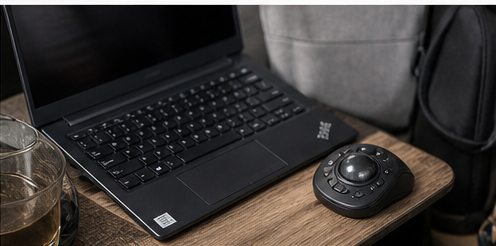

先に結論:DEFTは「人差し指型を軽く導入したい人」の現実解
DEFTは、全部入りの高級機ではありません。Bluetoothはなく、有線接続もなく、2.4GHzレシーバー専用です。保証期間も公式仕様上は6カ月間で、DEFT PROの3年間とは差があります。ボール径も約34mmで、44mmのDEFT PROや52mmのHUGEほど一転がしの余裕はありません。ここだけ見ると、上位機に見劣りする部分は確かにあります。
それでもDEFTには、はっきりした魅力があります。小さめで、軽めで、ボタン数が多く、横スクロールに対応し、交換用ボールM-B1RDが用意されています。人差し指トラックボールの入門として、あるいは机のスペースが限られた環境の固定ポインティングデバイスとして、かなり実用的です。特に、親指トラックボールで親指の疲れを感じた人が、いきなり大型機に行く前の候補として考えやすいモデルです。
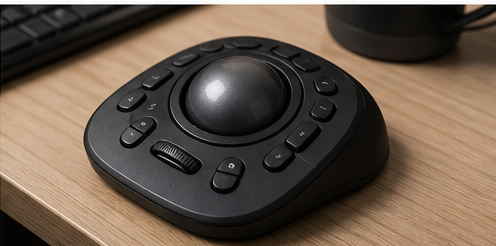
8ボタン構成も侮れません。左右クリック、ホイール、進む・戻る、チルトホイールなどを使い、エレコム マウスアシスタントで割り当てを変えれば、ブラウザ、表計算、文書作成の操作を右手側へかなり寄せられます。トラックボール初心者はボール操作ばかり見がちですが、日常作業で効いてくるのは「よく使う操作を何個ボタンに逃がせるか」です。その点で、DEFTは小型寄りながら作業用の密度があります。
こんな人に向いている / 避けたほうがいい人
向いているのは、机のスペースを大きく使わずに人差し指トラックボールを試したい人です。通常のマウスは本体を動かすため、右側にある程度の可動域が必要です。DEFTは本体を固定して使うので、キーボード横の限られたスペースにも置きやすくなります。ノートPCスタンド、外部キーボード、小さめのデスクを組み合わせている在宅勤務環境では、この省スペース性が効きます。
また、親指トラックボールが合わなかった人にも候補になります。親指型は直感的で人気がありますが、ボール操作を親指に集中させるため、長時間作業で親指まわりが気になる人もいます。DEFTは人差し指側でボールを動かすため、操作の負担配分が変わります。もちろん人差し指型にも慣れは必要ですが、違う操作方式を試す価値は十分あります。
避けたほうがいいのは、複数デバイスをBluetoothで頻繁に切り替えたい人です。DEFTは2.4GHzワイヤレス専用なので、USB-Aレシーバーを使う前提になります。USB-CポートしかないノートPCやタブレットで使うなら、変換アダプターやハブが必要です。Bluetoothでスマートフォンやタブレットにもつなぎたいなら、DEFT PRO、ProtoArc EM03 NL、Kensington Orbit Wireless Mobileなども比較したほうがいいでしょう。
大玉のなめらかな操作感を最優先する人にも注意が必要です。約34mm球は本体サイズを抑えられる反面、44mmや52mmの大玉と比べると、同じ画面距離を移動するために指先の回数が増えやすいです。小型で軽快に使うならDEFT、ボールの余裕や手応えを求めるならDEFT PROやHUGEという切り分けが自然です。
デザインとエルゴノミクス
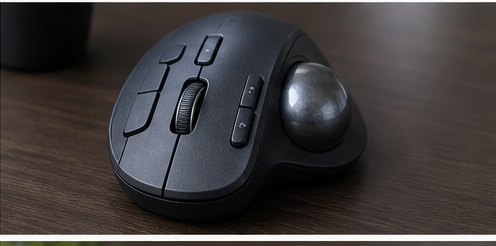
DEFTの本体はLサイズ分類で、エレコムの人差し指型の中ではコンパクト寄りです。約34mmボールを中央上部に置き、指先で転がす構成は、親指トラックボールとはかなり違います。親指型に慣れている人は、最初にクリック担当とボール担当の感覚が入れ替わるため、数日程度は操作がぎこちなく感じる可能性があります。
しかし、この配置には利点もあります。人差し指や中指でボールを細かく転がせるため、マウスカーソルの微調整を指先の感覚で行いやすいのです。画像の細部選択、表計算のセル範囲選択、ブラウザの小さなリンク選択、WordPress編集画面のブロック移動など、細かいポインター操作が多い人には試す価値があります。
DEFTは大型のパームレストを備えたHUGEのように、手のひら全体をどっしり預ける機種ではありません。どちらかといえば、マウスの延長線上にある小さめの固定ポインティングデバイスです。手のひらを完全に預けたい人には物足りないかもしれませんが、キーボード横に置いたときの収まりは良好です。小さめの机、テンキーレスキーボード、ノートPC主体の環境では、この控えめなサイズが使いやすさにつながります。
公式仕様では、ボールは裏面の穴から取り外しでき、内部のボール受けもメンテナンスしやすい設計です。さらに直径34mmサイズの交換用ボールM-B1RDに対応しています。トラックボールは長く使うと清掃や交換のしやすさが満足度に響くため、交換用ボールが明記されている点は安心材料です。DEFT PROやHUGEでは交換用ボールの用意がない旨が示されているため、この点は通常DEFTの地味な強みです。
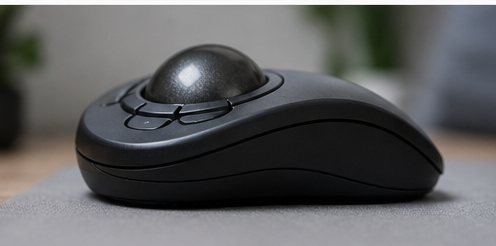
接続とソフトウェア
接続はUSB-Aレシーバーによる2.4GHzワイヤレスです。Bluetooth接続はありません。ここは評価が分かれるところです。Bluetoothペアリング不要で、レシーバーを挿せば使えるシンプルさは便利です。一方、USBポートを1つ使うこと、スマートフォンやタブレットには合わせにくいこと、レシーバーをなくすと困ることは購入前に見ておくべきです。
レシーバーは1円玉サイズのマイクロレシーバーで、本体内に収納可能です。ノートPCへ挿したまま運用する、または本体にしまって持ち運ぶという基本は押さえています。とはいえ、DEFT本体はモバイル用の極小トラックボールではありません。外出先で毎日使うより、会社や自宅のデスクに置きっぱなしにするほうが向いています。
ポインター速度は750/1500カウントの2段階切り替え。上位機のような3段階や任意DPIの細かな調整ではありませんが、通常の事務作業ではまず困りにくい範囲です。低めで細かく、速めで画面端へ移動という使い分けができます。4Kモニターやマルチモニター環境では、OS側のポインター速度や加速度設定も含めて調整したいところです。
ボタン割り当ては、エレコム マウスアシスタントで変更できます。DEFTを仕事用にするなら、ここを触るかどうかで印象が大きく変わります。初期状態で進む・戻るだけを使うのも悪くありませんが、せっかく8ボタンとチルトホイールがあるなら、横スクロール、コピー、貼り付け、Enter、タブ切り替え、アプリ固有コマンドなどを割り当てると、作業密度が上がります。
日常作業での使い勝手
文書作成では、DEFTは「省スペースの固定マウス」として便利に使える構成です。マウスを動かす余白が不要なので、キーボード横にメモ帳や資料を置いてもポインター操作が窮屈になりにくいです。文章を書きながらブラウザで資料を確認し、戻る・進む、スクロール、コピー、貼り付けを多用する人には、多ボタンの恩恵があります。
表計算ではチルトホイールが大きいです。横に長い表、月別データ、在庫表、顧客リストなどでは、横スクロールできるだけで操作の疲れが違います。もちろんホイールのチルトだけで全てが解決するわけではありませんが、スクロールバーをつかみに行く回数が減るだけでも十分に実務的です。
Web会議や在宅勤務では、マウスを動かす音や机上スペースが気になる場面があります。DEFTは本体を動かさないため、狭い机で資料を広げながらの会議に向きます。ただし静音クリックを強く訴求するモデルではないため、クリック音を最小化したい人は別候補も見てください。静音性、接続の自由度、多ボタン、サイズのどれを優先するかで選ぶモデルは変わります。
細かい編集作業では、34mm球の利点と限界を理解しておきたいところです。小さい球は軽快ですが、大玉よりも一度の操作で動かせる距離や慣性は控えめです。写真編集や動画編集のタイムライン操作を本格的に行うなら、DEFT PROの44mm球やHUGEの52mm球も候補になります。DEFTは、軽快な事務作業と省スペース運用に寄せたモデルと考えると判断しやすいです。
比較:DEFT PRO、Kensington Orbit Wireless Mobile、ProtoArc EM03 NLとの違い
| 製品 | 操作タイプ | ボール径 | 接続 | ボタン/操作 | 向いている使い方 |
|---|---|---|---|---|---|
| ELECOM DEFT M-DT1DRBK | 人差し指 | 約34mm | 2.4GHz | 8ボタン、チルト | 小さめ人差し指型を省スペースで使いたい |
| ELECOM DEFT PRO M-DPT1MRBK | 人差し指 | 約44mm | 有線、2.4GHz、Bluetooth 4.0 | 8ボタン、チルト、10箇所割り当て | 人差し指型をメイン機として使い込みたい |
| Kensington Orbit Wireless Mobile | 人差し指、左右対称 | 32mm | 2.4GHz、Bluetooth LE | 2ボタン、タッチスクロール | 左右どちらの手でも使える小型ワイヤレスがほしい |
| ProtoArc EM03 NL | 人差し指 | 44mm | 2.4GHz、Bluetooth、USB | 5段階DPI、充電式、3台接続 | 低価格帯で大きめ球と複数接続を狙いたい |
DEFT PROと比べると、DEFTは明らかに軽めの選択です。DEFT PROは3接続、44mm球、3年保証、高耐久スイッチなど、長く使うための上位要素がそろっています。DEFTは2.4GHz専用で保証も短く、ボールも小さい。ただ、そのぶん導入しやすく、机に置いたときの圧迫感も抑えられます。人差し指操作が自分に合うか知りたいなら、DEFTはかなり現実的です。
Kensington Orbit Wireless Mobileは、32mm球、2ボタン、タッチスクロール、左右対称デザインが特徴です。左手でも使いたい人、持ち運びやコンパクトさを重視する人には魅力があります。DEFTは右手向けの多ボタン作業用として強く、Orbit Wireless Mobileはシンプルで左右どちらにも置ける小型機という違いです。ショートカットを多用するならDEFT、左手運用やミニマルさならOrbitです。
ProtoArc EM03 NLは、44mm球、3デバイス接続、5段階DPI、USB-C充電というスペックが目を引きます。価格帯を考えるとかなり攻めた構成です。DEFTは国内メーカーのエレコム製で、エレコム マウスアシスタントや交換ボールM-B1RDという安心感があります。複数接続や充電式を重視するならEM03 NL、国内定番の小さめ人差し指型を選ぶならDEFTです。
選び分けを一言でまとめると、DEFTは「小さく置ける国内定番」、DEFT PROは「長く使う上位機」、Orbit Wireless Mobileは「左右対称の小型機」、EM03 NLは「大きめ球と複数接続を安く狙う候補」です。検索してここに来た人は、まずUSBレシーバーだけで足りるか、34mm球で足りるかを決めると迷いが減ります。
購入前の注意点
第一に、Bluetooth非対応です。商品名だけを見るとワイヤレスなので何でもつながりそうに感じますが、接続はUSBレシーバー式です。USB-AポートのないPC、iPad、Androidタブレットなどで使う予定があるなら、対応環境を必ず確認してください。
第二に、ボール径は約34mmです。小型で置きやすい反面、大玉トラックボールのゆったりした転がし感とは違います。画面が大きい環境では、ポインター速度を1500カウント側にしたり、OS設定を調整したりする前提で考えましょう。大画面で一気に動かしたい人は、DEFT PROやHUGEを検討する価値があります。
第三に、保証期間は公式仕様で6カ月間です。上位機のDEFT PROやEX-G PROが3年間保証を掲げていることを考えると、長期利用前提では差があります。価格差だけでなく、保証、接続、ボール径、静音性まで含めて比較すると、納得して選びやすくなります。
第四に、クリック音です。DEFTは静音を主軸にしたモデルではありません。家族が寝ている部屋、録音環境、会議中の操作など、音に敏感な環境では注意してください。静音性を重視するなら、Logicool M575SPやELECOM IST PROのように静音スイッチを明示するモデルも候補に入ります。
第五に、上位機との差額です。DEFT PROとの価格差が小さいタイミングでは、3接続、44mm球、3年保証を持つDEFT PROを選ぶ理由が強くなります。逆に、DEFTが明確に安く、USBレシーバー接続だけで運用する予定なら、無理に上位機へ行かず省スペース性を優先する判断もあります。価格だけではなく、接続方式、保証期間、ボール径、机の広さをセットで見比べると選びやすくなります。
第六に、レシーバー管理です。DEFTはBluetoothではなくUSB-Aレシーバー式なので、レシーバーを紛失すると運用が面倒になります。本体収納を使う、USBハブに挿しっぱなしにする、持ち運び用ポーチを分けるなど、使い始める前に置き場所を決めておくと安心です。
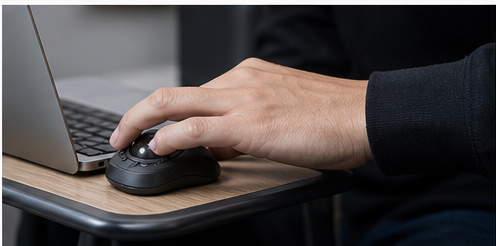
FAQ
DEFTは今から選んでも古くありませんか?
最新全部入りではありませんが、小さめの人差し指トラックボールとしては今でも役割があります。Bluetoothや有線が不要で、2.4GHzレシーバーでデスク固定運用するなら、仕様は十分実用的です。
DEFT PROとの違いは何ですか?
DEFTは約34mm球、2.4GHz専用、保証6カ月。DEFT PROは約44mm球、有線・2.4GHz・Bluetooth対応、保証3年です。軽く始めるならDEFT、長くメインで使うならDEFT PROが選びやすいです。
交換用ボールはありますか?
公式ページでは、直径34mmサイズの交換用ボールM-B1RDに対応すると案内されています。トラックボールを長く使ううえで、交換部品が明記されている点は安心材料です。
左手でも使えますか?
DEFTは右手向けの形状とボタン配置です。左手で使う前提なら、左右対称デザインのKensington Orbit Wireless Mobileのようなモデルを検討したほうが自然です。
小さめの手でも使いやすいですか?
DEFT PROやHUGEよりは小さめですが、合うかどうかは手の大きさだけでなく、指の置き方や机の高さにも左右されます。大型機が不安な人にとって、DEFTは比較的試しやすい人差し指型です。
USB-CだけのノートPCでも使えますか?
本体の接続はUSB-Aレシーバー式です。USB-CポートしかないノートPCで使う場合は、USB-Cハブや変換アダプターが必要になります。Bluetooth接続で済ませたい人は、DEFT PROやほかのBluetooth対応モデルを比較してください。
まとめ
ELECOM DEFT M-DT1DRBKは、豪華な全部入りではなく、日常作業に必要な要素を小さめの人差し指型にまとめたモデルです。2.4GHz専用、約34mm球、8ボタン、チルトホイール、交換用ボール対応。この構成は、今見てもかなり実務的です。
買うべき人は、親指型以外を試したい人、机のスペースが限られている人、ブラウザや表計算で多ボタンを活用したい人です。避けたほうがいいのは、Bluetoothや有線を必須とする人、大玉のなめらかさを求める人、静音クリックを最優先する人。DEFTは地味ですが、役割がはっきりしています。人差し指トラックボールの入り口として、今でも十分に検討する価値があります。








コメント