
この記事では商品リンクにアフィリエイト広告を利用しています。リンク先で購入すると当サイトに紹介料が入る場合がありますが、本文は公式仕様、公開情報、デスクワークでの利用シーンにもとづいて購入前の判断軸を整理しています。
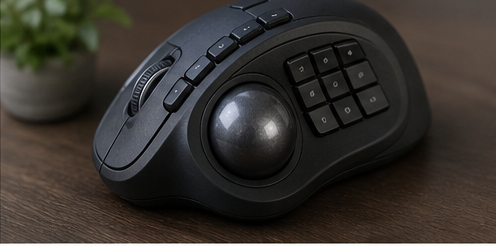
ELECOM IST PRO M-IPT10MRSBKは、親指トラックボールを「ただのマウス代替」では終わらせたくない人に向けた、かなり攻めたモデルです。10ボタン、チルトホイール、オンボードメモリ、約36mmボール、ベアリング支持ユニット、Bluetooth 5.3、USB 2.4GHz無線、USB有線、最大6台の接続デバイス登録、最大1000Hzレポートレート、さらにUSBバスパワー、乾電池、別売バッテリーパックという3パターンの電源方式。仕様表だけで、通常の親指トラックボールとは別のステージを狙っていることがわかります。
ただし、IST PROは万人向けの気楽な1台ではありません。ボタン数が多く、設定の自由度も高く、電源方式にも注意点があります。市販のニッケル水素充電池は使用できない旨が公式ページに記載されており、別売バッテリーパックM-BP10を使う場合は追加購入が必要です。つまり、IST PROは「高機能だから何となく買う」より、「自分の操作環境を作り込む」と決めて選ぶ製品です。

先に結論:IST PROは「親指型の作業コックピット」を作りたい人向け
IST PROの魅力は、単にボタンが多いことではありません。10ボタンに好みの機能を割り当てられ、さらに本体へ最大3パターンのプロファイルを保存できます。接続デバイスを切り替えても割り当て設定を保持できるため、会社PC、自宅PC、サブノート、タブレットのように複数環境をまたぐ人ほど価値が出ます。
特に、親指トラックボールでショートカットを多用したい人にはかなり強い構成です。左右・ミドル、進む・戻る、3つのファンクションボタン、チルトホイール。右ボタン横のファンクションボタンで薬指側のアクションも可能とされており、一般的な5ボタン親指型とは操作密度がまるで違います。WordPress編集、表計算、デザイン補助、ファイル整理、ブラウザ作業を右手側に寄せたい人には、仕様を読むだけでかなりそそるはずです。
一方で、シンプルな親指トラックボールが欲しい人には過剰です。エレコム IST通常モデルは5ボタン、Bluetooth、約36mm球、人工ルビー支持、最長約46カ月の電池寿命という扱いやすい構成です。Logicool ERGO M575SPも、静音クリックとシンプルな5ボタンで定番の安心感があります。IST PROは、こうした簡単さではなく、設定と拡張性を取りに行くモデルです。
こんな人に向いている / 避けたほうがいい人
向いているのは、複数デバイスを使い分けながら、同じトラックボール設定を持ち運びたい人です。IST PROは最大6台まで接続デバイスを登録できます。内訳はBluetooth接続2台、USB 2.4GHz無線接続1台、USB有線接続1台、カスタム接続2台です。カスタム接続をUSB 2.4GHz無線で使うには、別売りのELECOM Bridge G1000 USBレシーバーとエレコム マウスアシスタントでの設定が必要という注意点がありますが、複数環境を前提にした設計であることは明確です。
また、ボタン割り当てを深く使いたい人に向きます。ブラウザのタブ操作、コピー、貼り付け、Enter、アプリ切り替え、戻る、進む、横スクロール、ズーム、スクリーンショット。こうした操作を右手側にまとめると、デスクワークのテンポが変わります。特に日々同じツールを長時間使う人は、ボタンが1つ増えるだけでも積み重ねが大きくなります。
ベアリング支持のなめらかさに魅力を感じる人にも向いています。公式ページでは、ミネベアミツミ社製高性能ベアリングを採用し、摩擦による抵抗を減らすことでなめらかな操球を実現したと説明されています。さらに支持ユニットは取り外し可能で、別売のベアリングユニットや人工ルビーユニットに交換できます。トラックボールを長く使う人ほど、支持方式やメンテナンス性は気になる部分です。
避けたほうがいいのは、設定を触りたくない人です。IST PROは初期状態でも使えるはずですが、真価は割り当て、プロファイル、接続先登録、DPI調整を詰めた先にあります。ボタンが多すぎると迷う人、設定ソフトを入れたくない人、単純なクリックとスクロールだけで十分な人には、IST通常モデルやM575SPのほうが気楽です。
デザインとエルゴノミクス
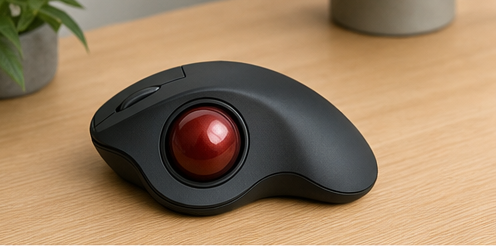
IST PROは、握り込まず自然な手の形で使えるエルゴノミクスデザインを採用した親指操作タイプです。本体サイズは幅約94mm、奥行約136mm、高さ約56mm、重量は電池を含まず約158g。高さと奥行きはしっかりあり、手を乗せる入力機器として存在感があります。薄型マウスのように持ち上げて動かす道具ではなく、机に据えて親指でボールを動かす道具です。
ボール径は約36mm。EX-G PROの約34mmより少し大きく、IST通常モデルも同じ約36mmです。親指にフィットする大型ボールとして説明されており、一度の操作で広範囲かつ繊細にポインターを動かせることが訴求されています。MX ERGO Sのような20度傾斜ギミックとは異なり、IST PROはボール支持、ボタン数、接続性、設定保存で攻めるタイプです。
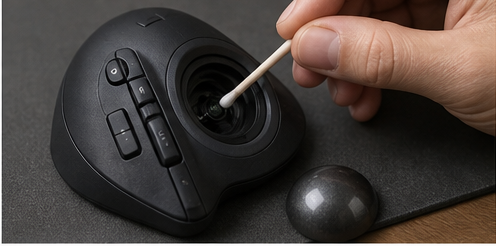
ベアリング支持はIST PROの象徴です。通常の人工ルビー支持はシンプルで実績がありますが、IST PROはベアリング支持ユニットにより、摩擦抵抗を抑えたなめらかな操作感を狙っています。公式説明では、ボール表面を擦らないため支持ユニットにゴミが集まりにくく、長期間メンテナンスフリーで使用できるとされています。ただし、完全に清掃不要と読み替えるべきではありません。ボールは取り外し可能で、内部支持ユニットのメンテナンスがしやすい設計なので、長く使うなら状態確認は必要です。
ボタン配置はかなり密です。右ボタン横のファンクションボタン、進む・戻る、チルトホイール、3つのファンクションボタンをどう使うかで評価が変わります。最初から10ボタン全部に重要操作を割り当てるより、まずは戻る、進む、コピー、貼り付け、横スクロールのような基本から始め、慣れてからプロファイルを増やすのが自然です。
接続とソフトウェア
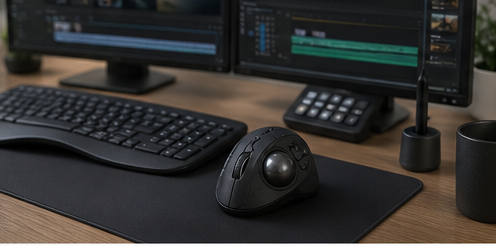
接続方式はBluetooth無線、USB 2.4GHz無線、USB有線です。Bluetooth規格は5.3 Class2、プロファイルはHOGP。Windows、Android、macOS、iOS、iPadOS、ChromeOSなど幅広いOSに対応します。USB Type-Cポートを本体側に備え、有線接続用のUSB Type-C to USB-Aケーブルが付属します。
最大6台の接続デバイス登録は、IST PROの大きな見どころです。接続先切り替えダイヤルを本体側面に搭載し、手を離さずに切り替えられると説明されています。複数PCを使う人にとって、マウスの切り替えは小さなストレスです。毎日何度も発生するなら、物理的に切り替えやすいこと自体が価値になります。
エレコム マウスアシスタントを使うと、10ボタンそれぞれに機能を割り当てられ、ポインター速度も100から12,000DPIまで100DPI刻みで設定できます。初期設定は500/1000/1500DPIの3段階です。最大1000Hzレポートレートに対応する点も、従来の事務用トラックボールより踏み込んだ仕様です。ゲーミング用途にも耐えうる通信とトラッキング性能を実現すると公式ページでは説明されています。
電源方式は注意して読みたいところです。IST PROはUSB有線接続、乾電池式、別売バッテリーパック使用の充電式という3パターンを選べます。乾電池は単3形アルカリ乾電池または単3形マンガン乾電池2本で、公式仕様上の電池寿命は最長約18カ月です。別売バッテリーパックM-BP10を使えば充電式にできますが、本体には付属しません。また、市販のニッケル水素充電池は使用できない旨が公式ページに明記されています。ここは購入前に必ず押さえたいポイントです。
日常作業での使い勝手
IST PROが最も輝くのは、作業の種類が多く、同じショートカットを何度も使うデスクです。WordPress編集なら、プレビュー、保存、ブロック複製、戻る、進む、画像挿入、タブ切り替え。Excelなら、値貼り付け、フィルター、セル編集、横スクロール、シート移動。ブラウザなら、タブ操作、検索、ページ移動、履歴操作。10ボタンとチルトホイールがあることで、右手側に寄せられる操作がかなり増えます。
在宅勤務や複数端末運用では、接続先切り替えが効きます。会社PC、自宅PC、検証用ノート、タブレットを併用している人は、マウスを持ち替えたりペアリングし直したりする手間が地味に重なります。IST PROは最大6台登録とオンボードメモリを備えるため、「同じ手触りと割り当てを複数環境で使う」方向に強いです。
クリエイティブ作業では、36mm球とDPI調整の幅が魅力になります。画像編集、動画編集、資料作成では、カーソル移動と細かな位置合わせの両方が必要です。初期の500/1000/1500DPIだけでなく、ソフトから100から12,000DPIまで設定できるため、モニター解像度や作業内容に合わせた詰め方ができます。ただし、高DPIにすれば必ず快適になるわけではありません。トラックボールは球の操作量とポインター速度のバランスが重要なので、速すぎる設定は細かい選択を難しくします。
会議中や夜間作業では、静音スイッチの採用が心強いです。公式ページでは、左右ボタンにパナソニック株式会社が開発した静音スイッチを採用し、左右以外の各種ボタンにも静音タイプのスイッチを採用すると説明されています。クリック感と耐久性を損なわず高い静音性を実現したという訴求は、在宅勤務環境では重要です。もちろん音の感じ方は環境や個人差がありますが、静音を明示している点はEX-G PROとの差になります。
比較:IST、EX-G PRO、MX ERGO Sとの違い
| 製品 | 操作タイプ | ボール/支持 | 接続 | ボタン/特徴 | 向いている使い方 |
|---|---|---|---|---|---|
| ELECOM IST PRO M-IPT10MRSBK | 親指 | 約36mm、ベアリング支持 | Bluetooth 5.3、2.4GHz、有線 | 10ボタン、オンボードメモリ、最大1000Hz | 親指型を多機能に作り込みたい |
| ELECOM IST M-IT10BRBK | 親指 | 約36mm、人工ルビー支持 | Bluetooth 5.3 | 5ボタン、最長約46カ月電池 | シンプルなIST形状を長電池で使いたい |
| ELECOM EX-G PRO M-XPT1MRBK | 親指 | 約34mm、交換ボール対応 | 有線、2.4GHz、Bluetooth 4.0 | 8ボタン、チルト、3年保証 | 従来型の多ボタン親指トラックボールがほしい |
| Logicool MX ERGO S | 親指 | 20度傾斜エルゴ形状 | Bluetooth Low Energy、Logi Bolt | 8ボタン、静音クリック、USB-C急速充電 | 快適姿勢とLogicool環境を重視したい |
IST通常モデルと比べると、IST PROは完全に作り込み向けです。通常ISTは5ボタン、Bluetooth、人工ルビー支持、最長約46カ月の電池寿命という扱いやすさが魅力です。IST PROは10ボタン、ベアリング支持、3接続、オンボードメモリ、最大1000Hzと、操作密度と拡張性に振っています。電池寿命の長さやシンプルさならIST、作業効率を追い込むならIST PROです。
EX-G PROと比べると、IST PROは新世代の多機能機です。EX-G PROも8ボタン、チルト、3接続、3年保証で十分強力ですが、Bluetooth 4.0、約34mm球、オンボードメモリなしという点で、IST PROとは方向性が違います。EX-G PROは堅実な親指型上位機、IST PROは設定保存や接続先切り替えまで含めた操作ハブです。
MX ERGO Sと比べると、IST PROはボタン数と接続拡張、MX ERGO Sは姿勢の快適さとLogicool連携が強みです。MX ERGO Sは20度傾斜、静音クリック、USB-C急速充電、Logi Options+のSmart Actionsが魅力です。IST PROは10ボタン、ベアリング支持、オンボードメモリ、最大6台登録、3電源方式で攻めます。気持ちよく自然に使いたいならMX ERGO S、右手側の操作密度を限界まで上げたいならIST PROです。
選び分けるなら、IST通常モデルは「軽く長く使う」、EX-G PROは「従来型の多ボタン親指機を堅実に使う」、MX ERGO Sは「姿勢と静音を重視する」、IST PROは「複数端末と設定保存まで作り込む」です。IST PROを検索している人は、10ボタンとオンボードメモリを本当に使うかを先に考えると、過剰投資かどうかを判断しやすくなります。
購入前の注意点
最初の注意点は、別売品まわりです。IST PROは別売バッテリーパックM-BP10を使えば充電式として運用できますが、本体には付属しません。また、カスタム接続をUSB 2.4GHz無線で使うには、別売りのELECOM Bridge G1000 USBレシーバーと設定が必要とされています。付属内容にはELECOM Bridge G1000 USBレシーバーが1個含まれますが、複数の2.4GHz接続を増やす場合は追加条件を確認しましょう。
次に、乾電池運用です。単3形アルカリ乾電池または単3形マンガン乾電池2本を使います。市販のニッケル水素充電池は使用できないと公式ページに記載されています。普段使っている充電池で回したい人は、この制約を見落とさないようにしてください。
三つ目は、設定の複雑さです。10ボタン、オンボードメモリ、DPI調整、複数接続、接続先ダイヤルは魅力ですが、使いこなすには最初の設計が必要です。どのボタンに何を割り当てるか、プロファイルを何用に分けるか、どの接続先をどの端末にするか。ここを決めるのが面倒なら、M575SPやIST通常モデルのほうが快適に感じる可能性があります。
四つ目は、親指型そのものの相性です。IST PROは高機能ですが、ボール操作は親指に集中します。親指の付け根に不安がある人、長時間の大きなカーソル移動が多い人は、人差し指型や左右対称型も比較してください。高機能であることと、身体に合うことは別の問題です。
五つ目は、初期設定にかける時間です。10ボタンを活かすには、よく使う操作を棚卸しして、ブラウザ用、表計算用、編集用のように割り当てを決める必要があります。設定を詰める前提なら強い製品ですが、初期状態のまま使うならIST通常モデルやM575SPのほうが軽快に感じる可能性があります。
FAQ
IST PROは初心者にも向きますか?
親指型なので操作方式は比較的入りやすいですが、機能量は多めです。初心者でも使えますが、最初から10ボタンを全部使うより、基本操作に慣れてから割り当てを増やすのがおすすめです。
IST通常モデルとの一番大きな違いは何ですか?
IST通常モデルは5ボタン、Bluetooth、人工ルビー支持、長電池寿命のシンプル機です。IST PROは10ボタン、3接続、ベアリング支持、オンボードメモリ、最大1000Hzなど、作業環境を作り込むための機能が大幅に増えています。
EX-G PROよりIST PROを選ぶ理由は?
10ボタン、オンボードメモリ、Bluetooth 5.3、最大6台登録、ベアリング支持、最大1000Hzレポートレートを重視するならIST PROです。EX-G PROは8ボタン、3接続、3年保証の堅実な上位機で、価格や扱いやすさ次第では今でも有力です。
MX ERGO Sと迷ったらどう選べばいいですか?
20度傾斜、USB-C充電、Logicool環境、静音クリックを重視するならMX ERGO S。10ボタン、細かなDPI調整、オンボードメモリ、複数接続登録を重視するならIST PROです。
充電式で使えますか?
別売のバッテリーパックM-BP10を使うことで充電式運用が可能です。本体には付属しません。市販のニッケル水素充電池は使用できない旨が公式ページに記載されています。
設定ソフトなしでも使えますか?
基本的なクリックやポインター操作はできますが、IST PROの価値はエレコム マウスアシスタントでの割り当てやプロファイル保存にあります。会社PCなどでソフトを入れられない場合は、事前に必要な機能が標準状態で足りるか確認してください。
まとめ
ELECOM IST PRO M-IPT10MRSBKは、親指トラックボールを作業用コントローラーに近づけた高機能モデルです。10ボタン、チルトホイール、オンボードメモリ、ベアリング支持、Bluetooth 5.3、2.4GHz、有線、最大6台登録、最大1000Hz、3電源方式。仕様は非常に強く、仕事の操作を右手側に集約したい人には魅力が大きいです。
一方で、気軽さでは通常ISTやM575SPに負けます。別売バッテリーパック、乾電池の種類、追加レシーバー条件、設定ソフトの活用など、購入前に把握すべき点も多いです。IST PROは「とりあえず親指トラックボールが欲しい」人向けではなく、「自分の作業机に合わせて親指型を仕上げたい」人向け。そこに当てはまるなら、かなり濃く、長く付き合える候補になります。








コメント