
Windows 11でexeが開かないときは、まず表示されたメッセージを記録し、そのファイルだけが失敗するのか、信頼できる別のexeもすべて失敗するのかを分けます。1つのアプリだけなら、公式配布元からWindows 11とPCのCPUに合う最新版を取り直すのが第一です。Windows セキュリティが止めた場合は保護を無効にせず、「保護の履歴」で理由を確認します。すべてのexeが開かない場合は、再起動、Windows Update、マルウェアスキャン、組織ポリシー確認の後、DISMとSFCでWindowsを修復します。
エラーの種類で進む先を決める
| 症状・表示 | 主な候補 | 最初の確認 |
|---|---|---|
| そのexeだけ無反応 | 破損、非対応版、依存関係 | 公式最新版を再取得 |
| 「このアプリはPCで実行できません」 | CPUアーキテクチャ、古いアプリ、破損 | x64・Arm64など対応版 |
| Windows セキュリティがブロック | SmartScreen、PUA、Smart App Control | 保護の履歴と発行元 |
| Storeのアプリだけに制限する表示 | アプリ入手元設定、Sモード、組織管理 | Windowsエディションと管理状態 |
| どのexeも開かない | システム破損、ポリシー、マルウェア | 再起動、スキャン、DISM/SFC |
「開かない」という言葉には、インストーラーが起動しない、アプリが一瞬で終了する、管理者承認が求められる、セキュリティ機能が拒否する、ファイルの関連付けが壊れている、といった別の問題が含まれます。メッセージ全文、ファイル名、配布元、発生時刻、Windows更新直後かを控えると、不要な設定変更を避けられます。
1. ファイルの入手元と対応環境を確認する
- メール添付、広告、ファイル共有サイトではなく、開発元の公式ページまたはMicrosoft Storeから取得する。
- Windows 11対応、x64・x86・Arm64などPCに合う版か確認する。
- 配布元が公開するファイルサイズ、版、ハッシュがあれば照合する。
- ファイルのプロパティにデジタル署名がある場合、発行元と署名状態を確認する。
- ZIP内から直接実行せず、公式手順どおり展開してから使う。
実行に必要な.NETやVisual C++ランタイムなどが不足している場合は、アプリ開発元が指定する公式パッケージを使います。「不足DLL名」で検索して単体DLLを配布するサイトからダウンロードしてはいけません。アプリ本体と依存関係の版が合わず、マルウェアを取り込む危険もあります。
2. Windows セキュリティのブロック理由を確認する
「WindowsによってPCが保護されました」「このアプリはブロックされました」などが出た場合は、表示を閉じてWindows セキュリティの「保護の履歴」を開きます。Microsoftの公式資料では、Defenderが行った処理、望ましくない可能性のあるアプリ、SmartScreenによるブロックなどがここに記録されます。詳細表示には管理者権限が必要な場合があります。
発行元が不明、署名がない、公式サイトと一致しない場合は、許可せず隔離または削除を維持します。正規アプリの誤検知が疑われる場合でも、まず開発元の更新版と公式サポートを確認し、Microsoftへ誤検知を報告します。セキュリティ保護を一括でオフにしたり、フォルダー全体を除外したりしません。
Smart App Controlで止められた場合
Smart App Controlは、Microsoftのアプリ情報とコード整合性を使い、信頼できない可能性があるコードの実行を制御します。未認識・未署名の古いツールが止められることがあります。これを実行するためだけにSmart App Controlをオフにすると、保護を元へ戻すためにWindowsのリセットが必要になる場合があるため、回避策として使いません。署名された現行版を開発元へ求めるか、代替の正規アプリを使います。
会社PCでApp ControlやAppLockerなどの組織ルールにより拒否された場合は、利用者がポリシーやFamily Safetyを回避せず、業務上の必要性、配布URL、発行元、ファイルハッシュを管理者へ提示して承認を依頼します。
3. 「アプリを入手する場所」の設定を確認する
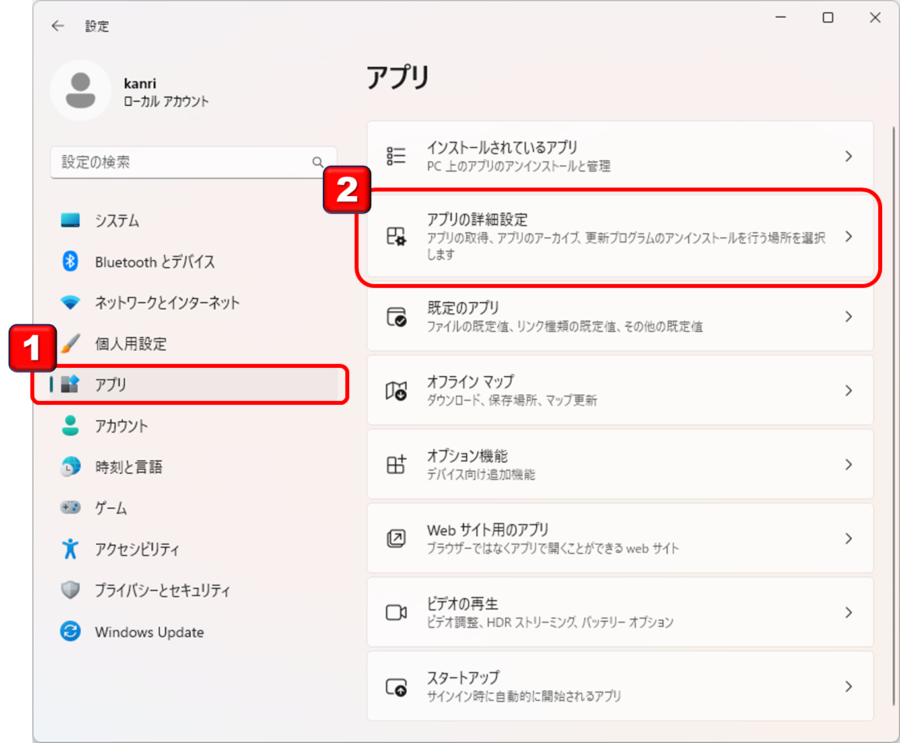
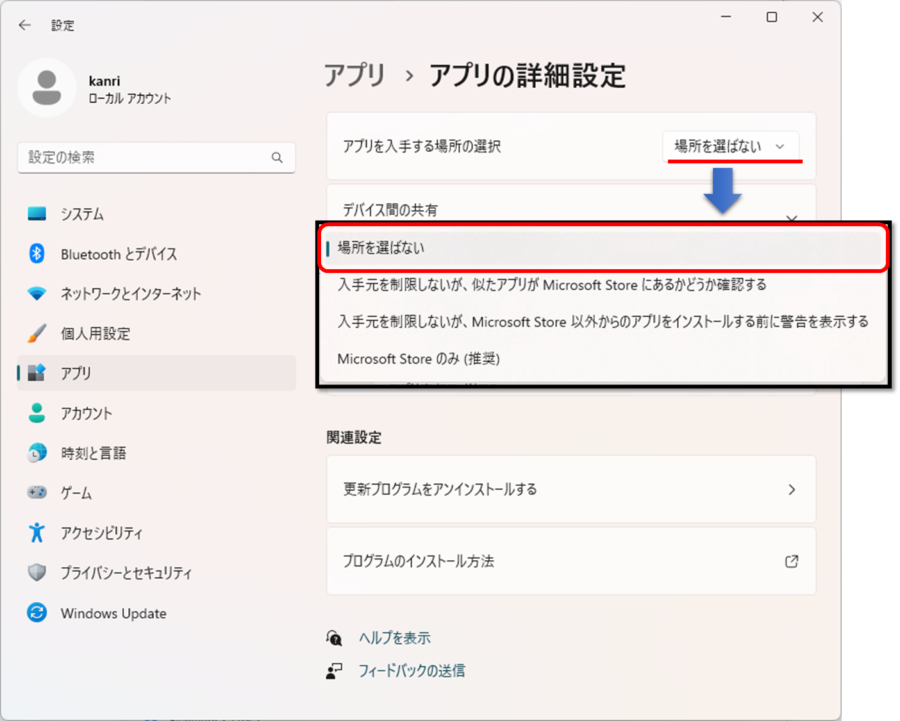
Windows 11には、Microsoft Store以外のアプリを警告または制限する「アプリを入手する場所を選ぶ」設定があります。場所は「設定」→「アプリ」→「アプリの詳細設定」です。Microsoft Storeのみになっている個人所有・非管理PCで、信頼できる公式デスクトップアプリを意図して導入する場合は、選択肢の意味を読んだうえで入手元を許可する設定へ変更できます。
ただし、この設定を変えてもSmart App Control、Defender、組織の実行制御を解除するものではなく、解除すべきでもありません。項目がグレー、組織管理の表示がある、家族による制限がある場合は、管理者または保護者へ依頼します。
Sモードなら変更の重さを理解する
Windows 11 HomeのSモードでは、原則としてMicrosoft Storeの互換アプリだけを使用します。Sモードからの切り替えは一方向で、元へ戻せません。未知のexeを1本動かす目的で切り替えず、まずStore版、Web版、メーカーの対応版がないか確認します。組織・学校管理端末では自己判断で切り替えません。
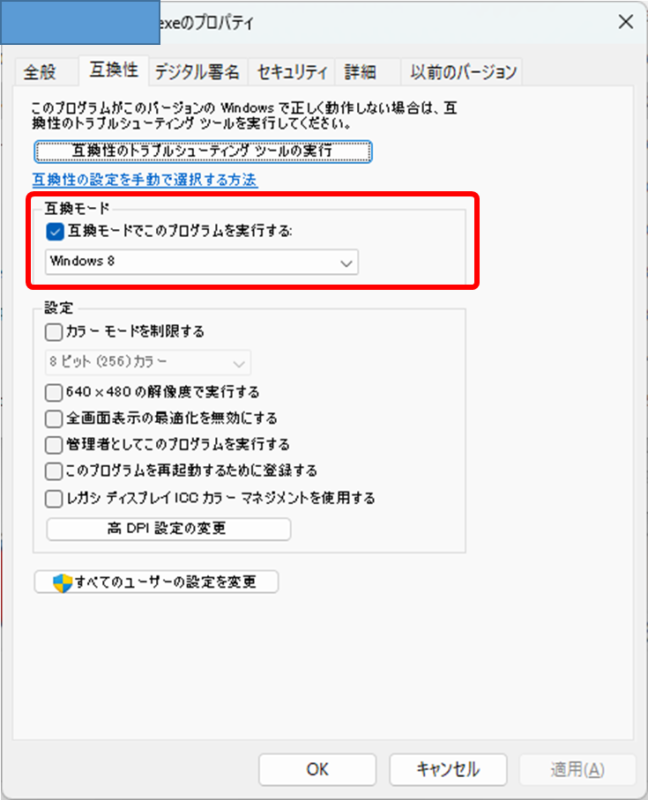
4. 信頼できる古いアプリだけ互換性を確認する
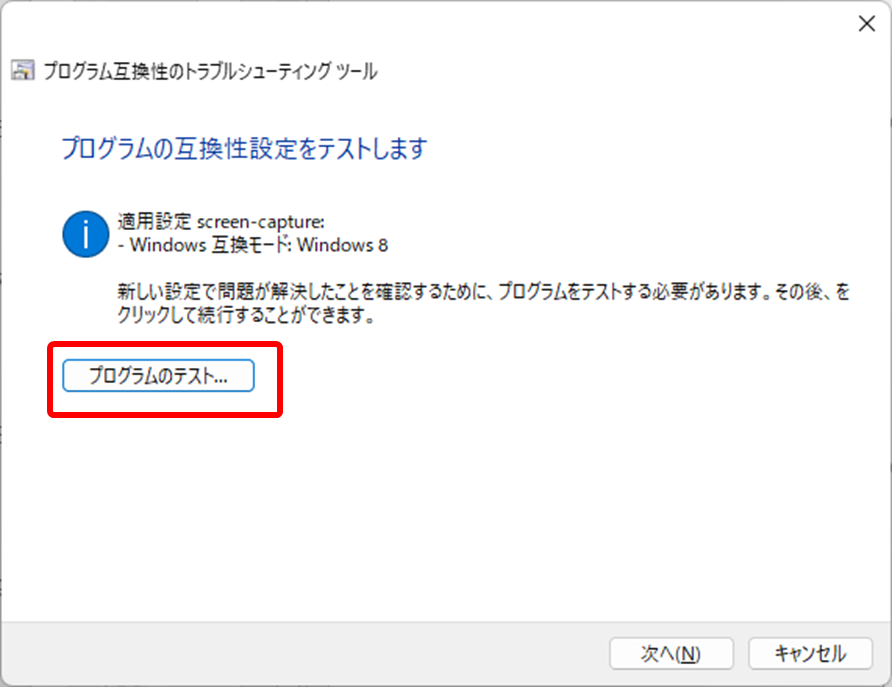
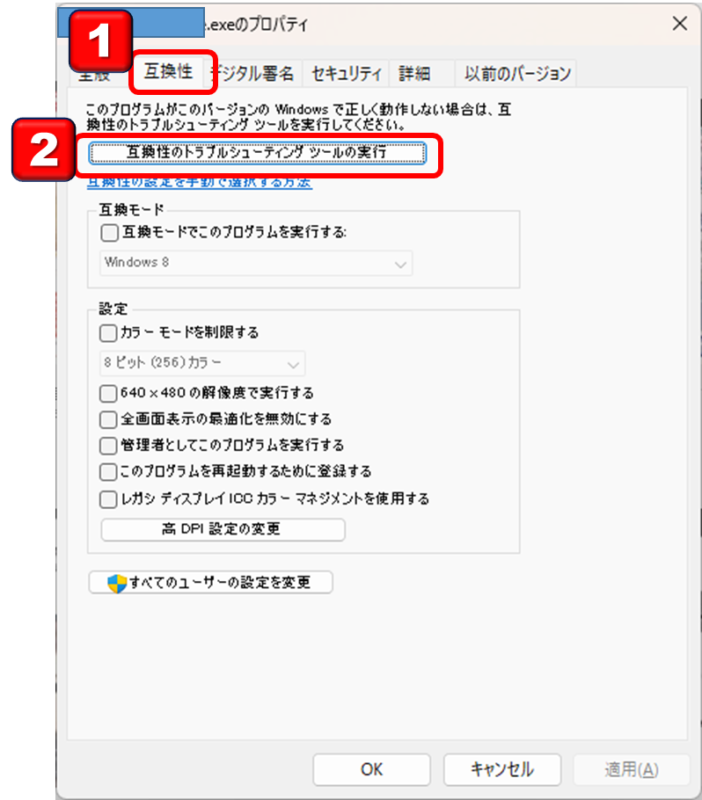
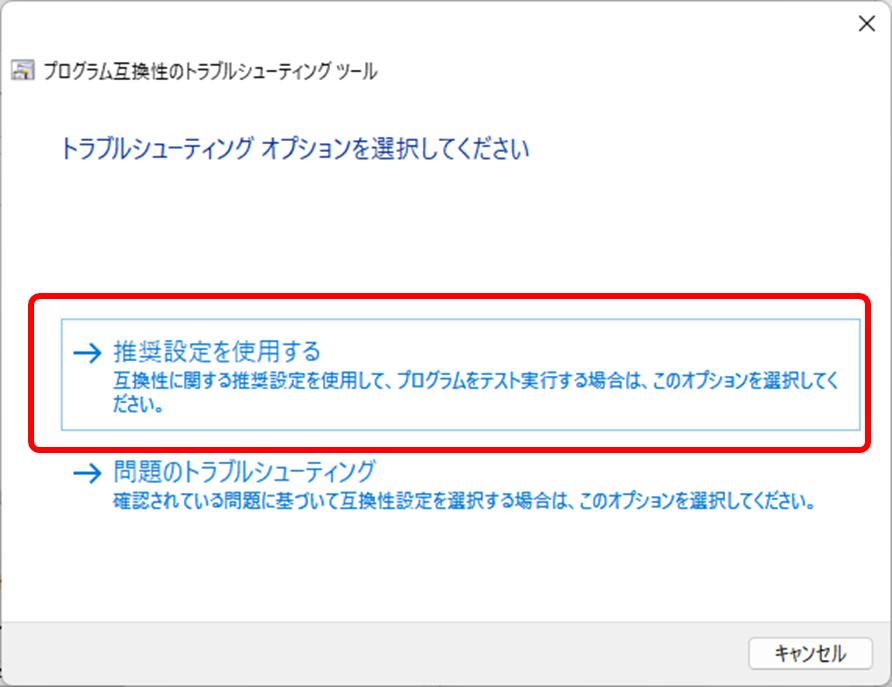
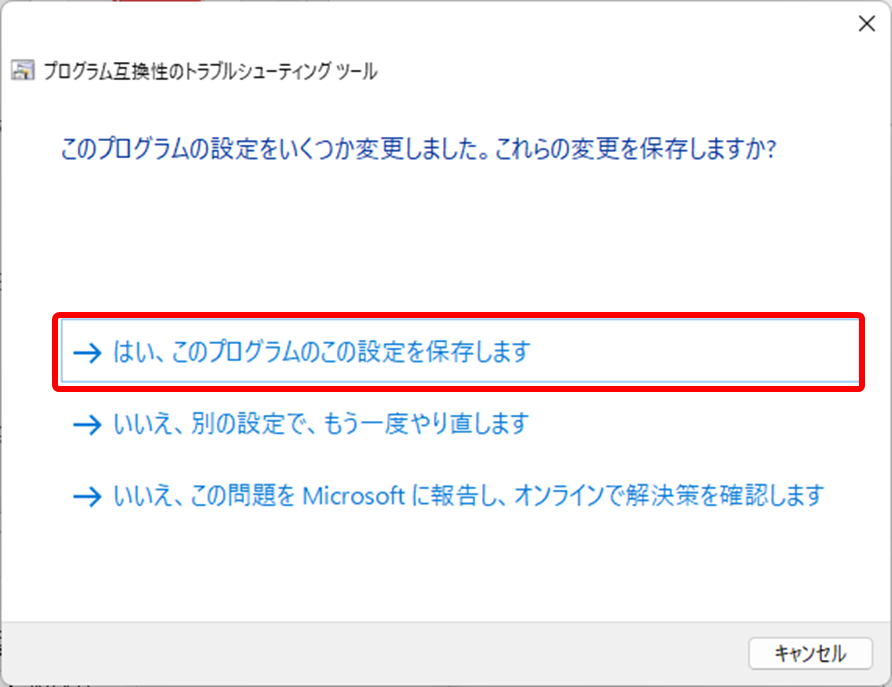
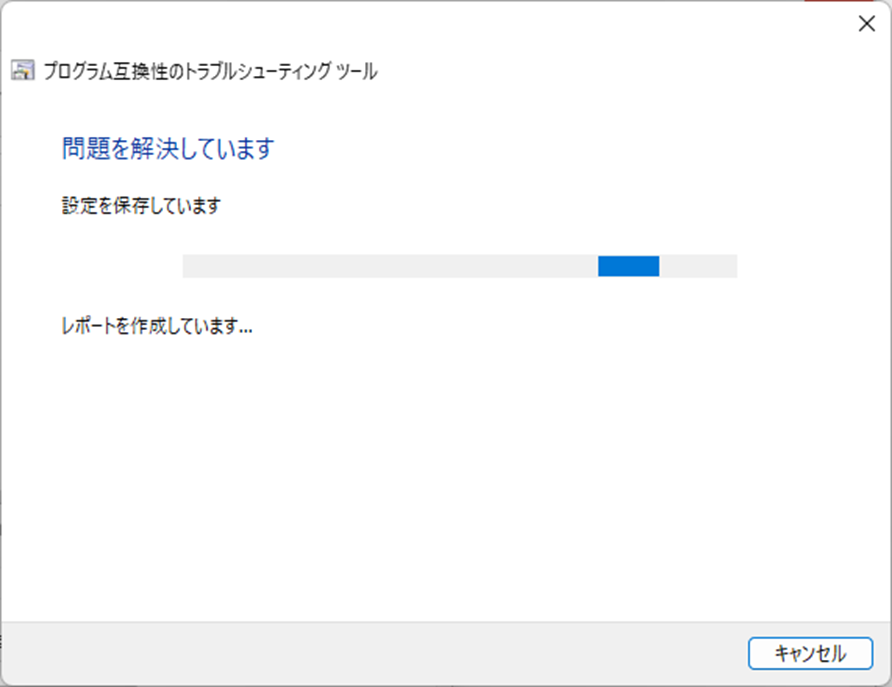
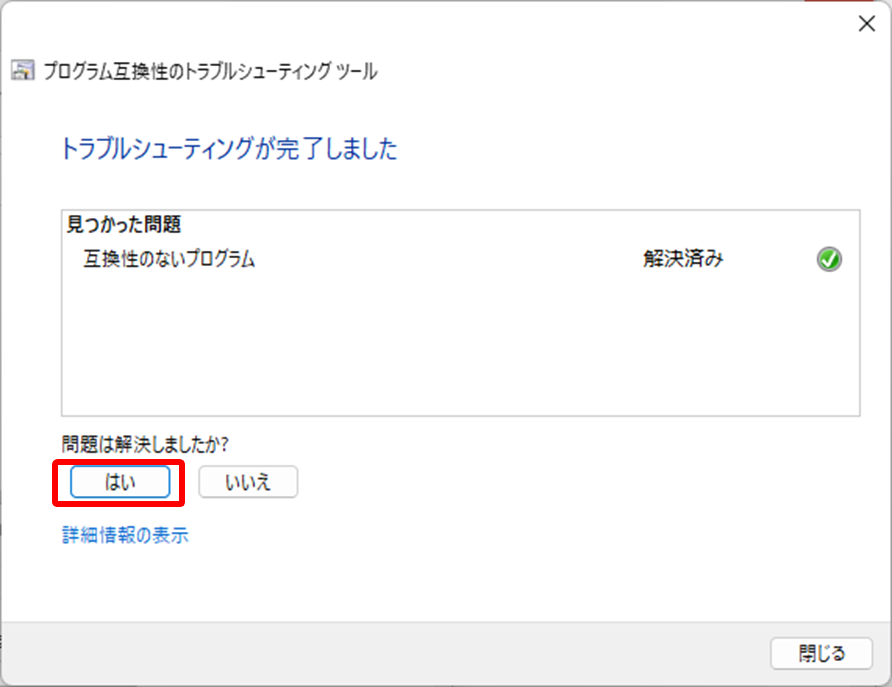
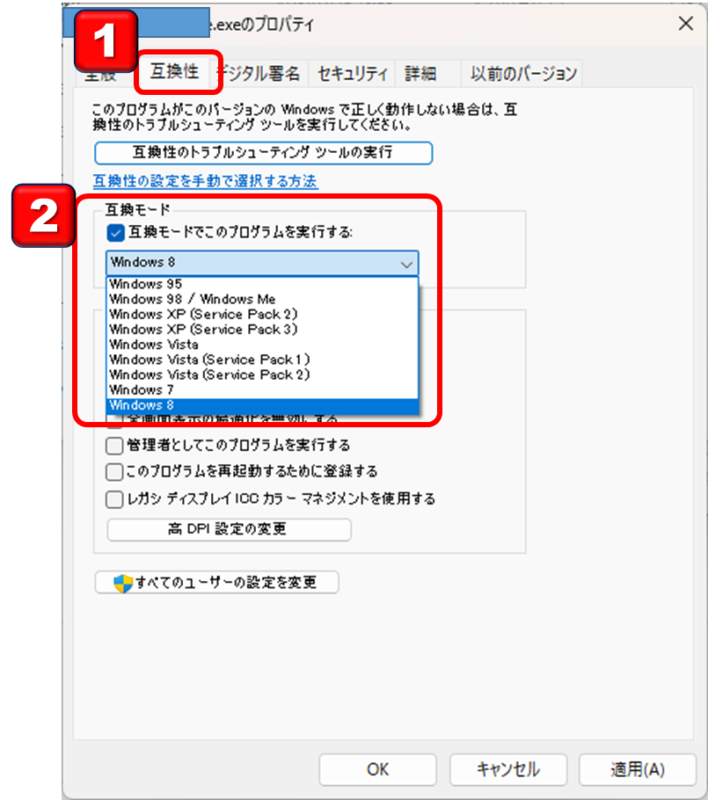
配布元が信頼でき、マルウェアではなく、Windows 11対応版が提供されていない古い業務アプリなら、Microsoftの「プログラム互換性のトラブルシューティング」を使います。「設定」→「システム」→「トラブルシューティング」→「その他のトラブルシューティング ツール」から実行し、対象アプリを選びます。
互換モードは安全性やサポートを保証する機能ではありません。Windowsの古い版をランダムに選んで固定するのではなく、提案された設定でテストし、保存前にアプリの主要機能とデータ保存を確認します。ドライバー、VPN、セキュリティ製品、ディスク管理ツールのようにOSへ深く組み込む古いソフトは、互換モードで無理に動かさず、メーカー対応版を使います。
5. 一部のexeだけならアプリ側を修復する
- Windowsとアプリを再起動します。
- 開発元の公式更新版を上書きインストールまたは修復します。
- アプリの設定やライセンスをバックアップ後、公式手順で再インストールします。
- アプリのログやイベント ビューアーで、起動直後のエラーを確認します。
「管理者として実行」は万能な修復ではありません。アプリの公式手順が管理者権限を要求するインストールや管理作業に限り使い、日常利用を常に管理者で行わないでください。権限不足の原因がフォルダーアクセスなら、データの保存先と権限を正しく直します。
6. すべてのexeが開かない場合
Windows標準の信頼できる実行ファイルまで一斉に起動しないなら、個別アプリよりシステム全体を疑います。まず通常の再起動を行い、Windows Updateを完了し、Windows セキュリティで最新のセキュリティインテリジェンスを取得してフルスキャンします。会社PCでは、直前に配布された実行制御ポリシーの有無を管理者へ確認します。
管理者のコマンド プロンプトを開ける場合は、Microsoftの公式手順どおりDISMを先に、その後SFCを実行します。処理中はウィンドウを閉じず、完了メッセージを記録します。
DISM.exe /Online /Cleanup-image /Restorehealth
sfc /scannow
DISMは修復元としてWindows Updateを使うため、組織の更新構成やネットワーク障害があると失敗することがあります。独自の修復ソースを指定するのは管理者向け作業です。SFCが修復できない、コマンド自体が起動しない場合は、重要データ、BitLocker回復キー、アプリのライセンス情報をバックアップし、Windowsの回復オプションまたは修復インストールを検討します。初期化は最後の手段です。
確認とロールバック
- 目的のexeが公式の対応版で起動し、終了後も再起動できる。
- Windows セキュリティに未処理の警告がない。
- アプリでテストデータを開き、保存先と出力結果が正しい。
- Windows再起動後も同じ状態を維持する。
- ほかの標準アプリやexeに新しい不具合がない。
互換設定で悪化した場合は、対象exeの互換性設定を元へ戻します。アプリ更新後に問題が増えた場合は、開発元が公式に提供するロールバックまたは修復手順だけを使います。Windows セキュリティで誤って許可した項目は「許可された脅威」から見直し、保護を戻します。修復前のバックアップと変更記録を残しておけば、どの段階で戻すか判断できます。
よくある質問
互換モードで必ず起動しますか?
いいえ。古いAPIや表示設定の互換性を助ける場合はありますが、非対応ドライバー、欠けた依存関係、セキュリティブロック、破損ファイルは直りません。まず公式更新版を確認します。
「保護されました」で「実行」を選んでよいですか?
発行元と配布元を独立に確認できない限り実行しません。業務アプリは管理者またはメーカーに確認し、誤検知なら更新版や正式な判定手続きを使います。
公式情報
- Microsoft Support: Protection History in the Windows Security App
- Microsoft Learn: Smart App Control overview
- Microsoft Support: Change your app recommendation settings in Windows
- Microsoft Support: Windows in S mode FAQ
- Microsoft Support: Make older apps compatible with Windows
- Microsoft Support: Use DISM and System File Checker



コメント