
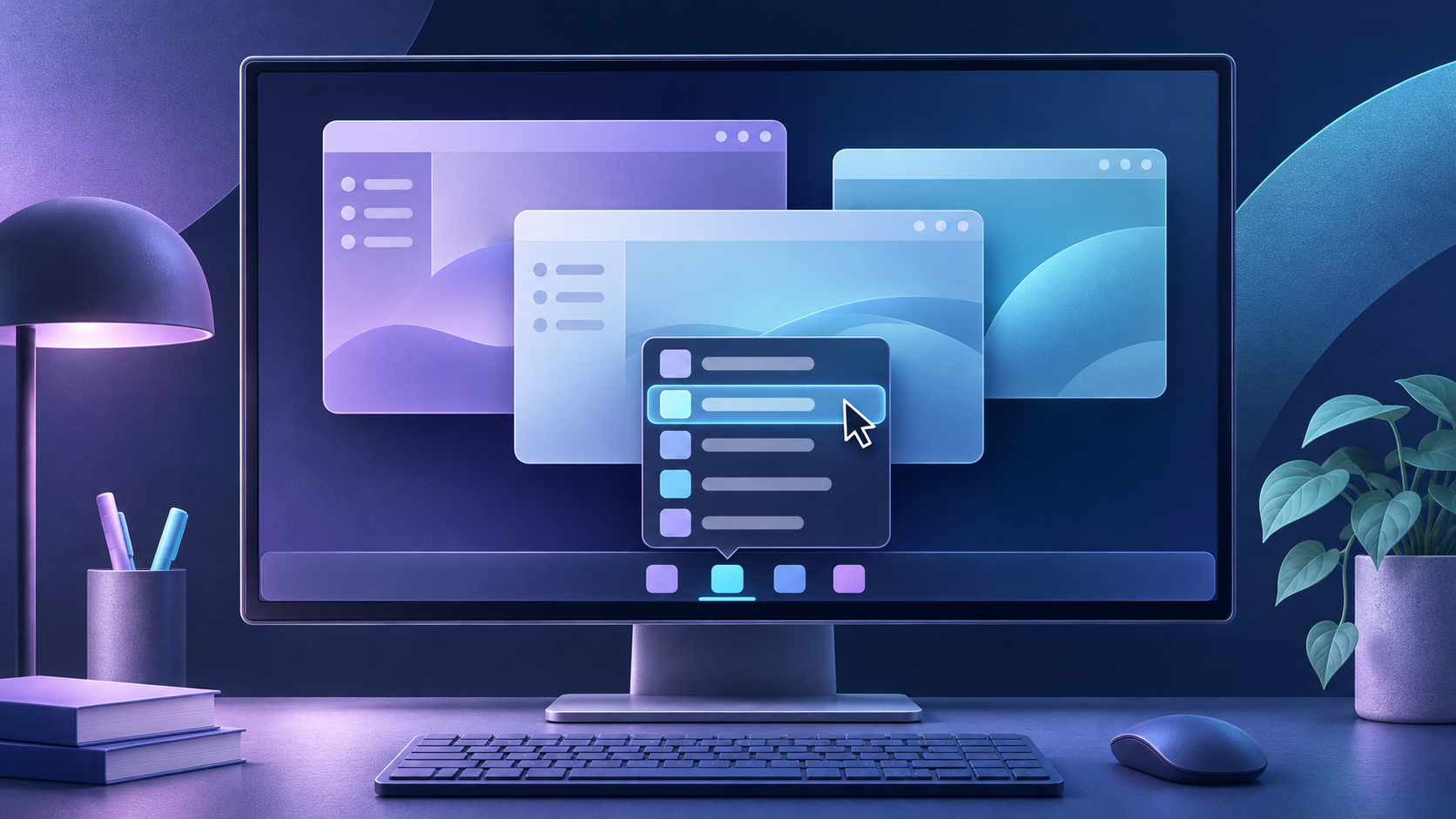
同じアプリで資料を何枚も開くと、タスクバーの小さなプレビューだけでは目的のウィンドウを見分けにくいことがあります。Microsoftは日本時間2026年11月17日朝、Windows 11 Insider Experimental Build 26340.10013で、プレビューをウィンドウ名の一覧へ切り替える機能を発表しました。対象端末では設定から「List」を選べます。
これはInsider向けの段階展開中の機能です。一般向けWindows 11の全端末に追加されたという案内ではありません。この記事は公式資料に基づく手順の整理で、実機検証の報告ではありません。Microsoftの発表

対象はExperimental。Betaの同日更新とは分けて確認
同日の発表にはBetaの26320.10003も含まれますが、タスクバーの一覧表示はExperimental 26340.10013のリリースノートに掲載されています。「11月16日のInsider更新が入った」という日付だけでは判断できません。
Experimentalでも機能は一部の参加者から順に展開されます。ビルドが一致していても、設定がまだ表示されない場合があります。公式資料は、開発中の機能が変更・削除されたり、一般提供されなかったりする可能性も明記しています。仕事用PCをこの機能のためだけにInsiderへ登録したり、チャネルを変更したりする必要はありません。対象ビルドと展開条件
タスクバーのプレビューをListへ切り替える
- 設定 → 個人用設定 → タスクバーを開きます。タスクバーの空いている場所を右クリックし、タスクバーの設定から開く方法もあります。
- タスクバーの動作(Taskbar behaviors)を展開します。
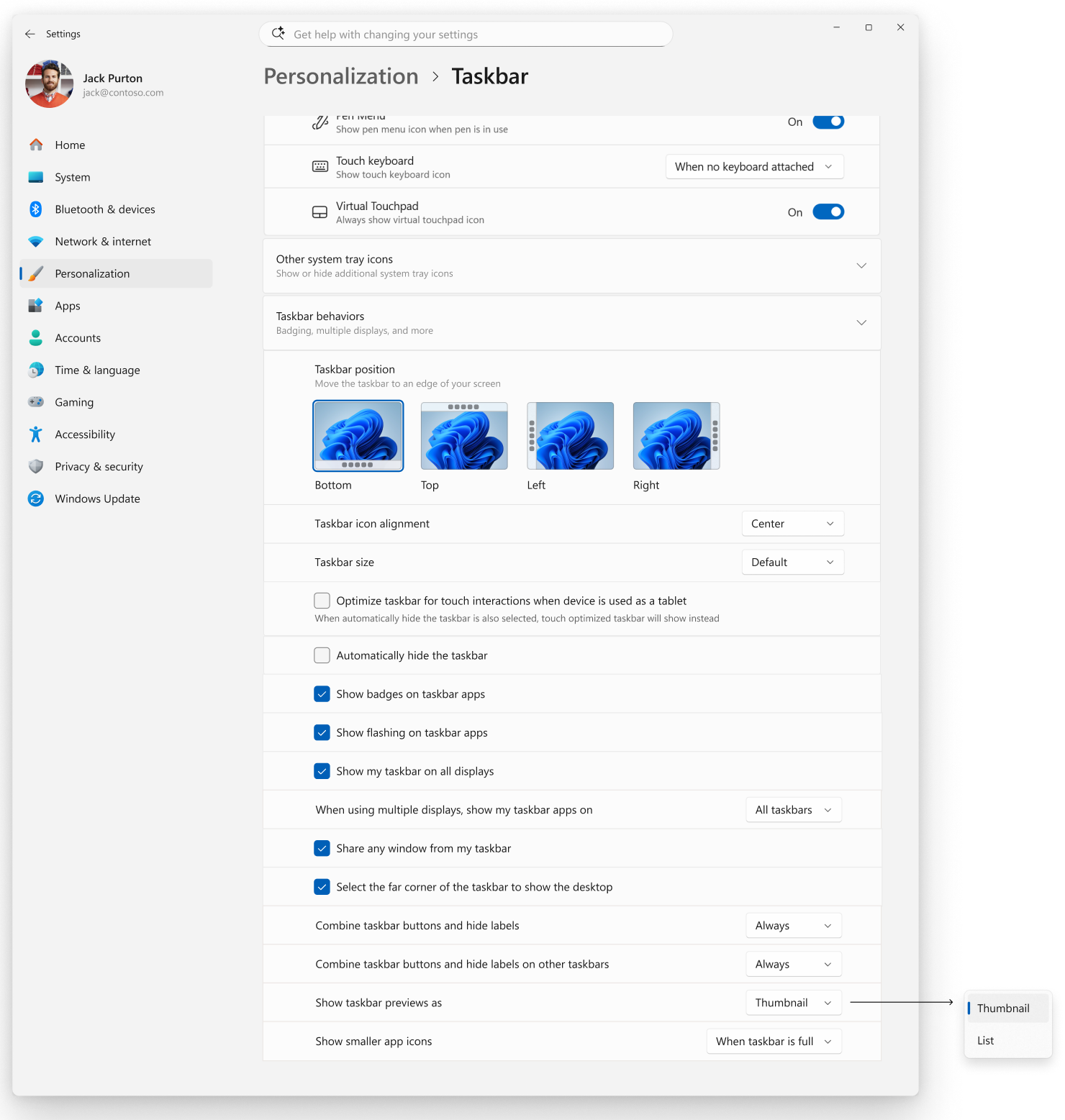
- Show taskbar previews asという選択欄で、Listを選びます。英語の項目名はMicrosoftの公式画像に基づきます。日本語環境では表示名や翻訳状況が異なる可能性があります。
- 同じアプリで名前の異なるウィンドウを2つ以上開き、タスクバーのそのアプリにマウスポインターを重ねます。
- 画像プレビューの代わりに、開いているウィンドウのタイトルが一覧になるか確認し、目的の項目を選びます。
設定の位置と選択肢はMicrosoftが公開した設定画面でも確認できます。従来の画像プレビューへ戻すときは、同じ欄でThumbnailを選び直します。Windows更新の削除や、Insiderチャネルの変更とは別の表示設定です。
名前で探す場面と、画像で探す場面を使い分ける
例えば「月次レポート」と「会議メモ」を別ウィンドウで開いているなら、タイトルの一覧から選ぶ方法を試せます。反対に、画像やレイアウトを手掛かりに探す作業では、Thumbnailの方が分かりやすい場合があります。同じ資料で両方を比べると、自分の作業に合う表示を判断できます。
この機能で変わるのは、タスクバーのアプリにポインターを重ねたときの表示です。タスクバーのボタンを結合する設定や、右クリック時に最近のファイルを表示するジャンプリストとは目的が異なります。また、発表は「ウィンドウ」の一覧について説明しており、すべてのアプリのタブまで一覧化する機能とは案内していません。タスクバーの基本操作
設定が出ない・表示が変わらない場合の確認順
- 版とチャネルを確認:設定 → システム → バージョン情報でWindowsの情報を確認し、設定 → Windows Update → Windows Insider Programで参加チャネルを確認します。BetaとExperimentalを混同しないようにします。
- 更新と再起動を確認:すでに対象チャネルを使っている端末は、Windows Updateで提示される更新と必要な再起動を完了させます。更新後も出なければ、段階展開の可能性があります。
- 確認する操作をそろえる:アプリを右クリックするのではなく、開いているアプリのボタンにポインターを重ねます。同じアプリの別ウィンドウを用意すると比較しやすくなります。
- 相談に必要な情報をまとめる:ビルド、チャネル、該当設定の有無、試したアプリ名、設定変更前後の様子を記録します。Insiderの問題はフィードバックHubで報告できます。
Windows情報の確認方法とInsiderの更新・フィードバック手順を参照してください。設定がないことだけを理由に、レジストリ変更や非公式の強制有効化へ進む必要はありません。
まだ使えない端末でウィンドウを切り替えるには
Alt+Tabを押すと開いているアプリを切り替えられます。Altを押したままTabで選び、Altを離すと選択したウィンドウが前面に出ます。全体を見渡して選びたい場合はWindowsキー+Tabでタスクビューを開きます。新機能の配信待ちでも使える既存の方法です。Microsoftのマルチタスク操作ガイド



コメント