
調査日:2026年10月19日
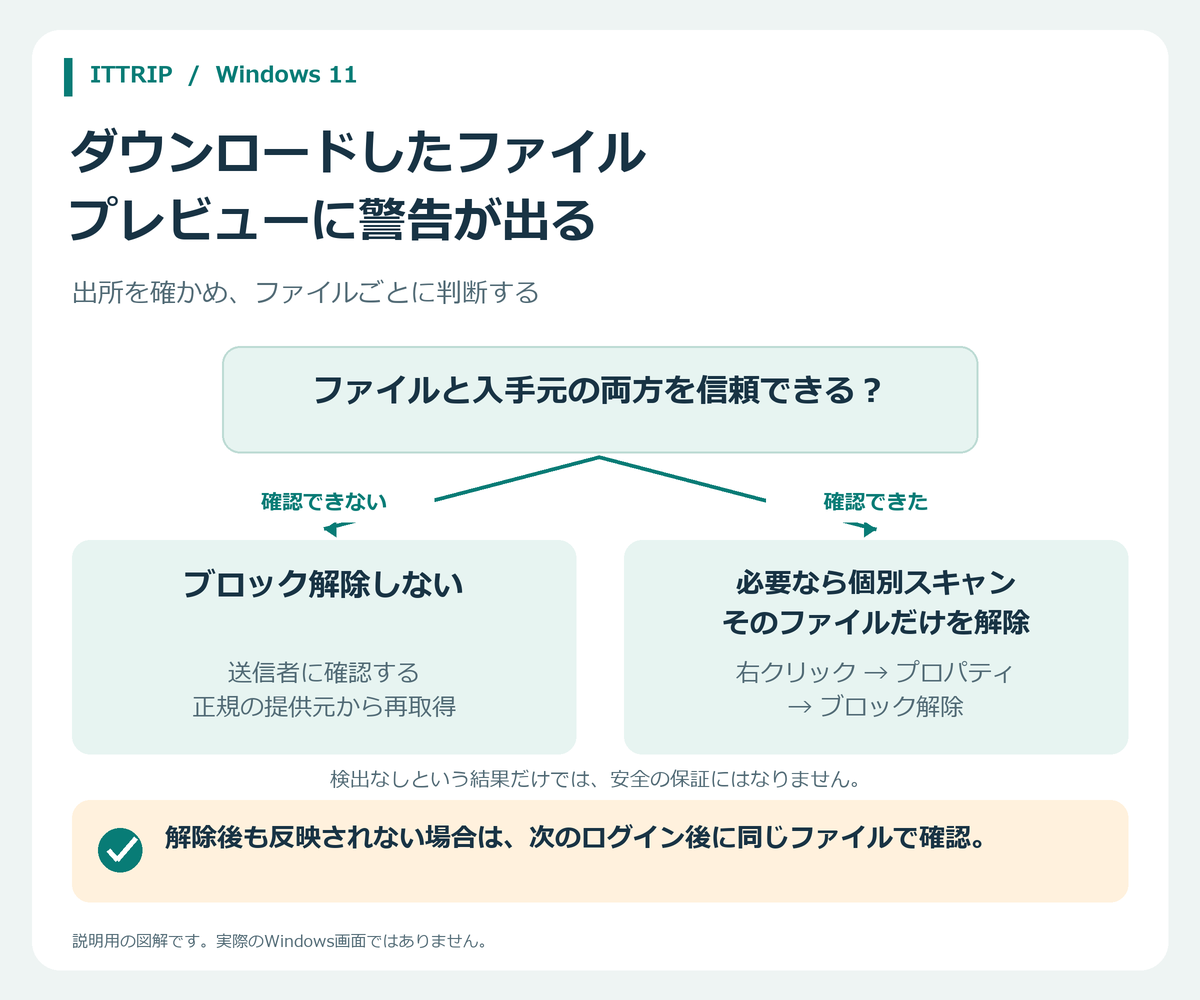
Windows 11で、Webサイトやメールから保存したPDFなどをエクスプローラーのプレビュー ウィンドウで選ぶと、「コンピューターに損害を与える可能性があります」という警告が出て内容を確認できないことがあります。最初にすることは、ファイルをダブルクリックして警告を回避することではありません。予期して受け取ったファイルか、送信元やダウンロード元が正しいか、いま本当に必要なファイルかを確認してください。両方を信頼できる場合だけ、Microsoft Defenderでそのファイルを個別にスキャンし、必要なら対象の1ファイルだけ「ブロック解除」します。
この警告は、ウイルス感染が確定したという表示ではありません。2025年10月14日以降のWindowsセキュリティ更新で、インターネット由来の印である「Webのマーク(MotW)」が付いたファイルのプレビューを既定で制限する保護動作が導入されています。
まず、症状を3つに分ける
| 画面の状態 | 判断 | 次にすること |
|---|---|---|
| プレビュー欄に警告文が出る | この記事の対象です。ダウンロード由来の保護が働いている可能性があります。 | 入手元の確認、個別スキャン、信頼できる1ファイルだけの解除へ進みます。 |
| 右側のプレビュー欄そのものがない | 警告とは別に、プレビュー ウィンドウがオフの可能性があります。 | エクスプローラーの[表示]から[プレビュー ウィンドウ]をオンにします。表示名や階層はWindows 11の更新状況で多少異なる場合があります。 |
| 自分で作った文書など、インターネット由来ではない手元のファイルも一切表示できない | MotWだけでは説明できない別原因の可能性があります。 | ファイル形式、保存先、どのファイルでも起きるかを記録し、一括解除は行わず管理者やサポートへ相談します。 |
なぜWindows更新後に起きるのか
MicrosoftのKB5070960では、2025年10月14日以降に公開されたWindowsセキュリティ更新の適用後、MotWが付いたファイルのプレビューが既定で無効になると説明されています。目的は、危険な内容を含むファイルをプレビューした際に、NTLMハッシュが外部へ漏れる可能性を抑えることです。したがって、警告が出たことだけで「このPDFは感染している」とは判断できませんが、反対に「PDFだから安全」とも判断できません。
Bluebeamも、Windows更新後にPDFをエクスプローラーでプレビューした際の同じ警告を製品サポートで案内しています。ただし、これはRevuの事例についての説明です。すべてのPDFソフトの不具合だと一般化したり、PDFアプリの再インストールを最初の対処にしたりしないでください。
手順1:ファイルと入手元を確認する
- 受け取る予定があったか確認します。注文書、申請書、見積書など、直前のやり取りと目的が一致しているかを見ます。
- 送信元を確認します。表示名だけでなく、メールアドレス、Webサイトのドメイン、会話の流れを確認します。予期しない添付や、不自然に急がせる内容なら開きません。
- 必要なファイルか確認します。心当たりがない、送信元を確認できない、別経路で同じ資料を受け取れる場合は、個別解除せず送信者や管理者へ確認します。
判定:ファイルまたは入手元のどちらかに不安が残るなら、ここで中止します。警告を消すことを優先せず、開かず、ブロック解除もしません。
手順2:Microsoft Defenderで対象ファイルだけをスキャンする
- エクスプローラーで対象ファイルを右クリックします。
- [その他のオプションを表示]を選び、[Microsoft Defenderでスキャン]を実行します。環境によっては右クリックメニューに直接表示されます。
- Windows セキュリティの結果を確認します。
判定:脅威が検出された場合は、開いたり解除したりせず、Windows セキュリティの案内や組織のルールに従ってください。「脅威は見つかりませんでした」と表示されても、安全の絶対保証ではありません。入手元の確認が済んでいることを前提に、次へ進みます。別のセキュリティ製品でMicrosoft Defenderの項目が出ない場合は、その製品または勤務先の手順を使います。
手順3:信頼できる1ファイルだけブロック解除する
- 対象ファイルを右クリックし、[プロパティ]を開きます。
- [全般]タブの下部にあるセキュリティ欄を確認します。
- [ブロック解除]にチェックを入れます。環境によっては[許可する]など、近い意味の表示になる場合があります。
- [適用]、続けて[OK]を選びます。
判定:解除欄が表示され、保存できたら次へ進みます。解除欄がない場合、すでにMotWがない、別の原因で警告が出ている、保存先や組織の管理設定が関係しているなど複数の可能性があります。原因を決めつけず、一括解除や保護設定の無効化は行わないでください。
手順4:サインアウト後、同じファイルで再確認する
Microsoftは、解除の変更がすぐ反映されず、次のログイン後に有効になる場合があると案内しています。作業中の文書を保存してからWindowsをサインアウトし、再度サインインしてください。その後、元と同じ保存場所を開き、同じファイルを1回選択してプレビューを確認します。
判定:内容がプレビューできれば、そのファイルについては解除が反映されています。ほかのダウンロードファイルまで自動的に安全になったわけではありません。同じ警告が残る場合は、何度も解除を繰り返したり、ダブルクリックで開いて回避したりせず、下の情報をまとめて相談します。
標準対処として行わないこと
- レジストリを変更して保護全体を止める
- フォルダー内のファイルをまとめてブロック解除する
- Windowsセキュリティ更新を削除する
- 警告の確認前にPDFソフトをすべて再インストールする
- 不明なファイルを「開けるかどうか」だけで安全判定する
ネットワーク共有全体のゾーン登録や、共有先を信頼済みとして扱う設定は、影響範囲が大きいためこの記事の対象外です。勤務先や学校のPCでは、個人判断で変更せず管理者へ依頼してください。
解決しないときに管理者やサポートへ伝える情報
- 警告文の正確な表示内容
- ファイル形式とファイル名の末尾(例:PDF、DOCX)
- 保存先がローカルのダウンロード、デスクトップ、OneDrive同期フォルダーなどのどれか
- 入手経路がWebダウンロードかメール添付か、使用したブラウザーまたはメールアプリ
- その1ファイルだけか、別のダウンロードファイルでも起きるか
- プロパティに[ブロック解除]があったか、適用できたか
- 個別スキャンの結果と、サインアウト・再ログイン後の結果
- Windows 11のバージョンと、直近のセキュリティ更新を適用した日
疑わしいファイルそのものは、相手から指示される前にメールへ再添付しないでください。まず警告文や画面の状態を伝え、安全な受け渡し方法を確認します。





コメント