
2026年10月24日時点の一般提供版を対象にしています。Microsoftは2026年10月21日付のリリース正常性情報で、24H2・25H2端末向けの段階配信が全面提供(full availability)に到達したと案内しています。端末別の保護措置や組織の配信方針は残るため、更新する際はリンク先のMicrosoft公式情報も確認してください。
Windows 11 26H2がWindows Updateに表示されなくても、それだけでPCの故障や更新対象外と決まったわけではありません。まず確認するのは、現在のWindowsのバージョンとエディション、Windows Updateに出ている表示、そして会社や学校が管理するPCかどうかです。
Windows 11 26H2は2026年9月29日に一般提供が始まり、2026年10月21日時点で24H2・25H2端末向けの段階配信は全面提供(full availability)に到達しています。ただし、full availabilityはすべての端末へ必ず即時表示されるという意味ではありません。本記事では、未提示、互換性保留、組織の管理方針、更新失敗を分けて、24H2・25H2から安全に更新する流れを整理します。

Windows 11 26H2は24H2・25H2向けに全面提供へ到達
MicrosoftのWindows 11 26H2のリリース正常性情報によると、26H2は2026年9月29日に一般提供へ移行し、2026年10月21日時点で24H2・25H2端末向けの段階配信は全面提供(full availability)に到達しています。現在は「設定」→「Windows Update」→「更新プログラムの確認」で確認し、26H2が利用可能と表示された場合に「ダウンロードとインストール」を選びます。
Windows Updateの「利用可能になったらすぐに最新の更新プログラムを入手する」は、利用可能になった更新を早めに受け取るための設定です。ただし、この設定をオンにしても、セーフガードホールドや組織の管理方針を解除したり、利用できない端末へ26H2を強制表示したりするものではありません。
26H2の公式更新履歴では、対象端末の多くで小さな有効化パッケージとして提供され、短いインストールと1回の再起動で完了する場合があると説明されています。ただし、端末の状態や回線などで所要時間は変わります。
ここで扱うのは一般提供チャネルの26H2です。Windows Insider ProgramやExperimentalチャネルのプレビュー版、個別のテストビルドとは別物です。一般利用者は、通常のWindows Updateに表示される正式版を基準にしてください。
まず現在の状態を切り分ける
| 現在の状態 | 考えられること | 次の行動 |
|---|---|---|
| 26H2の案内がない | 更新の一時停止や再起動待ち、互換性保留、組織の管理設定など | 現在の版と更新状態を確認し、「更新プログラムの確認」を実行する |
| ダウンロードやインストールに失敗する | 通信、空き容量、再起動待ち、ドライバー、更新機能の問題など | エラーコードを控え、公式診断を実行する |
| バージョンが26H2になっている | すでに更新済み | 重要なアプリと周辺機器の動作を確認する |
| 会社・学校のPC | 組織が配信時期や対象版を管理している可能性 | 自己判断で変更せず、管理者へ確認する |
現在のバージョンとエディションを確認する
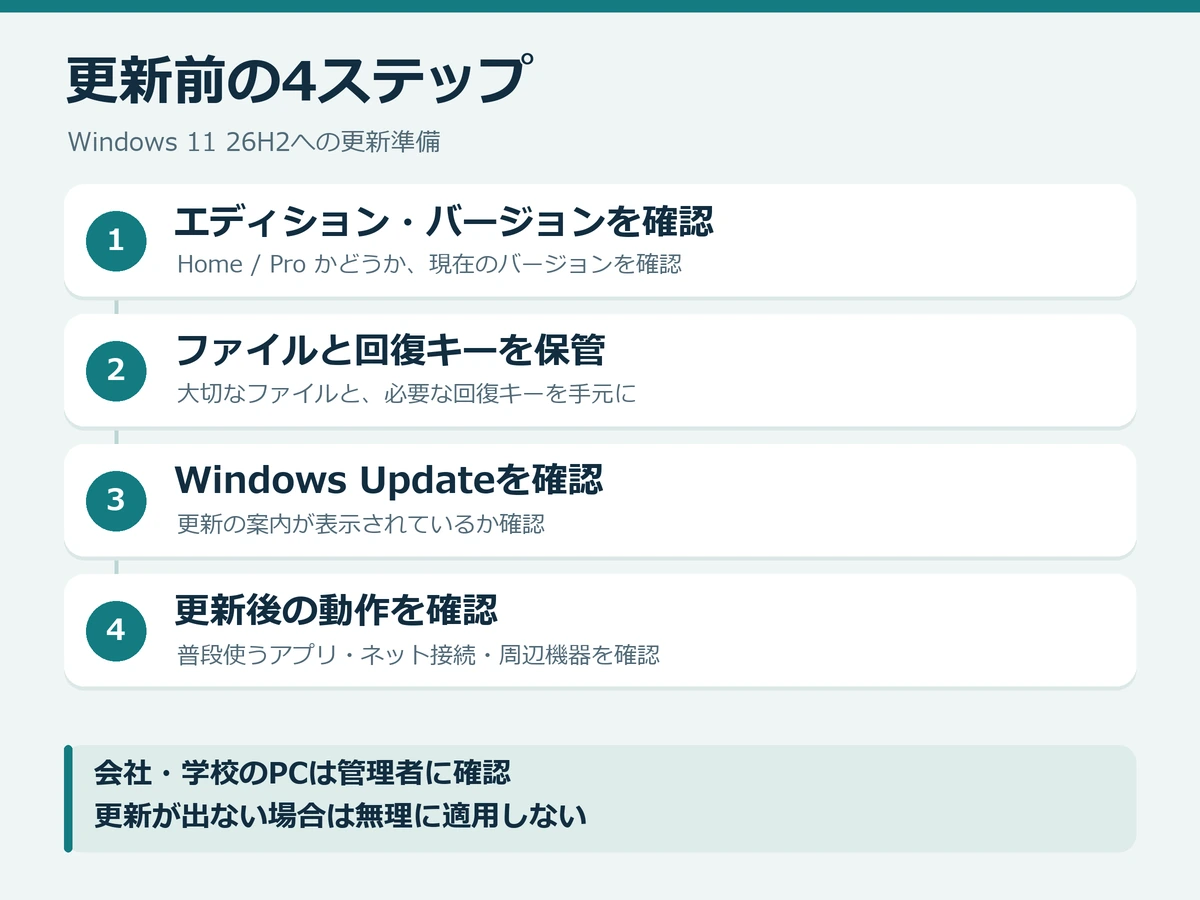
「スタート」から「設定」→「システム」→「バージョン情報」と進み、「Windowsの仕様」にあるエディションとバージョンを確認します。MicrosoftのWindowsデバイス情報の確認方法でも同じ手順が案内されています。
Win+Rを押し、winverと入力してEnterを押す方法でも確認できます。Microsoftのバージョン確認手順も参照できます。24H2または25H2は26H2への更新元として対象です。ただし、セーフガードホールドや組織の管理方針などにより、個別端末では提示されないことがあります。すでに26H2なら更新済みです。
winver会社や学校から貸与されたPC、組織アカウントで管理されているPCでは、更新ポリシーにより26H2がまだ提示されないことがあります。設定を勝手に変更せず、情報システム担当者や管理者へ確認してください。
更新前に確認しておくこと
- 重要ファイルを別の場所へバックアップする:外付けドライブやクラウドなど、PC本体とは別の保存先を用意します。Microsoftのバックアップ・復元・回復の案内も確認してください。WindowsバックアップはMicrosoftアカウントやOneDriveを使う機能を含み、全環境の完全バックアップとは限りません。
- BitLocker回復キーを確認する:暗号化されているPCでは、48桁の回復キーがどこに保存され、必要時に自分でアクセスできるかを確認します。手順はBitLocker回復キーの公式案内を参照してください。更新時に必ず要求されるわけではありませんが、キーそのものをメールやチャットで第三者へ送らないでください。
- 電源とネット接続を安定させる:ノートPCは電源に接続し、更新中に通信が切れにくい環境を使います。
- 空き容量と再起動待ちを確認する:「設定」→「システム」→「記憶域」で空き容量を確認し、Windows Updateに再起動要求が出ていれば先に完了させます。必要容量は更新内容や端末構成で変わるため、ぎりぎりの状態は避けます。
- 作業中のファイルを保存する:更新では再起動が必要になるため、開いている文書やブラウザー作業を保存してから始めます。
Windows Updateで26H2を確認する正規の手順
- 「スタート」→「設定」→「Windows Update」を開きます。
- 更新の一時停止中であれば解除し、再起動待ちの更新がないか確認します。
- 「更新プログラムの確認」を選びます。
- 「Windows 11, version 26H2」などの案内が表示されたら、内容を確認してダウンロードとインストールを進めます。
- 求められたら作業を保存し、再起動します。
基本手順はMicrosoftのWindows Updateの案内でも確認できます。「利用可能になったらすぐに最新の更新プログラムを入手する」は、利用可能になった更新を早めに受け取りたい人がオンにする選択肢です。必須設定ではなく、このトグルでセーフガードホールドや組織の管理設定が解除されるわけでもありません。
26H2がまだ表示されない場合
まずWindows Updateの状態を確認する
24H2または25H2で26H2が表示されない場合は、「設定」→「Windows Update」で更新の一時停止、再起動待ち、未適用の更新がないかを確認し、「更新プログラムの確認」を一度実行します。それでも案内がなければ、未表示だけで原因を決めつけず、次の互換性保留と管理PCの項目を確認してください。何度も連続して確認したり、非公式ツールで強制更新したりする必要はありません。
互換性保留の可能性を確認する
Microsoftは既知の互換性問題が見つかった端末に「セーフガードホールド」を適用し、問題が解決するまで機能更新を提示しない場合があります。これは更新を邪魔する不具合ではなく、問題のある構成へ無理に配信しないための保護です。概要はセーフガードホールドの公式説明で確認できます。
一般利用者は、レジストリ変更、保留解除、非公式更新ツール、ISOでの強行更新を避けてください。PCメーカー、Windowsのリリース正常性、重要アプリや周辺機器の対応状況を確認し、問題解消後にWindows Updateから更新します。
管理PCなら管理者の配信方針を優先する
組織では、業務アプリやセキュリティ製品の検証後に26H2を配信することがあります。個人向けの手順で設定を変えると管理方針に反する可能性があるため、管理者の案内を待ってください。
ダウンロードやインストールに失敗する場合
「表示されない」と「表示されたが失敗する」は別の問題です。失敗時はエラーコード、停止した割合、発生時刻を控え、再起動、ネット接続、空き容量、保留中の更新を確認します。
まず「問い合わせ」アプリでWindows Updateの診断を実行します。別の方法として、「設定」→「システム」→「トラブルシューティング」→「その他のトラブルシューティング」→「Windows Update」から診断を実行できます。MicrosoftのWindows Updateトラブルシューティングには、エラーコード別の確認事項も掲載されています。
診断後も失敗する場合は、エラーコードとPCの型番を控え、MicrosoftまたはPCメーカーの公式サポート情報を確認します。更新を長期間止めたままにしたり、出所不明の修復ツールを入れたりする方法は勧めません。
24H2と25H2では急ぎ方が違う
Windows 11の公式リリース情報では、24H2のHome・Pro系は2026年10月13日に更新が終了し、25H2のHome・Pro系は2027年10月12日までサポート対象です。Enterprise・EducationやLTSCは期限と運用が異なるため、同じ日付を当てはめず、公式リリース情報で自分のエディションを確認してください。
Windows 11 24H2 Home・Pro系(Home、Pro、Pro Education、Pro for Workstations)は2026年10月13日に更新提供が終了しました。Enterprise・Education系(Enterprise、Education、IoT Enterprise、Enterprise multi-session)の更新終了日は2027年10月12日で、別の期限です。24H2 Home・Pro系を利用している場合は、26H2だけにこだわらず、Windows Updateに提示された適切なサポート対象バージョンへ移行してください。24H2の期限と対象の詳しい説明は、既存記事「Windows 11 24H2のサポート終了」で確認してください。
25H2のHome・Pro系は2027年10月12日までサポート対象なので、26H2が未表示でも直ちに危険な状態というわけではありません。月例更新を適用したうえでWindows Updateを確認し、案内がなければ重要アプリや周辺機器の対応状況、リリース正常性情報、組織の管理方針を確認してください。未表示だけを理由に非公式な方法で更新を強制する必要はありません。
更新後に確認すること
- 「設定」→「システム」→「バージョン情報」で、バージョンが26H2になったか確認します。
- Windows Updateをもう一度開き、残っている更新や再起動要求がないか確認します。
- 業務ソフト、セキュリティソフト、ブラウザー、プリンター、スキャナー、USB機器など、普段使う機能を確認します。
- 問題がある場合は、症状と発生時刻を記録し、アプリや機器メーカーの公式情報を確認します。
よくある質問
トグルをオンにすれば26H2は必ず表示されますか?
必ずではありません。この設定は利用可能になった更新を早めに受け取るためのものですが、端末の適格性、セーフガードホールド、組織の管理設定などが優先されます。全面提供(full availability)でも、個別端末への提示を強制する設定ではありません。
25H2でも26H2へ急いで更新すべきですか?
25H2 Home・Proは2027年10月12日までサポート対象です。通常の月例更新を適用できているなら、26H2が出ないという理由だけで非公式な方法を使う必要はありません。
26H1へ更新してから26H2に進むべきですか?
いいえ。Microsoftのリリース情報では、26H1は2026年初頭の新しいデバイス向けで、既存の24H2・25H2端末へ提供する機能更新として設計されていません。24H2・25H2利用者は、Windows Updateに提示される26H2を確認します。
26H2が出ないならPCの買い替えが必要ですか?
未表示だけでは買い替え理由になりません。まず現在のバージョン、月例更新の状態、メーカーの対応情報、管理設定を確認します。ハードウェア故障やWindows 11の要件不足など、別の根拠がある場合に初めて買い替えを検討します。
まとめ
26H2が表示されないときは、慌てて強制更新せず、現在のバージョン、Windows Updateの一時停止・再起動待ち・未適用更新、管理PCかどうかを確認し、「更新プログラムの確認」を実行してください。それでも案内がなければ、未表示だけで原因を断定せず、セーフガードホールド、メーカーやアプリの対応情報、組織の配信方針を確認します。ダウンロードやインストールが失敗する場合はエラーコードを控えて公式診断へ進み、バックアップとBitLocker回復キーを準備したうえで、Windows Updateに正式な案内が出たときに更新するのが基本です。





コメント