
Outlookのリンクが途中で切れるときは、青い下線の範囲だけで判断せず、リンク先のアドレスが末尾まで入っているかを確認します。空白を含むURL・共有フォルダーのパスは、表示文字とリンク先を分けて挿入し、受信したメールでも確認してください。
対象はWindowsの従来版Outlookと新しいOutlookです。作成中に一部だけリンクになる、受信後に途中で切れる、完全なリンクなのに開けない、画面で改行される、という症状を分けます。原因によって対処が違うため、最初から再インストールやセキュリティ設定変更を行う必要はありません。

まず確認:本当にリンク先が欠けているか
| 症状 | 確認する点 | 次の対処 |
|---|---|---|
| 長いURLが画面上で2行になる | 表示上の折り返しか、アドレス自体に改行が入ったか | リンク編集画面で末尾まで比較する |
| 空白の手前まで青い下線が付く | 貼り付けたパスと実際のリンク先が一致するか | [挿入]→[リンク]でフルパスを指定する |
| 送信側では正常、受信側で切れる | 送信・受信時の本文形式と実際のリンク先 | HTML形式と受信済みメールで比較する |
| アドレスは完全だが開けない | 共有先へのアクセス権、接続、警告やエラー | リンク認識とは別に権限・セキュリティを確認する |
- リンク先を信頼できることを確認し、元のURL・パスをメモ帳などにコピーして保存します。
- 作成中のリンクを右クリックして編集できる場合は、アドレス欄を元の文字列と比較します。新しいOutlookではリンクの編集メニュー・ダイアログで確認します。
- 表示文字が短くても、リンク先が完全なら「途中切れ」とは限りません。画面の改行だけで判断せず、リンク先を確認します。
空白を含むURL・共有フォルダーのパスが途中で切れる
Microsoftは、従来版Outlookが本文からリンクを自動認識するとき、空白を含む文字列では最初の空白までがリンクになることがあると案内しています。共有フォルダーのパスに空白がある場合は、ファイル名の末尾まで認識されているか確認してください。
例えば空白を含む共有パスをそのまま貼り付けると、空白の手前だけがリンクになる場合があります。半角ハイフン・中黒・丸かっこを含むだけで必ず切れるとは言えません。症状の出た実際の文字列で、空白・本文に入った改行・末尾の欠落を確認します。
従来版Outlook:山かっこで囲む方法
従来版の公式対処には、空白を含む文字列全体を半角の < と > で囲む方法があります。次は書式の例で、実在するサーバーの指定ではありません。社内の実際のパスへ置き換え、送信前にリンク先を確認します。
例:空白を含む共有ファイルのパスを山かっこで囲む
<\\FileServer\data\public\営業 資料.xlsx>
この方法は従来版の自動リンク認識への対処です。新しいOutlookや受信者側のアプリで同じ挙動になると決めつけず、表示文字とアドレスを分けて指定する方法も使います。UNCパスの空白を一律に「%20」へ置き換えると、元のパスとは別の文字列になるため、そのまま使えるとは限りません。WebのURLは、提供元で動作する完全なURLをコピーしてください。
表示文字とリンク先を分けて挿入する
本文での自動認識に任せず、[挿入]→[リンク]から完全なアドレスを指定します。表示文字を短くしても、リンク先の末尾を省略しないことが重要です。送信後は受信したメールの実際のリンク先も比較します。
従来版Outlookの操作例
以下の画像は従来版Outlookの操作例です。リボンやダイアログの外観は、版や表示設定で異なります。新しいOutlookを使っている場合は、次の節の手順を参照してください。
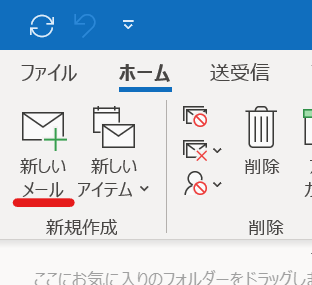
従来版Outlookで新規メールを開きます。返信中なら別ウィンドウで開き、必要に応じて[書式設定]でHTML形式にします。
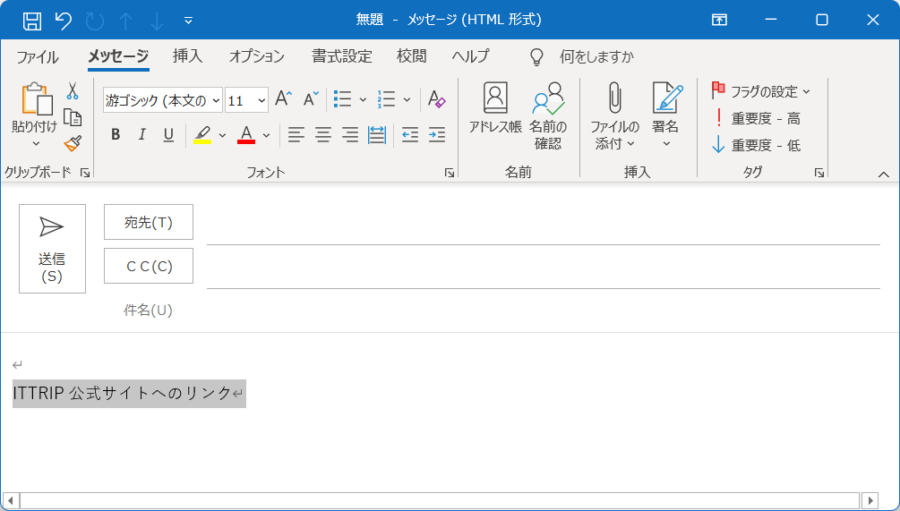
「共有資料を開く」など、リンクとして表示したい文字列を入力して選択します。長いアドレスの表示文字と、実際のリンク先を分けて指定できます。
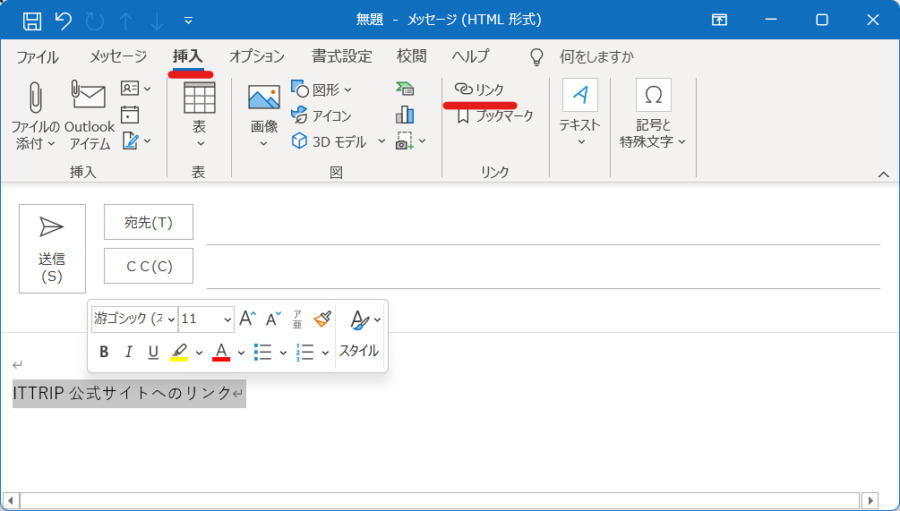
リボンの「挿入」タブをクリックして、「リンク」を選択します。
ダイアログの[アドレス]に、コピーしたURLまたはファイルのフルパスを入れます。末尾まで欠けていないか確認し、表示文字を指定して[OK]を選びます。
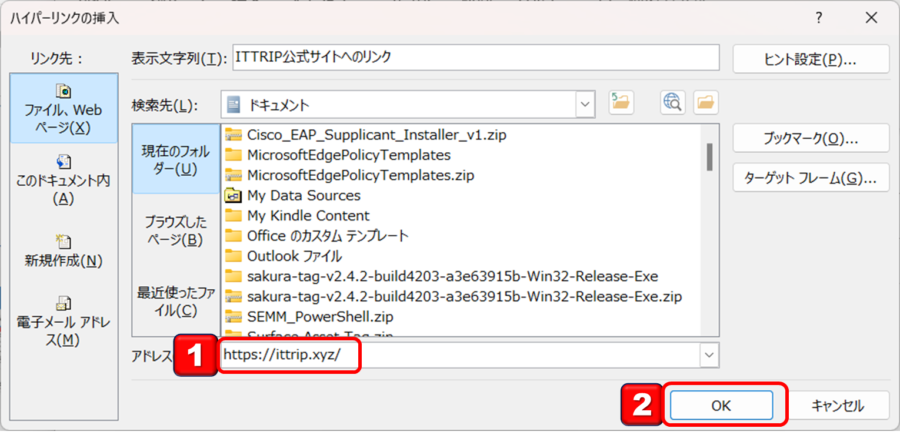
従来版のリンク挿入では、[ファイル、Webページ]のアドレス欄にURLを指定したり、共有ドライブ上のファイルを選んだりできます。リンクを作る操作は、共有先へのアクセス権や外部受信者のネットワーク接続を付与する操作ではありません。
新しいOutlookでWebのURLを挿入する
- メールの作成画面で、リンクを置きたい位置にカーソルを置きます。
- [挿入]タブの[リンク]を選び、リンク挿入ダイアログを開きます。
- Webアドレス(URL)欄へ完全なURLを貼り付け、表示文字欄に分かりやすい名前を入れます。
- 末尾まで確認して[OK]を選び、信頼できるURLに限って送信・受信後の動作を確認します。
新しいOutlookのこの手順はWebページへのリンクを対象とします。従来版のファイル選択ダイアログと同じ操作ができるとは限りません。共有ファイルを外部へ案内する場合は、組織で承認されたOneDrive・SharePoint等の共有リンクと共有権限を確認し、社内UNCパスをそのまま外部へ送らないようにします。
受信したメールでだけ切れる場合
HTML形式には表示文字とは別のリンク先を設定できます。プレーンテキストではその情報を持てず、文字列をリンクとして表示するかは受信アプリの認識にも依存します。送信側がHTMLでも、受信者の設定によってプレーンテキストへ変換されることがあります。
- 従来版:返信を別ウィンドウで開き、[書式設定]→[HTML]で本文形式を確認します。
- 新しいOutlook:閲覧ウィンドウ内で作成している場合は別ウィンドウで開き、[オプション]の書式設定で本文形式を確認します。[プレーンテキストに切り替え]が表示されている場合は現在HTML、[HTMLに切り替え]が表示されている場合は現在プレーンテキストです。
- テスト用に完全なURLをリンクとして挿入し、送信済みメールと受信メールのリンク先を比べます。メール全体・作成中・受信後のどこで変わるかを記録します。
他のメールアプリで正常でも、すべてのGmail・Yahoo!メールで問題が発生しない根拠にはなりません。形式、実際のアドレス、送信経路、受信アプリの違いを比較材料にします。機密URLやファイルを外部のテスト用アカウントへ送る必要はありません。
完全なリンクなのに開けない場合は別の確認が必要
共有パスの末尾まで入っていても、VPN未接続、共有先の権限不足、移動したファイルなどが原因で開けない場合があります。承認された接続環境で同じパスにアクセスできるかを確認し、Outlookだけで発生するかを分けます。
Microsoftは、2023年7月のセキュリティ対策後、従来版OutlookでFQDNやIPアドレスを使う一部のファイルリンクが「予期しないエラー」等で開けなくなる事象を案内しています。これはアドレスが空白で切れる問題とは異なります。エラーの文面とリンク先の形式を管理者へ伝えてください。
公式案内には信頼済みサイトの指定がありますが、追加先が実際に信頼できる社内サーバーか、組織のポリシーに合うかを管理者が確認してから適用します。すべてのサイトを信頼する設定や、警告の全面無効化を一般的な途中切れ対策として行わないでください。
解消しないときに記録する情報
- 従来版/新しいOutlookの区別、アプリの版、送信・受信のどちらで起こるか。
- 本文形式、URLかUNCパスか、空白・改行が入る位置。
- 表示文字と実際のリンク先の違い、別の承認済み環境での結果。
- 開けない場合のエラー文、共有先へのアクセス権と接続状態。
Outlookの更新情報は公式ブログで確認できます。ブログ全体を、今回の症状の修正が確約された根拠とは扱わず、対象版・症状に合う個別の公式案内を確認してください。




コメント