
Windows 11 にサインインしようとしたとき、「パスワードが違います」「現在の Windows パスワードを入力してください」と表示されて手が止まってしまう人はとても多いです。しかも「Microsoft アカウントのパスワードなのか?」「ローカルアカウントのパスワードなのか?」が分からなくなりがちです。本記事では、このあいまいさをスッキリ解消し、実際にどう操作すれば Windows にサインインできるのか、ローカルから Microsoft アカウントへの切り替えを完了できるのかを、具体的な手順とともに整理します。
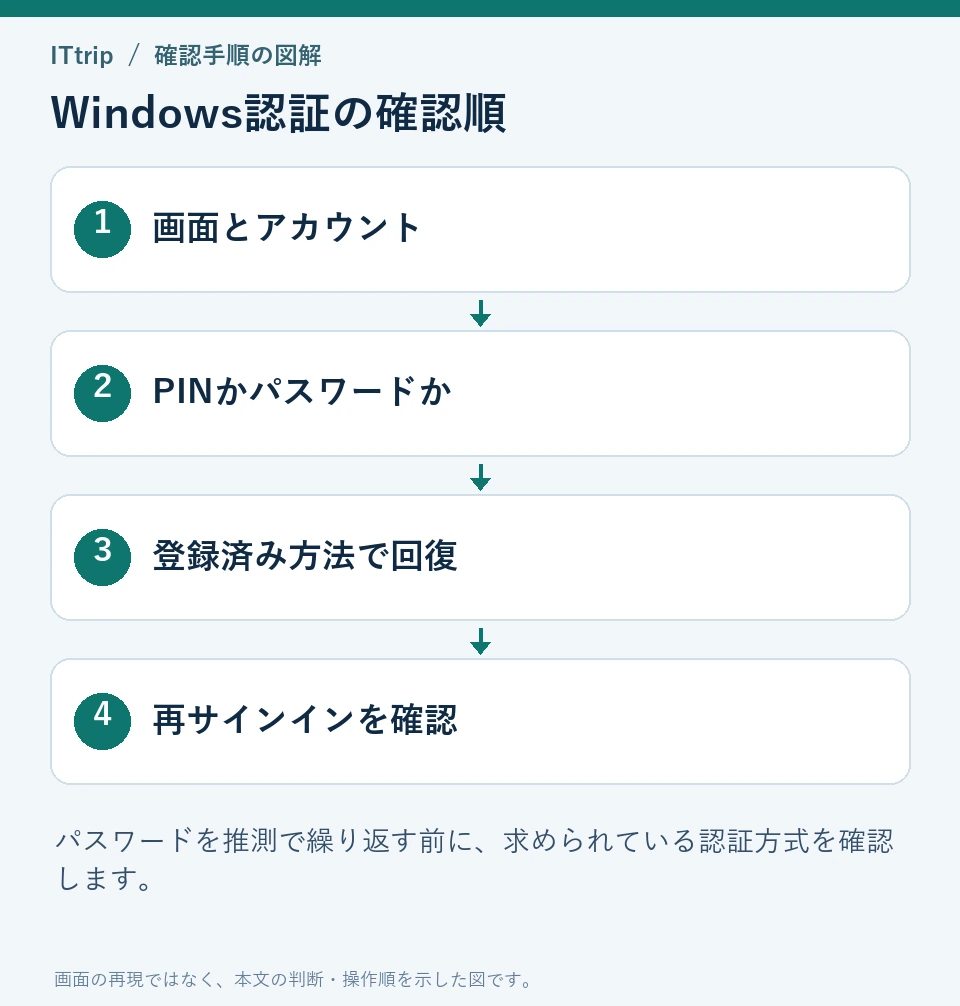

どの資格情報を求められているか先に確認する
PINはその端末のサインイン手段であり、Microsoftアカウントのパスワードとは別です。 「現在のWindowsパスワード」がローカル用を指すのは、この記事で扱うローカルアカウントからMicrosoftアカウントへ切り替える場面です。別の確認画面まで一律にローカル用と判断しないでください。
| 表示される場面 | 確認するもの |
|---|---|
| ローカルからMicrosoftアカウントへの切り替え途中 | 今のローカルアカウントのパスワード |
| MicrosoftアカウントのWebサインイン | そのメールアドレスのパスワード・登録済み認証方法 |
| Windowsサインイン画面でPINを選択 | そのPCに設定したPIN |
| 職場・学校の端末やアカウント | 組織のサインイン方式と管理者の回復手順 |
まずCaps Lock、Num Lock、入力言語・キーボード配列を確認し、サインインオプションで意図した方式を選びます。パスワード欄にPINを繰り返し入力したり、複数の候補を連続で試すとロックの原因になります。秘密の値をメモやサポート用スクリーンショットへ残さないでください。
ローカルパスワードを忘れた場合は、サインイン画面の「パスワードのリセット」から設定済みのセキュリティの質問、または事前に作成したパスワードリセットディスクを使用します。顔・指紋・PINでまだ入れるなら、先に重要データとBitLocker回復キーの保管を確認します。管理者による別ユーザーのパスワード変更は、保存資格情報や暗号化データへの影響を理解してから行います。
Microsoftアカウントへの切り替えは、設定の「アカウント → ユーザーの情報」で現在の種類を確認して行います。既存のユーザープロファイルを切り替える操作と、別ユーザーを作って元ユーザーを削除する操作は異なります。エラー解消のために先に旧ユーザーを削除せず、新しいサインインと必要ファイルを確認してから整理してください。
完了の目安は、再サインインでき、設定のアカウント表示と必要なファイルを確認できることです。回復手段がなくリセットを検討する場合は、アプリやデータへの影響と回復キーを先に確認します。出典:ローカルパスワードの正規の回復方法、ローカルとMicrosoftアカウントの切り替え。
Windows 11で「パスワードが違います」が出る代表的なパターン
まずは、よくある詰まり方を整理しておきます。自分の状況がどれに近いかをイメージしながら読み進めてください。
- サインイン画面で、今までと同じつもりでパスワードを入れているのに「パスワードが違います」と表示される。
- 設定アプリから ローカルアカウント → Microsoft アカウント へ切り替えようとしたら、「現在の Windows パスワードを 1 回だけ入力してください」で止まる。
- Microsoft アカウントのパスワード再設定コード(SMS やメール)を何度も連打してしまい、「しばらくお待ちください」となりコードが届かなくなる。
- そもそも「Windows のパスワード」と「Microsoft のパスワード」は同じものだと思っていて、どちらを聞かれているのか分からない。
根本原因の多くは、「どの場面で、どの種類のパスワードを求められているのか」が分かりにくいことにあります。ここを丁寧に理解しておくと、今後もトラブルになりにくくなります。
「現在の Windows パスワード」とは何か?ローカルとMicrosoftの違い
Windows 11 では、大きく分けて次の 2 種類のアカウントがあります。
| 項目 | ローカルアカウント | Microsoft アカウント |
|---|---|---|
| ユーザー名の例 | 太郎、taro、user01 など | [email protected](メールアドレス) |
| パスワードの保管場所 | PC 内部(その PC 限定) | Microsoft のクラウド上 |
| サインインに使う情報 | ユーザー名 + ローカルパスワード | メールアドレス + Microsoft パスワード |
| ネット接続の必要性 | 不要(オフラインでも可) | 基本は不要だが、初回や変更時はオンラインが望ましい |
| 他サービスとの連携 | なし(Windows 単体) | OneDrive、Microsoft 365、ストアアプリなどと連携 |
ここで重要なのは、次の 3 点です。
- ローカルからMicrosoftアカウントへ切り替える場面で求められる「現在のWindowsパスワード」は、切り替え前のローカルアカウントのパスワードです。別の画面では、その画面のアカウントと認証方式を確認します。
- ローカル用と Microsoft 用のパスワードは 別々に管理される(たまたま同じ文字列でも、仕組みとしては別)。
- PIN・顔・指紋や自動サインインで使っていた場合でも、別にパスワードが設定されていることがあります。入力してこなかったことだけで空欄と判断しません。
そのため、「ローカル → Microsoft アカウントに切り替える」途中で出てくる「現在の Windows パスワード」は、今まで Windows にログインするために使っていたローカル用のパスワード、もしくは未設定なら「空欄のまま Enter」で通過できるものです。ここでうっかり Microsoft アカウントのパスワードを入れてしまうと、「間違っています」と言われてしまいます。
Windows には入れる場合:ローカルパスワードを整えてから切り替える
まず、「とりあえず Windows のデスクトップまでは入れている(設定アプリを開ける)」人向けの、場面に沿った手順を説明します。
ステップ1:ローカルアカウントのパスワードを確認・新規設定する
現在サインインしているユーザーがローカルアカウントかどうか、そしてパスワードが設定されているかを確認します。
- 画面左下の スタートボタン をクリックし、設定(歯車アイコン)を開く。
- アカウント をクリック。
- 左側または上部メニューから サインイン オプション を選択。
- パスワード の項目を探し、「追加」「変更」などの表示を確認する。
ここで、表示によって状況が分かれます。
| 表示されているボタン | 状態 | やるべきこと |
|---|---|---|
| 「追加」 | いま パスワード未設定 | 「追加」から新しいローカルパスワードを作成 |
| 「変更」 | ローカルパスワード 設定済み | 現在のパスワードが分かる場合に「変更」を使用。分からない場合は、設定済みのセキュリティ質問など正規のリセット手順へ進む |
ローカルパスワードを新規で作るときは、次の点を意識してください。
- Microsoft アカウントのパスワードとは意図的に変える(取り違え防止のため)。
- 他のサービスのパスワードへ短い接頭辞を足す使い回しは避け、ローカル用とMicrosoftアカウント用をそれぞれ異なる十分に長い値で管理します。
- 作ったローカルパスワードは、紙に書くかパスワードマネージャーに保存する。
このステップが終わると、「現在の Windows パスワードはこれだ」と自分でハッキリ言える状態になります。
ステップ2:Microsoft アカウントへ切り替える
次に、ローカルアカウントを Microsoft アカウントへ切り替えます。ここが今回の主なつまずきポイントです。
- 再び 設定 → アカウント を開く。
- 「Microsoft アカウントでサインインに切り替える」 というリンクまたはボタンをクリック。
- 画面の指示に従って、Microsoft アカウントのメールアドレスを入力。
- ここで「現在の Windows のパスワードを入力してください」という画面が出る。
- さきほど確認・設定したローカルパスワード を入力する。
ローカルパスワードを最初から設定していないと確認できる場合だけ、空欄で進めます。PINで入っていた場合は空欄と推測しません。
この画面は、「この PC を今使っている人は、確かにあなた本人ですよね?」を確認するためのステップです。ここでは Microsoft アカウントのパスワードは使いません。
認証に成功すると、続いて Microsoft アカウントのパスワードや確認コードの入力が求められます。ここで初めて、Microsoft アカウントに紐づいているパスワードや SMS/メールのコードを使います。
ステップ3:「Oops…」「問題が発生しました」が出たときの対処
切り替えの途中で、次のようなエラーが出ることがあります。
- 「Oops… 何か問題が発生しました」
- 「サインインできません。後でもう一度お試しください」
- 「確認コードを送信できませんでした」
このような場合は、次のポイントを確認してください。
ネットワーク接続の確認
- ブラウザで適当なサイトが開けるか確認。
- Wi-Fi を一度オフ → オンに切り替える、もしくは有線 LAN を差し直す。
日付と時刻の自動設定
- タスクバーの時刻を右クリックし、日付と時刻の設定 を開く。
- 時刻を自動的に設定する、タイムゾーンを自動的に設定する をオンにする。
- 今すぐ同期 ボタンがあれば押す。
時刻がずれていると、認証サーバーとの通信でエラーになることがあります。
ブラウザーで Microsoft アカウントにサインインできるか確認
Edge などのブラウザーで account.microsoft.com を開き、Microsoft アカウントでサインインできるかテストします。ここでサインインできない場合は、Windows ではなく Microsoft アカウント側の問題(パスワード間違い、ロックアウト、二段階認証の不備など)の可能性が高いです。
確認コードの連続要求による一時的な制限
短時間で SMS やメールの確認コードを何度も要求すると、不正アクセス防止のために一定時間コード送信がブロックされます。この場合は次のように対応します。
- 連続要求を止め、画面の案内と公式ヘルプに沿って待ちます。24時間で変化がない場合、さらに長く最大1週間ほど待つ案内がありますが、必ずその時間で解除される保証ではありません。
- 可能なら 別の認証手段 を使う
- 認証アプリ(Microsoft Authenticator)
- 登録済みの別メールアドレス
- 登録済みの電話番号(SMS/音声通話)
一時的な送信制限と、アカウントそのもののロック・認証先の問題は別です。一定時間で必ず戻ると決めず、登録済みの別方式や公式サインインヘルパーを使います。確認コードの公式トラブルシューティングでは、連続試行が待機をやり直しにする場合もあると案内されています。
サインイン画面から先へ進めない場合の復旧パターン
ここからは、「そもそも Windows のデスクトップまで入れない」ケースを想定します。サインイン画面でできることを順番に試していきます。
登録済みのサインイン方法と正規の回復方法を確認する
Windows 11 のサインイン画面には、パスワード以外にも サインインオプション が用意されています。
- PIN(数字の暗証番号)
- 指紋認証(指紋リーダーがある場合)
- 顔認証(対応カメラがある場合)
- セキュリティの質問を使ったパスワードリセット(ローカルアカウントのみ)
サインイン画面のパスワード入力欄の下あたりに「サインインオプション」または鍵・指紋・顔などのアイコンが並んでいます。ここをクリックして、使えるものはすべて試してください。
特に、ローカルアカウントでセキュリティの質問を設定していた場合、「パスワードをリセットする」リンクが表示されることがあります。質問に正しく答えれば、新しいパスワードを設定してログインし直すことができます。
Microsoft アカウントでサインイン中なら、オンラインでパスワードをリセット
サインイン画面に表示されているユーザー名が メールアドレス(例:[email protected]) なら、Microsoft アカウントでサインインしている可能性が高いです。この場合はパスワード入力欄の近くにある 「パスワードを忘れた場合」 リンクからパスワードリセットを行います。
一般的な流れは以下のとおりです。
- 「パスワードを忘れた場合」をクリック。
- 画面に表示されるメールアドレスや電話番号の一部を入力して本人確認。
- 選んだ方法(メール/SMS/認証アプリなど)で届いたコードを入力。
- 新しいパスワードを設定する。
- サインイン画面に戻り、新しく設定したパスワードでログイン。
ここでも、確認コードを何度も要求しすぎると送信が一時的に止まる点には注意してください。
ローカルアカウントのパスワードを完全に忘れ、他の方法もない場合
次のような状況では、残念ながら自力でパスワードを思い出す以外に「そのアカウントで直接ログインする方法」はほぼありません。
- ローカルアカウントでサインインしていた。
- セキュリティの質問も覚えていない、または質問を設定していない。
- 他に PIN や指紋、顔認証も設定していない。
この場合に取れる現実的な選択肢は次のとおりです。
別の管理者アカウントでログインしてパスワードをリセット
同じ PC に、自分とは別の「管理者権限を持つユーザーアカウント」がある場合、そのアカウントでログインして対象ユーザーのパスワードを変更できます。
- 管理者アカウントで Windows にサインイン。
- 変更対象がローカルアカウントであることと、別ユーザーからのリセットで保存資格情報や暗号化データへ影響し得ることを確認します。
- Microsoftの公式手順では「コンピューターの管理 → ローカルユーザーとグループ → ユーザー」で対象のローカルユーザーを選び、「パスワードの設定」を使います。利用できる画面はWindowsのエディションで異なるため、その項目がない環境は公式の別の回復方法を確認します。「アカウントの種類の変更」ではパスワードは変わりません。
会社や学校の PC の場合は、情報システム担当者に相談してパスワードリセットを依頼してください。
重要データのバックアップ後、PC を初期化(リセット)する
どうしてもログインできず、他に管理者アカウントもない場合、最終手段として PC を初期化する方法があります。初期化には次のような種類があります。
- 個人用ファイルを保持してリセット(アプリや設定は消えるがドキュメントなどを残せる場合がある)
- すべて削除してクリーンインストール
ただし、サインインができない状態での初期化は操作がやや複雑になる場合もありますし、保存していないデータは失われる危険があります。可能であれば、PC に詳しい人やメーカーサポート、購入店などに相談したうえで進めることをおすすめします。
ローカルアカウントとMicrosoftアカウントをどう整理して考えるか
ここで一度、ローカルアカウントと Microsoft アカウントの関係を整理しておきます。
「切り替え」は別アカウントが 2 個になるわけではない
よく誤解されますが、「ローカル → Microsoft アカウントへ切り替え」は、同じユーザーを別の方法で認証するよう切り替える イメージです。ローカルアカウントと Microsoft アカウントが 2 つ並立するわけではありません。
つまり、今まで「ローカル太郎」というユーザーでログインしていたものが、「Microsoft アカウント([email protected])」を使って同じユーザープロファイルにログインする形に変わります。デスクトップの中身やアプリ、ドキュメントなどはそのままです。
ローカルログインを完全に分けたい場合の安全な手順
「ローカルで使っていた環境とは別に、完全に Microsoft アカウント専用のユーザーとして使いたい」「ローカルログインを完全に消してしまいたい」という場合は、次のような手順が安全です。
- 新しい Microsoft アカウントユーザーを作成 する。
- 設定 → アカウント → 家族とその他のユーザー → ユーザーの追加
- 既存の Microsoft アカウントを使うか、新規作成する。
- ローカルユーザーでログインした状態で、必要なデータ(ドキュメント、デスクトップのファイル、ブラウザーのお気に入りなど)を新しい Microsoft アカウントのユーザー領域にコピー。
- 新しい Microsoft アカウントユーザーでログインし、問題なく使えることを確認。
- 最終的に不要になったローカルユーザーを、家族とその他のユーザー から削除。
こうすることで、ローカルアカウントを事実上「消す」ことができ、今後は Microsoft アカウントのみで運用できます。ただし、万一のトラブルに備えて、別の管理者アカウント(ローカルでも Microsoft でも可)を 1 つ残しておくと安心です。
よくあるつまずきポイントのチェックリスト
ここまでの内容を、「ここだけはおさえておきたい」というポイントに絞ってチェックリスト化します。自分がどこで詰まっているのかを確認するために使ってください。
| 症状・場面 | チェックすること |
|---|---|
| 「現在の Windows パスワード」が分からない | 現在サインインしているユーザーはローカルか? → 設定 → アカウント → サインイン オプション → パスワードの状態を確認。 PIN・自動サインイン利用だけでは空欄かどうか分からない。 |
| ローカルと Microsoft のパスワードがごっちゃになる | ローカル→Microsoftアカウントへの切り替え途中ではローカルのパスワードを使います。他の画面には同じ判断を当てはめません。 |
| 確認コードが届かなくなった | 短時間に何度もコードを要求していないか? → 一定時間待つ。 → 可能なら別の認証手段(認証アプリや予備メール)を選択。 |
| サインイン画面でにっちもさっちもいかない | サインインオプション(PIN/指紋/顔/セキュリティ質問)をすべて試す。 Microsoft アカウントなら「パスワードを忘れた場合」からオンラインリセット。 |
| 切り替え途中の「Oops…」エラー | ネット接続と日付・時刻の自動設定を確認。 ブラウザーで account.microsoft.com にサインインできるかテスト。 |
予防策:もう二度と「パスワードが分からない」とならないために
一度トラブルを経験したら、同じ失敗は繰り返したくないものです。ここでは、今のうちにしておくと安心な設定や習慣をまとめておきます。
Microsoft アカウントの回復情報を最新にしておく
- 予備メールアドレスを登録し、有効なものに更新する。
- SMS を受け取れる電話番号を登録し、機種変更後も更新する。
- 可能なら認証アプリ(Microsoft Authenticator)も設定する。
- 提供されている場合は「回復コード」を安全な場所に控えておく。
これらをきちんと設定しておけば、パスワードを忘れても比較的スムーズにリセットできます。
Windows Hello(PIN・指紋・顔)を早めに有効化する
Windows Hello の PIN は、次のような特徴があります。
- その PC 専用の暗証番号であり、パスワードと違って他の端末には通用しない。
- サインインが簡単になるだけでなく、パスワードの流出リスクを減らせる。
- パスワードを忘れたときでも、PIN でログインできる場合がある。
設定手順は、設定 → アカウント → サインイン オプション から、PIN/指紋/顔認証の各項目で「設定」を選び、画面の案内に従って登録するだけです。
別の管理者アカウントを 1 つ作っておく
1 台の PC に管理者権限のアカウントが 1 つだけしかないと、そのアカウントにログインできなくなったときに打つ手が限られてしまいます。できれば、次のように別の管理者アカウントを用意しておきましょう。
- 現在の管理者アカウントで Windows にサインイン。
- 設定 → アカウント → 家族とその他のユーザー を開く。
- ユーザーの追加 から、新しいユーザーを作成。
- 作成したユーザーを選択し、アカウントの種類の変更 で「管理者」に切り替える。
このアカウントは通常は使わず、「困ったとき用」として残しておくと安心です。
パスワードマネージャーでパスワードを一元管理
「覚えられないから同じパスワードを何にでも使う」「紙にメモしたけどどこに置いたか忘れた」などの問題を避けるには、パスワードマネージャーの利用が有効です。
- Windows ログイン用のローカルパスワードと Microsoft パスワードを別々に登録。
- 「これはローカル用」「これは Microsoft 用」とコメントを付けておく。
- パスワードの更新履歴も残るため、「どれが最新か分からない」という状況を防ぎやすくなる。
少なくとも、メインで使っている Microsoft アカウントのパスワードは、確実に復元できるようにしておくことをおすすめします。
新しいPCでローカルからMicrosoftアカウント切替に詰まったときの最短ルート
最後に、本記事の内容を「新しい PC を買ってきて設定している最中に、切り替え画面で止まってしまった」ケース向けに、できるだけ簡略化してまとめます。
- まずローカルアカウントで Windows デスクトップに入る(初期セットアップでローカルを選んだ場合)。
- 設定 → アカウント → サインイン オプション → パスワード を開き、パスワード未設定なら追加、設定済みで現在の値が分かる場合は必要に応じて変更 して、自分で覚えているローカルパスワードを設定。
- 続いて 設定 → アカウント → ユーザーの情報 → 「Microsoft アカウントでサインインに切り替える」 をクリック。
- 「現在の Windows パスワードを入力してください」と表示されたら、2 で設定したローカルパスワード を入力。
もし 2 の作業をしておらず、最初からローカルパスワードを設定していない場合は、空欄のまま Enter を試す。 - Microsoft アカウントの画面では、そのメールアドレスと Microsoft アカウントの認証方法で本人確認する。画面の順序に頼らず、表示されるアカウントと要求される認証方式を確認する。
- エラーが出る場合は、ネット接続 と 日付・時刻の自動設定 を確認し、確認コードは連続で何度も要求しない。
各段階で表示されるアカウントと認証方式を確認して進めます。正しい情報でも失敗する場合は、エラー文を記録して公式の案内へ進み、パスワードの連続推測や不要なユーザー削除を避けてください。
まとめ:ポイントを理解しておけば怖くない
Windows 11 のサインインやアカウント切り替えは、画面の表現が分かりにくいせいで混乱しやすいものの、仕組み自体はシンプルです。
- ローカルからMicrosoftアカウントへ切り替える場面で求められる「現在のWindowsパスワード」は、切り替え前のローカルアカウントのパスワードです。別の画面では、その画面のアカウントと認証方式を確認します。
- 起動時にパスワードを入力していなくても、PINや自動サインインを使っていただけの可能性があります。空欄は未設定だと確認できる場合だけです。
- ローカル用と Microsoft 用のパスワードは別管理にしておくと、取り違えによるトラブルを減らせる。
- サインイン画面では、PIN・指紋・顔・セキュリティ質問・オンラインリセットなど、複数の救済ルートが用意されている。
- 確認コードの連続要求は一時的なブロックにつながるので、時間を置きつつ別の認証手段も活用する。
- 将来のトラブルを防ぐには、Windows Hello とパスワードマネージャー、予備の管理者アカウントが強い味方になる。
一度仕組みを理解してしまえば、「パスワードが違います」と表示されても落ち着いて原因を切り分けられるようになります。本記事を手元のメモ代わりにしながら、少しずつ環境を整えていきましょう。






コメント