
Chromeで電子入札サイトを開いたときに「サーバとの接続に失敗しました。」と表示された場合は、まず正規の対象サイトであることを確認し、そのサイトに限って「ローカルネットワークへのアクセス」を許可します。公式案内では、許可をオンにしたあと、全ブラウザ画面を閉じ、Chromeを起動し直して再接続します。
ただし、すべての接続エラーがChromeの権限設定によるとは限りません。許可後も失敗する場合は、PC内の連携アプリ、対応バージョン、接続先URL、認証、TLS、CORS、社内ネットワークなどを個別に確認します。
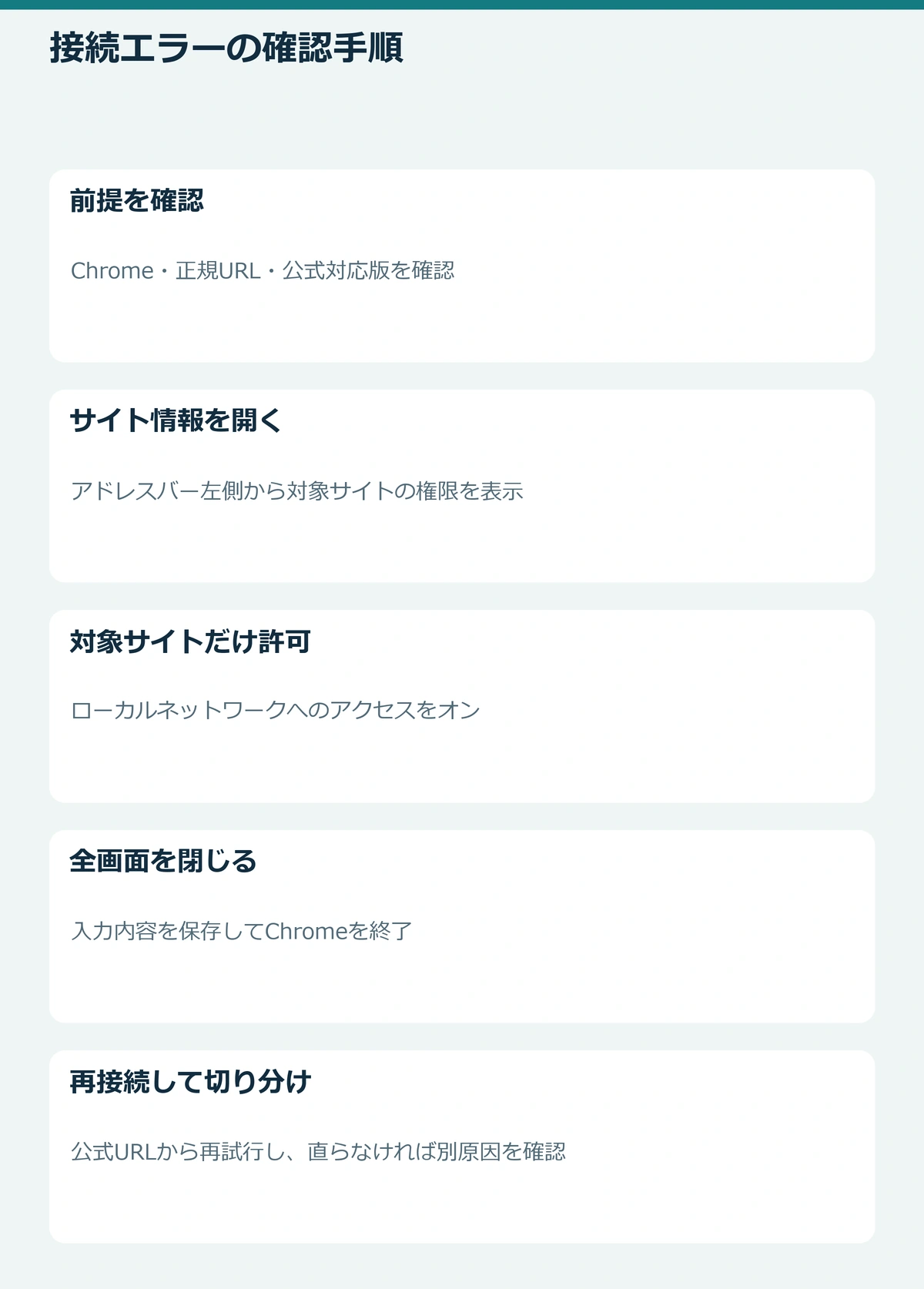
最初に確認すること
- 使用中のブラウザがGoogle Chromeか確認します。Microsoft Edgeでは画面表示や管理方法が異なるため、Edge向けの回避手順と混同しないでください。
- エラーが出ているページのURLが、電子入札システムや利用組織から案内された正規URLと一致しているか確認します。検索結果や古いブックマークから開いた場合も公式案内に戻ります。
- PC内連携アプリや電子入札補助アプリが、現在のChromeに対応しているか公式の動作環境・更新案内を確認します。
- 入力途中のフォームや未送信データは、Chromeを閉じる前に保存します。
対象サイトのアクセス許可を確認する手順
| 手順 | 操作 | 確認点 |
|---|---|---|
| 1 | エラーダイアログを閉じます。 | 電子入札の公式例では「OK」を押して閉じます。 |
| 2 | アドレスバー左側の「サイト情報の表示」を開きます。 | 設定対象が、いま表示している正規サイトであることをURLで再確認します。 |
| 3 | 「ローカルネットワークへのアクセス」を確認します。 | オフなら、信頼できる対象サイトに限ってオンへ変更します。 |
| 4 | 開いているChromeの画面をすべて閉じます。 | 別ウィンドウや作業中のタブも対象です。必要な内容を先に保存してください。 |
| 5 | Chromeを起動し直し、公式URLから再接続します。 | 接続エラーが解消したか確認します。 |
この手順は、公式PDF「「ローカルネットワークへのアクセス」のブロック解除方法」にあるGoogle Chrome向け案内を一般利用者向けに整理したものです。名称や配置はChromeの版や管理設定によって異なる場合があります。
項目がない、変更できない、管理されている場合
「ローカルネットワークへのアクセス」が表示されない場合は、保護機能全体を無効化しないでください。Chromeのバージョン、対象サイトが権限要求を行っているか、サイトが安全な接続で提供されているか、組織のポリシーで設定が管理されていないかを確認します。
- Chromeのバージョンを公式の更新画面で確認します。
- 公式サポートで対象ブラウザと必要なアプリ版を確認します。
- 「組織によって管理されています」などの表示がある、設定が灰色で変更できない、項目が出ない場合は、社内・自治体の情報システム担当者へ、対象URLとエラー画面を添えて相談します。
なぜこの許可が必要になるのか
Chrome 142の正式リリースノートでは、公開WebサイトからローカルIPアドレスまたはループバックへの要求に加え、イントラネットなどのローカルサイトからループバックへの要求も、ローカルネットワークアクセス権限の対象と説明されています。権限を要求できるのは安全なコンテキストに限られます。根拠はChrome 142 release notesとLocal Network Accessの公式解説を参照してください。
許可するとローカル向け要求のmixed content制限は一部緩和されますが、CORS、TLS、認証、アプリ停止、URL誤り、通信遮断は別問題です。
許可しても接続できないときの切り分け
- PC内の連携アプリや常駐サービスが起動しているか。
- 連携アプリが公式の対応版へ更新されているか。
- 利用している電子入札サイトのURLと、組織から案内されたURLが一致しているか。
- ログインや電子証明書の認証が正常に完了しているか。
- TLS、CORS、プロキシ、ファイアウォール、VPN、社内ネットワークで通信が止められていないか。
Chromeの安全機能をまとめて無効化したり、出所不明の起動オプションやflags設定を使ったりするのは避けます。サイト単位の許可で直らなければ、エラー時刻、対象URL、Chromeのバージョン、連携アプリの版、画面のスクリーンショットをそろえて公式窓口または管理者へ連絡します。
よくある質問
Q. 許可をオンにしても安全ですか。
正規URLを確認し、信頼できる電子入札サイトなど必要なサイトだけに許可してください。見覚えのないサイトや広告ページには許可しません。
Q. Chromeを閉じるのはタブだけでよいですか。
電子入札の公式案内は「全てのブラウザ画面を閉じて」再起動する手順です。別ウィンドウを含めて閉じる前に、入力中の内容を保存してください。
Q. 「サーバとの接続に失敗しました。」なら必ずこの設定が原因ですか。
いいえ。この文言は電子入札システムの一例です。権限を許可しても直らない場合は、連携アプリ、認証、通信設定などを切り分けます。
Q. Edgeでも同じ手順ですか。
目的は似ていますが、表示される項目や組織ポリシーが異なります。この記事はChrome向けです。Edge利用時は、その電子入札システムのEdge向け公式案内を確認してください。
確認した一次資料
確認日:2026年10月5日。Chrome実機での障害再現や電子入札へのログイン操作は行っていないため、最終的には利用中システムの公式案内を優先してください。


コメント