
内容は2026年10月18日時点のMozilla公式案内に基づきます。
Firefoxで元のWebページには数式が見えているのに、印刷画面から「PDFに保存」して作ったファイルでは数式の記号が抜ける場合は、まずFirefoxを通常の方法で更新し、同じページから別名の新しいPDFを作り直してください。MozillaはFirefox 158.0で、WebページをPDFとして保存するときの生成処理を改善し、数式記号が欠ける問題などを修正したと案内しています。ただし、すべての記号欠落が同じ原因とは限らないため、更新後に新規出力したPDFで確認することが重要です。
最初に「表示の問題」と「PDF生成の問題」を分ける
今回の対象は、デスクトップ版FirefoxでWebページを開くと数式が正しく見える一方、そのページを印刷機能でPDF保存すると記号が欠ける症状です。すでにあるPDFをFirefoxで開いたときだけ表示が崩れる場合や、紙のプリンターがオフラインで印刷できない場合、スマートフォン版Firefoxの操作は別の問題です。
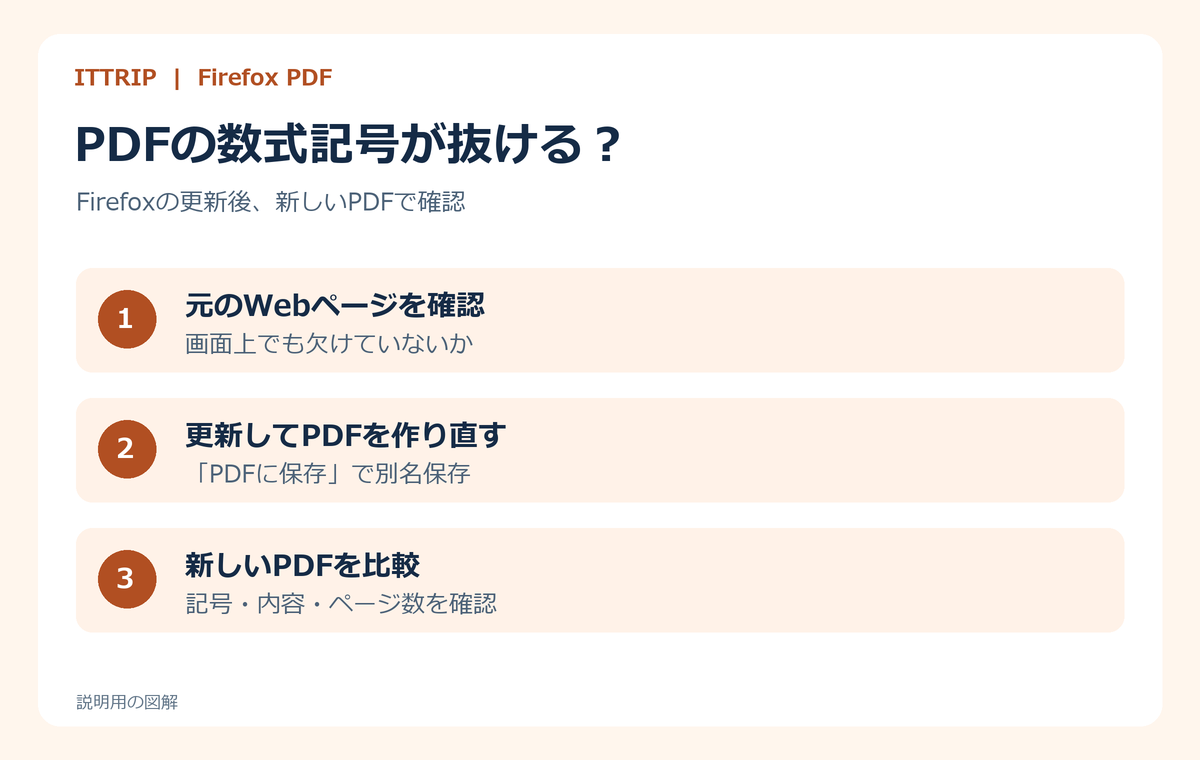
- 問題が起きた元のWebページをFirefoxで開き、欠けた箇所と同じ数式を画面上で確認します。
- 画面では記号が見えるか、画面の時点ですでに抜けているかを分けます。
- 確認しているファイルが、更新前に作った古いPDFか、更新後に新しく作ったPDFかを区別します。
- 欠けた記号、ページ番号、元ページのURL、PDF保存時に選んだ出力先をメモします。
古いPDFは作成時の内容を保持しているため、Firefoxを更新しても自動では作り直されません。同じ古いPDFを開き直すだけでは、更新の効果を判定できません。元のWeb画面にも記号がない場合は、PDF生成より前の段階で起きているため、後述の結果別の確認へ進みます。
Firefoxを通常の方法で更新して版を確認する
Mozillaから直接入れたFirefoxでは、Windowsは右上のメニューボタンのヘルプ関連の項目から「Firefoxについて」を開きます。Macは画面上部のメニューバーで「Firefox」→「Firefoxについて」を選びます。更新が見つかったらダウンロードを完了し、表示に従ってFirefoxを再起動してください。詳しい流れはMozilla公式のFirefoxを最新リリースに更新する手順で確認できます。
再起動後、もう一度「Firefoxについて」を開き、現在のバージョン番号を控えます。Firefox 158.0は2026年10月13日に提供され、公式リリースノートでは、ページをPDF保存するときの生成改善と、数式記号の欠落を含むPDF描画問題の修正が案内されています。158.0より新しい通常版を使っている場合、158.0へ戻したり、同じ番号へ無理に変更したりする必要はありません。
| Firefoxの入手元 | 更新方法 |
|---|---|
| Mozilla公式から入れたWindows版・Mac版 | 「Firefoxについて」から更新を確認 |
| Microsoft Store版 | Microsoft Storeでアプリの更新を確認 |
| Linuxディストリビューション版 | 配布元のソフトウェア更新やパッケージ管理を使用 |
| 組織管理端末・ESR | 勝手に版を変更せず、管理者へ確認 |
同じページから別名の新しいPDFを作る
- 更新後のFirefoxで、問題が起きた元ページを再読み込みします。
- 画面上の対象の数式が表示されていることをもう一度確認します。
- 右上のメニューから「印刷」を開きます。
- 「プリンター」または「出力先」で「PDFに保存」を選びます。
- ページ範囲、用紙サイズ、向き、倍率などを確認し、以前と比較するなら条件をそろえます。
- 古いPDFを上書きせず、更新後だと分かる別名で保存します。
Firefoxの印刷画面でPDFを保存する基本操作は、Mozilla公式のウェブページを印刷する手順にも掲載されています。Firefox内蔵の「PDFに保存」と、OS側のPDF出力機能は同じ出力先ではありません。比較するときは、どちらを選んだかを記録し、ブラウザーと出力先を同時に変更しないようにすると結果を整理しやすくなります。
結果別に次の確認をする
更新後の新PDFを基準に切り分ける
| 確認結果 | 次にすること |
|---|---|
| 元のWeb画面にも記号がない | PDF保存より前の表示段階の問題です。Webページ側の描画やフォントなどが関係する可能性はありますが、原因は断定できません。公開ページならサイト管理者へ、URLと欠けた記号を伝えます。 |
| 新PDFがFirefoxでだけ欠ける | 同じ新PDFを、OS標準のPDFビューアーなど別の閲覧ソフトで開きます。別ビューアーでは見えるなら、PDF生成そのものとは分けて、Firefoxでの閲覧表示側を確認します。 |
| どのビューアーでも新PDFが欠ける | 同じ元ページを別ブラウザーの標準印刷機能からPDFにして比較します。別ブラウザーでは記号が入るならFirefoxの出力経路に範囲を絞れます。別ブラウザーでも欠けるなら、ページの印刷用表示やフォントなども候補になりますが、原因は決めつけずサイト管理者への確認材料にします。 |
| 内蔵の「PDFに保存」とOS側のPDF出力で結果が違う | 出力先ごとに生成経路が異なるため、選択した出力先と設定を記録します。結果だけを混ぜず、同じ条件ごとに比較します。 |
初手で全設定をリセットしたり、Firefoxを再インストールしたり、実験的な設定を変更したり、印刷用アドオンを追加したりする必要はありません。まずは更新、新規出力、別ビューアー、別ブラウザーの順で原因の範囲を狭めます。
直ったかは新しく作ったPDFで判定する
更新後に保存した新PDFを開き、欠けていた記号が入っているかだけでなく、数式全体を元のWeb画面と見比べます。ページ数や改ページは、選んだページ範囲と印刷プレビューも基準に確認します。対象記号が表示され、式の内容とページ構成にも問題がなければ、今回のPDF出力は成功と判断できます。1か所だけでなく、同じ種類の記号が複数ある場合は数か所を確認すると見落としを減らせます。
- 更新後に作った別名の新PDFである
- 対象の数式記号が表示されている
- 数式の前後や上付き・下付きも崩れていない
- 選んだページ範囲が保存され、印刷プレビューと比べて不自然な改ページがない
未解決なら、この情報をそろえて相談する
改善しない場合は、OS名、Firefoxのバージョンと入手元、元ページのURL(公開できる範囲)、欠けた記号、選んだ出力先、新PDFを別ビューアーで開いた結果、別ブラウザーで出力した結果をまとめます。そのうえで、Mozillaの印刷トラブルの公式案内やサポートフォーラムで状況を伝えると、生成側・閲覧側・ページ側のどこを調べるべきか共有しやすくなります。
契約書、成績表、医療情報などを含む私的なPDFは、切り分けのためであっても出所不明の変換サービスへアップロードしないでください。相談時は、可能なら公開ページや機密情報を含まない再現例を使います。
PDFが画面内で開かず毎回ダウンロードされる場合は、ブラウザーのPDF表示・ダウンロード設定を確認する手順も参照してください。
よくある質問
Firefoxを更新すれば古いPDFの記号も戻りますか?
作成済みのPDFは更新で自動的に作り直されません。元のWebページから別名で新しいPDFを保存し、そのファイルで確認してください。
ESRや会社のPCも158.0へ変える必要がありますか?
利用中の配布元や管理方針を確認します。ESRや組織管理端末では通常版への切り替えを独断で行わず、症状と現在の版を管理者へ伝えてください。


コメント