
結論からいうと、プライベート スペースをロックしている間は、その中のアプリが完全に停止する仕様です。フォアグラウンド処理もバックグラウンド処理も動かず、通知も表示できません。アプリやAndroid側の通知許可だけを変更しても、ロック中に常時通知を受け取れる状態にはできません。まずプライベート スペースを本人認証で解除し、解除したまま新しいテスト通知が届くかを確認してください。Google公式「プライベート スペースを使ってプライベートのアプリを隠す」でも、ロック中はアプリが完全に停止し、通知を表示できないことが案内されています。
この記事は、Android 15以降の対応機で、Googleの「プライベート スペース」内に入れたアプリの通知が、スペースのロック中だけ来ない場合を対象にしています。端末の通常のロック画面で通知内容が隠れる問題、Samsungなどメーカー独自の保護フォルダー、通知全般の不具合、LINE固有の障害は対象外です。プライベート スペースはAndroid 15以降であっても全端末に必ずある機能ではなく、対応ハードウェア、メーカー設定、端末管理の状態などによって利用できない場合があります。設定に項目が見つからない機種で、非公開の操作や非公式アプリを使って機能を無理に出そうとしないでください。
最初に、通知しないアプリがプライベート スペース側か確認する
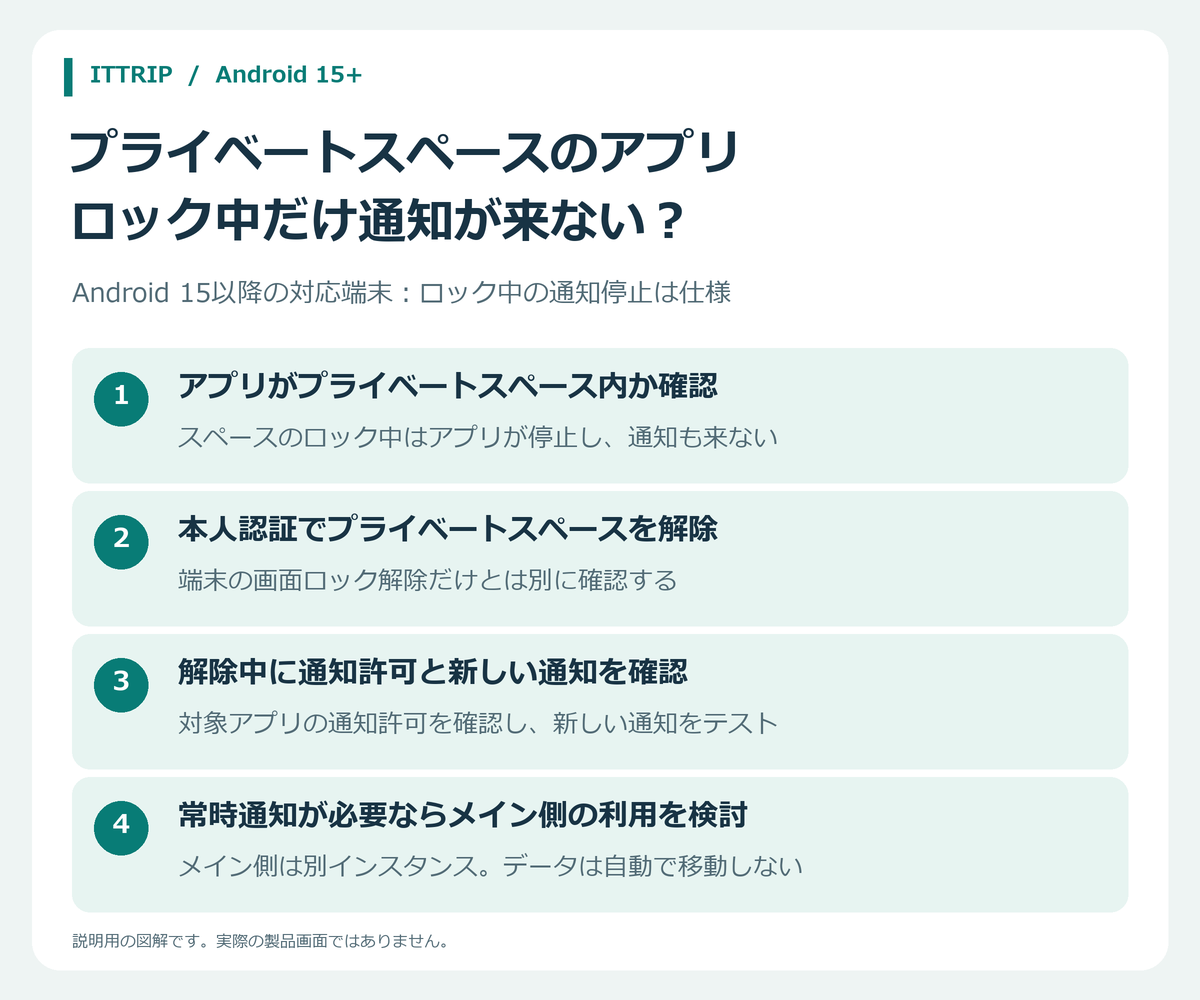
同じアプリをメインの領域とプライベート スペースの両方に入れていると、見た目が同じでも別のインスタンスです。メイン側の通知設定を変えても、プライベート スペース側のアプリには反映されません。まずホーム画面または「すべてのアプリ」の末尾までスクロールし、「プライベート スペース」を開いて本人認証します。
別の経路では、端末の「設定」から「セキュリティとプライバシー」→「プライバシー」→「プライベート スペース」と進み、本人認証して解除できます。端末の通常の画面ロックを解除しただけでは、プライベート スペースまで必ず解除されているとは限りません。スペース内のアプリ一覧が見える状態になったことを確認してください。
解除したまま、アプリ内とAndroid側の通知設定を確認する
- プライベート スペースを解除した状態で、対象アプリをスペース内から開きます。
- アプリ内に「通知」「お知らせ」「メッセージ通知」などの設定がある場合は、必要な種類が有効か確認します。名称や項目はアプリごとに異なります。
- Androidの「設定」→「通知」→「アプリの通知」などを開き、対象アプリの通知が許可されているか確認します。
- 通知カテゴリが分かれている場合は、必要なカテゴリだけオフになっていないかも確認します。
Googleの通知ヘルプでは「設定」→「通知」→「アプリの通知」から個別アプリを選ぶ手順が案内されていますが、メーカーやAndroidの版によって「アプリと通知」「通知を最近送信したアプリ」「すべてのアプリ」など表記が変わります。見つからない場合は設定画面上部の検索で「通知」と入力し、対象アプリの通知設定を探してください。Google公式「Androidで通知を管理する」も確認できます。
同じアプリがメインにも入っている場合は、プライベート スペース内からアプリを開いたうえで設定を確認し、メイン側と取り違えないようにします。プライベート スペースを解除中に届く通知には、プライベート スペースを示すアイコンが付くため、判別の手掛かりになります。
解除中に「新しい通知」でテストする
設定を確認したら、プライベート スペースを解除したまま対象アプリを開き、別の端末や公式のテスト機能など、そのアプリで通常使っている安全な方法で新しい通知を発生させます。ロック中に送られた過去の通知が、解除後にすべて遡って表示されるとは限りません。判定には、解除後に新しく発生させた通知を使ってください。
- 解除中は届くが、スペースをロックすると止まる:プライベート スペースの仕様と一致します。通知許可の故障とは限りません。
- 解除中でも届かない:アプリ内の通知設定、Androidの通知許可、通信状態、ログイン中のアカウント、アプリ側の配信状態など、別の原因を調べます。
- メイン側は届くが、解除中のプライベート側だけ届かない:別インスタンスであることを前提に、プライベート側のログイン状態と通知設定を確認します。
参考として、プライベート スペース利用時の通知に触れたGoogle Pixelコミュニティの利用者投稿があります。ただし、別のLINE問題を含む個別事例であり、原因や回避策の技術的根拠には用いません。本記事ではGoogleの現行公式仕様を判断基準にします。
ロック中も常時通知が必要なら、利用場所を見直す
着信、連絡、見守り、同期など、ロック中もバックグラウンド動作が必要なアプリについて、Googleはプライベート スペースを使わないよう案内しています。常時通知を優先する場合は、そのアプリをメイン プロファイルで使うことを検討してください。一方で、メインに置くとプライベート スペースによる隔離や非表示の目的は弱くなります。通知の即時性とプライバシーのどちらを優先するか、用途ごとに判断します。
プライベート スペースからメインへアプリが自動で移動したり、アプリ内データが自動コピーされたりするわけではありません。メイン側に同じアプリを入れると別のインスタンスになります。移行前に、アプリ固有のログイン方法、クラウド同期、エクスポート、引き継ぎ手順、同時ログイン制限を公式案内で確認し、必要なデータを保全してください。必ず同じデータになるとは限りません。
プライベート スペースを常に解除したままにしたり、自動ロックを弱めたりする方法は、保護目的を損なうため標準的な解決策にはしません。必要な通知だけを理由に、プライバシー設定全体を下げるのではなく、アプリの置き場所を選び直す方が安全です。
通知が来ないだけで削除や初期化をしない
通知が止まる症状だけで、プライベート スペース、対象アプリ、端末を削除・リセット・初期化しないでください。プライベート スペースを削除すると、スペース内のアプリと端末内データが削除され、端末バックアップからプライベート スペース自体を復元することもできません。削除は通知設定の確認より先に行う操作ではありません。
直ったか確認する
最終確認は、選んだ利用場所とスペース状態で、新しく送った通知が想定どおり届くかで行います。プライベート スペースで使い続ける場合は「解除中に新着通知が届くこと」、常時通知を優先してメイン側で使うよう切り替えた場合は「通常の利用状態で新着通知が届くこと」を確認します。過去通知の再表示ではなく、新着で判定してください。
解除中にも届かないときの相談先と伝える情報
解除中の新着テストでも通知が届かない場合は、端末メーカーのサポートと、対象アプリの公式サポートへ相談します。次の情報を控えておくと、プライベート スペースの仕様なのか、アプリ側の通知問題なのかを切り分けやすくなります。
- 端末のメーカー名と機種名
- Androidのバージョン
- 対象アプリ名とアプリのバージョン
- アプリがメインかプライベート スペースのどちらにあるか
- テスト時にプライベート スペースがロック中か解除中か
- 解除中に新しく発生させた通知が届いたか
相談時に、プライベート スペースのPIN、画面ロックのPIN、パスワード、認証コード、アカウントの資格情報は送らないでください。この記事の確認日は2026年10月19日です。

コメント