
対象:パソコンのブラウザ版Gmail
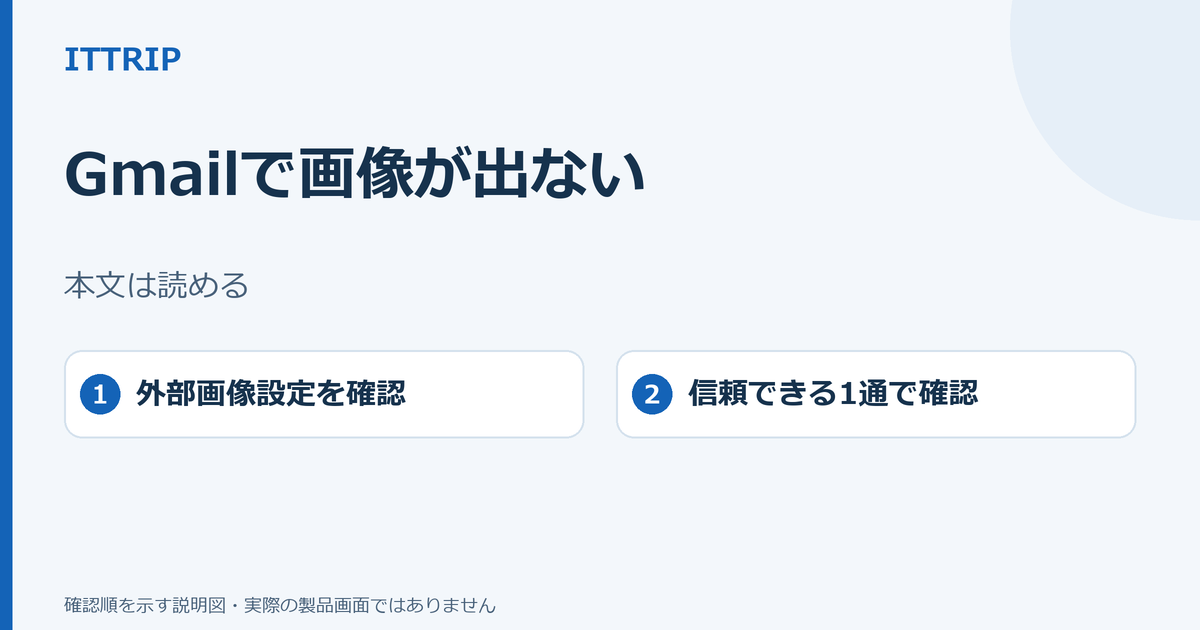
メール本文は読めるのに、本文内の写真やロゴなどの画像だけ表示されない場合は、最初にメール上部付近に[下記の画像を表示]があるか確認してください。表示されているなら、送信元と内容を確認できるメール1通だけで画像表示を試します。これで画像が出れば、故障とは限らず、外部画像を表示する前に確認する設定と整合する状態です。
この記事で扱うのは、HTMLメールの本文内に読み込まれる外部画像です。添付ファイルが見つからない、Googleフォトの写真がない、Gmail自体が同期されないといった症状は対象外です。
まず、どの状態かを見分ける
- 本文は読めて[下記の画像を表示]がある:そのメールの外部画像がまだ読み込まれていない可能性があります。信頼できる1通で表示を試します。
- 本文は読めるが、特定の1通だけ画像が出ない:Gmail全体の設定だけが原因とは限りません。ほかの信頼できる画像付きメールでも同じか確認します。
- 複数の画像付きメールで毎回確認が出る:Gmailの[画像]設定が[外部画像を表示する前に確認する]になっているかを確認します。
- 添付写真そのものが見当たらない:本文内の外部画像とは別の問題です。この記事の設定を変えても添付ファイルは追加されません。

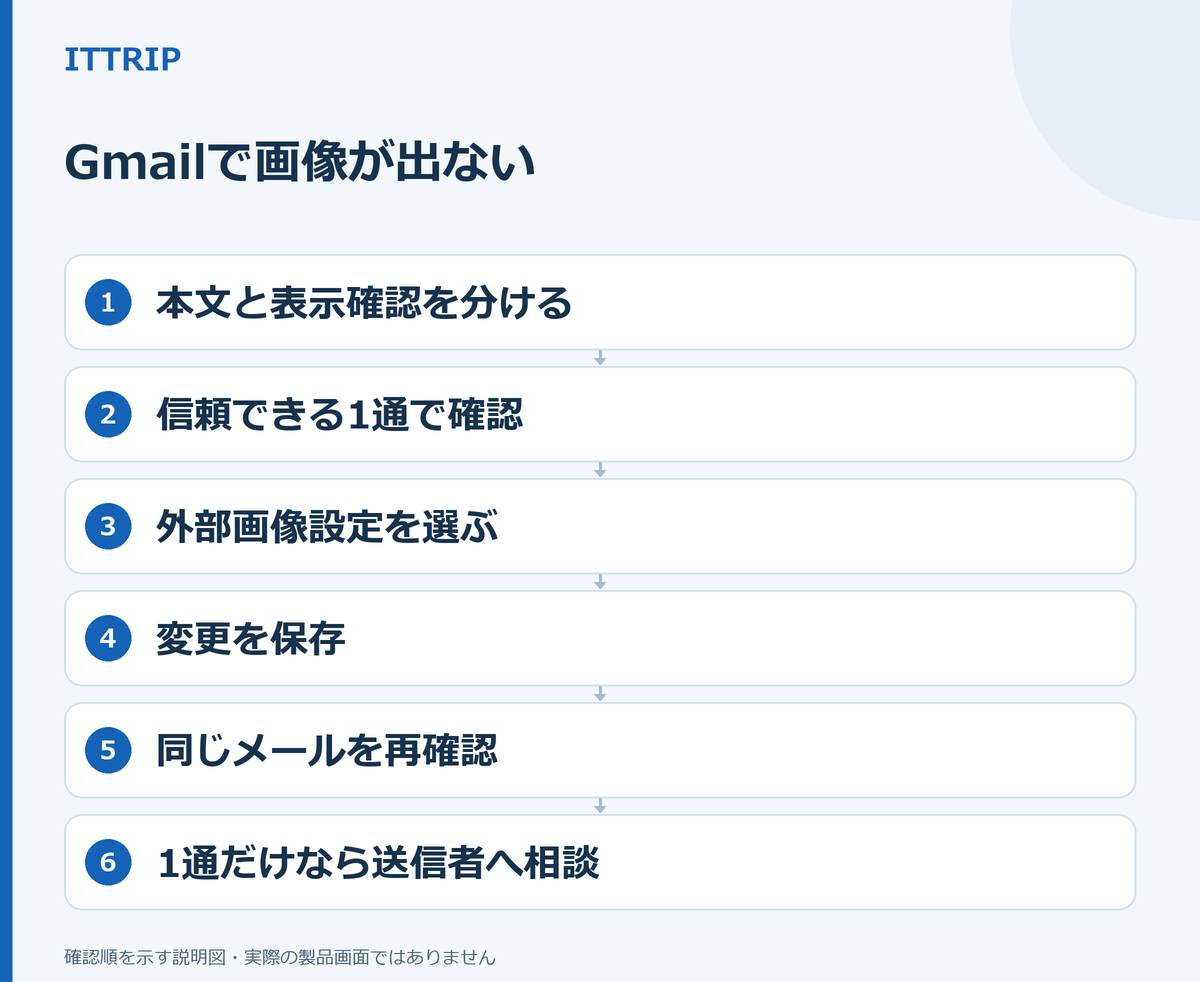
1. [下記の画像を表示]で信頼できる1通だけ確認する
- Gmailで、送信者と内容を確認できる画像付きメールを開きます。
- 本文の上部付近に[下記の画像を表示]があれば選択します。
- 本文内の必要な画像が表示されるか確認します。
画像が表示された場合:そのメールについては正常に読み込めています。毎回確認してから表示したいなら、全体設定を変える必要はありません。
表示しても画像が出ない場合:同じ操作を何度も繰り返す前に、別の信頼できる画像付きメールを開き、そちらでは表示できるか確認します。別のメールは表示できるのに1通だけ出ないなら、受信側の外部画像設定だけが原因とは決められません。
知らない送信者や内容に心当たりがないメールでは、画像表示を急がないでください。Gmailが確認を出すこと自体は、安全確認のための仕様であり、不具合とは限りません。
2. 毎回確認するか、自動表示するかをGmail設定で選ぶ
画像を毎回確認してから表示するか、通常は自動表示するかは、自分の使い方に合わせて選べます。必ず自動表示へ変更する必要はありません。設定手順は、Googleの「Gmailで画像を表示または非表示にする」でも確認できます。
- パソコンでGmailを開きます。
- 画面右上の設定アイコンを選び、[すべての設定を表示]を開きます。
- [全般]タブ内の[画像]まで移動します。
- [外部画像を常に表示する]または[外部画像を表示する前に確認する]を選びます。
- ページ下部まで移動し、[変更を保存]を選びます。
| 選択肢 | 向いている確認方法 |
|---|---|
| 外部画像を常に表示する | 通常のメールでは画像を自動表示したい場合。疑わしいとGmailが判断したメールでは、個別に確認が出ることがあります。 |
| 外部画像を表示する前に確認する | メールごとに送信元や内容を確かめてから画像を表示したい場合。 |
設定を変えたのに[変更を保存]を押さずに画面を閉じると、選択が反映されません。保存後に設定画面を開き直し、意図した選択が保持されているか確認してください。
3. 自動表示を選んでいても確認が出る場合
[外部画像を常に表示する]を選んでいても、送信者やメールが疑わしいとGmailが判断した場合は、画像を自動表示せず、表示するか確認することがあります。この場合、設定が無効になった、Gmailが故障したと決めつける必要はありません。
まず送信者のメールアドレス、件名、本文の内容を確認します。心当たりがあり、内容も確認できるメールだけで[下記の画像を表示]を選びます。不明なメールで画像表示を強制する必要はありません。
Gmailは画像を検査しますが、画像を表示した場合、状況によってはメールが開かれたことを送信者が知り得ます。画像表示によって追跡が完全に防止されるとは考えず、送信元を確認してから操作してください。
4. 同じメールを開き直して直ったか確認する
- 設定を変更した場合は[変更を保存]まで完了します。
- 先ほど確認に使った信頼できるメールをもう一度開きます。
- 本文内の必要な画像が表示されるか確認します。
- 設定画面も開き直し、選んだ画像設定が保持されているか確認します。
成功の目安:同じ信頼できるメールの必要な画像を表示でき、設定を変更した場合は保存後も選択内容が残っています。
まだ表示されない場合:ほかの信頼できる画像付きメールも確認し、「すべてのメールで出ない」のか「特定の1通だけ出ない」のかを分けます。
特定の1通だけ画像が表示されない場合
ほかの画像付きメールは表示できるのに、特定のメールや特定の画像だけ出ない場合、Gmailの外部画像設定だけが原因とは確定できません。未確認の障害を推測して設定変更を重ねるより、送信者に次のいずれかを相談してください。
- 同じメールを再送してもらう
- 必要な画像を添付ファイルとして送ってもらう
- 画像の内容を本文の文字でも案内してもらう
この段階では、Gmailの再インストールや初期化を先に行う必要はありません。
直らないときに整理して伝える情報
Gmailのヘルプへ相談するときや、職場・学校の担当者へ状況を伝えるときは、次の情報をまとめると症状を切り分けやすくなります。
- パソコンのブラウザ版Gmailで起きていること
- すべての画像付きメールで起きるか、特定の1通だけか
- [画像]設定がどちらになっているか
- メール内に[下記の画像を表示]が出ているか
- その表示を選んだ後に画像が出るか
- 設定変更後に[変更を保存]を押したか
よくある質問
[外部画像を常に表示する]に必ず変えるべきですか?
いいえ。毎回送信元と内容を確認してから表示したい場合は、[外部画像を表示する前に確認する]のままで問題ありません。信頼できるメール1通だけなら、メール内の[下記の画像を表示]で確認できます。
自動表示の設定なのに確認が出るのは不具合ですか?
不具合とは限りません。Gmailが送信者やメールを疑わしいと判断した場合は、自動表示の設定でも確認が出ることがあります。内容に心当たりがない場合は、表示を急がないでください。
画像を表示すれば、送信者に開封は分かりませんか?
そうとは限りません。Gmailは画像を検査しますが、場合によってはメールが開かれたことを送信者が知り得ます。追跡を完全に防ぐと断定はできないため、送信元を確認してから表示してください。
公式出典
- Google Gmailヘルプ「Gmailで画像を表示または非表示にする」(2026年10月27日確認)

コメント