
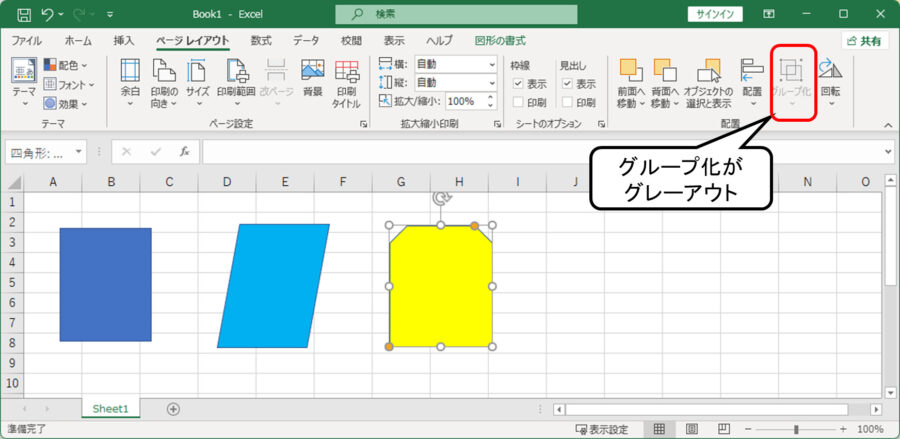
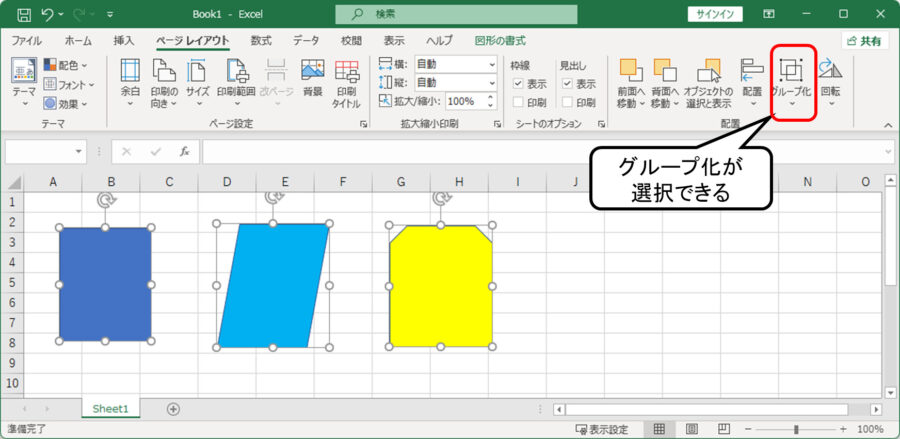
Excelで図形や画像の[グループ化]がグレーアウトする最も多い理由は、対応するオブジェクトを二つ以上同時に選択できていないことです。Ctrlキーを押しながら各図形・画像を選ぶか、[ホーム]、[検索と選択]、[選択ウィンドウ]でCtrlを使って複数選択し、[図形の書式]または[図の形式]、[グループ化]を実行します。セル範囲、グラフ内の要素、フォームコントロール、ActiveX、SmartArt、SVGなど異なる種類を混ぜるとグループ化できない場合があります。シート保護や閲覧専用状態も確認し、保護解除を回避策として勝手に行いません。
どの「グループ化」かを確認する
- 図形・画像・オブジェクト:まとめて移動、拡大縮小、回転、書式設定する機能。
- 行・列のアウトライン:詳細を+/−で折りたたむ[データ]タブの機能。
- ワークシートのグループ:複数シートへ同じ入力や書式を反映する機能。
- ピボットテーブルのグループ:日付や数値項目を期間・範囲でまとめる機能。
この記事が扱うのは図形・画像などのオブジェクトです。[データ]タブの[グループ化]が灰色なら、対象と原因が別です。まずリボンでどのタブのボタンを見ているか、選択中のものがセルか図形かを確認します。オブジェクトを選ぶと[図形の書式]や[図の形式]のコンテキストタブが表示されます。
基本のグループ化手順
- ブックを別名保存し、対象シートとオブジェクトを確認します。
- 最初の図形または画像をクリックし、サイズ変更ハンドルが出ることを確認します。
- Ctrlキーを押したまま、グループ化したい他の対応オブジェクトをクリックします。
- 少なくとも二つに選択枠が出ていることを確認します。
- [図形の書式]または[図の形式]で[グループ化]、[グループ化]を選びます。
- 一つの外枠になったことを確認し、コピー上で移動・サイズ変更を試します。
Microsoftの公式手順は、グループボタンを有効にするには複数の図形、画像、または対応オブジェクトの選択が必要と説明しています。Ctrlを押すタイミングがずれると最初の選択が解除され、最後にクリックした一個だけになります。リボンへ移動する前に、複数の選択枠を確認します。
選択ウィンドウを使う
オブジェクトが重なる、透明、背面、非常に小さい場合は、[ホーム]、[検索と選択]、[選択ウィンドウ]を開きます。Alt+F10で開けるWindows構成もあります。オブジェクト名の一覧でCtrlを押しながら複数選択し、必要なものだけを選びます。
選択ウィンドウでは表示/非表示、前後順、名前変更もできます。「四角形 12」のような名前を「見出し背景」「製品写真」へ変えると管理しやすくなります。目のアイコンで非表示にしたものはグループ対象から漏れることがあるため、最終構成を確認します。
[オブジェクトの選択]で囲む
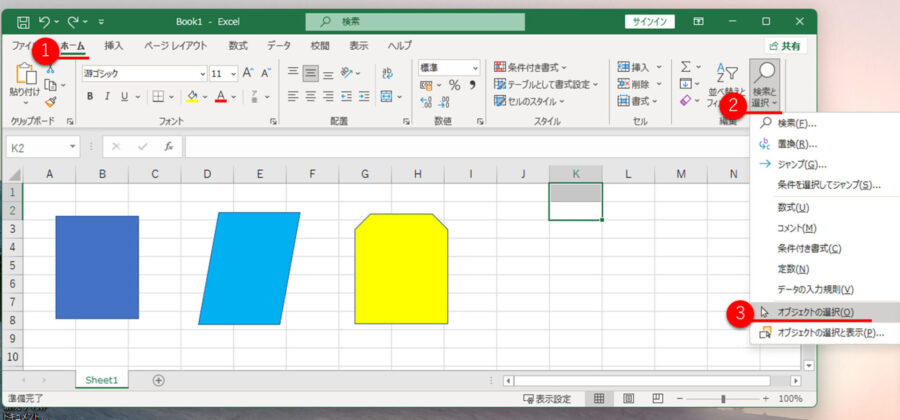
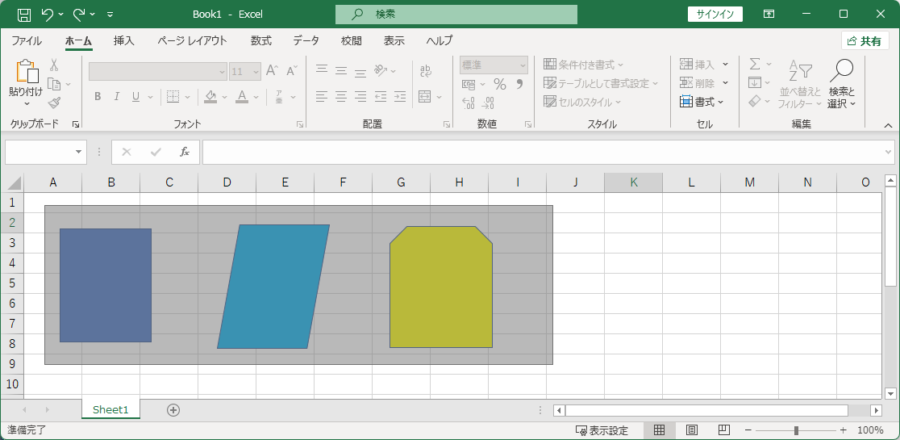
[ホーム]、[検索と選択]、[オブジェクトの選択]を使うと、マウスで長方形を描いて範囲内のオブジェクトをまとめて選べます。枠へ完全に含まれる必要がある版もあるため、対象より少し広く囲みます。セル編集へ戻るにはEscまたは選択モードを解除します。
一個しか選べないとき
Ctrl選択で二個目をクリックした瞬間に最初が外れる場合、二個目がセル、グラフ内部の系列、コメント、別グループ内部など異なるレベルを選んでいる可能性があります。Escで内部編集を抜け、オブジェクトの外枠を選び直します。グラフは一度クリックするとグラフ全体、二度目で内部要素を選ぶため、選択状態を見分けます。
対応しないオブジェクトの組み合わせ
Microsoftの公式サポートは、FormコントロールまたはActiveXコントロールと、図形やSmartArtなどDrawing Toolsオブジェクトを同じグループ選択へ混在できないと説明しています。ボタン、チェックボックス、リストボックスが含まれる場合は、種類を確認します。外観が似ていても図形とコントロールでは動作が違います。
コントロールを選択・編集するには[開発]タブやデザインモードが必要な場合があります。業務マクロや入力フォームへ影響するため、デザインモード、ActiveX設定、リンクセルを理解せず変更しません。コントロール同士のグループ化が必要なら、公式手順とブック所有者の承認を確認します。
SVGアイコンとSmartArt
複数のSVGアイコンは、そのままグループ化できない場合があり、公式サポートは必要に応じて図形へ変換する方法を案内しています。変換すると元のSVGとしての編集や互換性が変わるため、コピーで行います。SmartArtを個別図形へ変換すると、SmartArtへ戻せない場合があります。見た目だけのために不可逆変換をしません。
シート保護を確認する
保護されたワークシートでは、オブジェクトがロックされ、選択や編集が許可されていない場合があります。[校閲]の保護状態とシートタブの鍵表示を確認します。パスワードが必要なら所有者へ依頼し、解析ツールや回避方法を使いません。保護は誤操作防止の設計かもしれません。
所有者が保護を一時停止または解除する場合も、どの操作を許可するか、作業後に保護を戻すかを確認します。グループ化後にマクロ、印刷、入力フォームが正常かを試します。
読み取り専用・編集ロック
SharePointやOneDrive上のブックが閲覧モード、別ユーザーのデスクトップ版でロック中、権限不足の場合、編集コマンドが灰色になります。上部の通知、ファイル名、編集モード、自動保存、共同編集者を確認します。別名コピーで編集できても、それを正本へ戻してよいとは限りません。
複数ワークシート選択を解除する
下部の複数シートタブが選択され、タイトルバーに[グループ]と出ていると、一部のオブジェクト操作が使えない場合があります。選択外のシートタブをクリックするか、タブを右クリックして[シートのグループ解除]を選びます。グループ中はセル入力が複数シートへ反映されるため、気付いた時点で編集内容も確認します。
オブジェクトがロックされている
新しいMicrosoft 365の選択ウィンドウでは、オブジェクトをロックできる機能がある環境があります。ロックアイコンが表示されていれば、所有者の意図を確認して解除します。シート保護のロック属性とは別の表示です。テンプレートの背景やロゴを誤移動させない目的かもしれません。
グループ化後の操作
グループを選ぶとまとめて移動、回転、サイズ変更、配置、書式を適用できます。グループ内の一要素だけを編集するには、グループを選択してから対象をもう一度選びます。誤って二重グループを作ると選択階層が深くなるため、選択ウィンドウで構造を確認します。
グループ解除と再グループ化
[グループ化]、[グループ解除]で個別オブジェクトへ戻せます。以前のメンバーを保ったままなら[再グループ化]が使える場合があります。ただしオブジェクトを削除・変換した場合、同じ構造へ戻らないことがあります。解除前に位置とサイズを記録し、作業コピーを残します。
Web版・Mac版との違い
PowerPointやExcelのWeb版、Mac版はリボン名、Ctrl/Command、対応オブジェクトが異なります。公式ページの該当タブで手順を確認します。Web版で対応しない複雑なオブジェクトやコントロールは、デスクトップアプリで開きます。共同編集状態と保存先を確認してから切り替えます。
グレーアウト解消の確認順序
- 図形・画像など対応オブジェクトを二つ以上選び、複数の選択枠を確認します。
- リボンの[図形の書式]または[図の形式]でグループを探します。
- 選択ウィンドウで重なり、非表示、ロック、選択階層を確認します。
- コントロール、SmartArt、SVG、グラフ内部など種類の混在を分けます。
- シート保護、閲覧専用、ファイルロック、複数シート選択を確認します。
- 空の新規ブックへ単純な図形二つを作り、Excel全体か対象ブック固有か比較します。
安全な完了条件
解決はボタンが押せたことだけではありません。意図したオブジェクトだけが一つの外枠になり、移動・サイズ変更・印刷・保存・再起動後も配置が保たれ、マクロや入力コントロールへ影響しない状態です。対象の種類と選択方法を記録すれば、保護解除やブック作り直しをせず再現できます。



コメント