
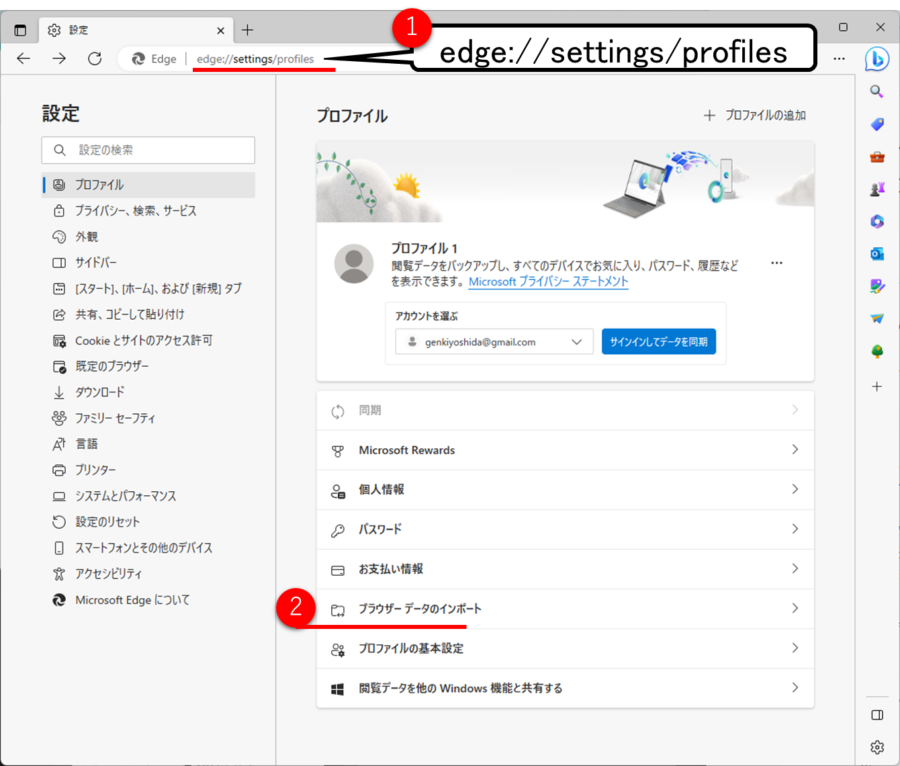
EdgeとChromeの間で行えるのは、基本的にChromeからEdgeへの「インポート」です。GoogleアカウントとMicrosoftアカウントの間で相互に同じデータが継続同期される機能ではありません。まずEdgeの[設定]→[プロファイル]→[ブラウザーデータのインポート]で、インポート元のChromeプロファイルと項目を確認します。継続取り込みを使う場合も方向はChromeからEdgeであり、削除や変更が双方向に戻ると想定しないでください。
「同期」を三つの動作に分ける
- Chrome同期:同じGoogleアカウントでサインインしたChrome同士にデータを同期する
- Edge同期:同じMicrosoftアカウントまたは職場アカウントでサインインしたEdge同士にデータを同期する
- ChromeからEdgeへのインポート:同じ端末上などのChromeデータをEdgeプロファイルへコピーする
この三つは保存先と管理者が異なります。Chrome同期をオンにしてもEdgeへ直接同期されず、Edge同期をオンにしてもChromeへ直接戻りません。Edgeへ一度取り込んだお気に入りをChrome側で削除しても、単発インポート済みのEdgeデータが自動的に消えるとは限りません。逆にEdge側で編集した内容がChromeへ反映される保証もありません。
インポート前にプロファイルと項目を確認する
個人用Chrome、業務用Chrome、ゲスト用プロファイルが同じPCにある場合、取り込み元を間違えると個人の履歴やパスワードが業務用Edgeへ入る恐れがあります。Edge右上のプロフィールアイコンで現在のEdgeプロファイルを確認し、Chromeでも対象プロファイル名とアカウントを確認します。共有PCや公共PCでは同期を有効にせず、組織のデータ取り扱いルールを優先します。
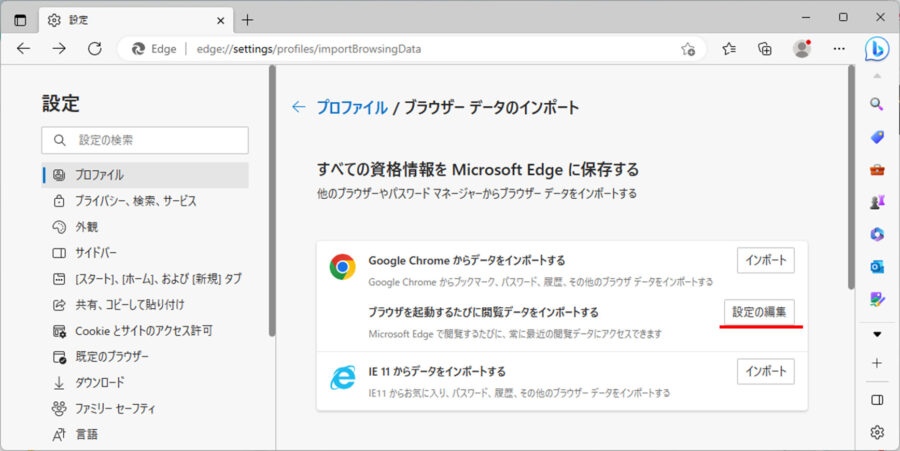
Edgeの公式手順では、[設定など]→[設定]→[プロファイル]→[ブラウザーデータのインポート]からGoogle Chromeの横にあるインポートを選び、取り込む項目を指定します。お気に入りや保存パスワードなど、必要な最小項目だけにします。Cookie、履歴、自動入力、支払い情報は利便性だけでなくアカウント境界への影響を考えて選びます。
本文の画像には以前の画面例も含まれます。ボタン名が異なる場合は、対象プロファイルと取り込む項目を確認し、上記の公式手順にある現在のインポート画面を参照してください。
- EdgeとChrome双方で対象プロファイル名を記録する
- Edge側で既存のお気に入り件数と主要フォルダーを控える
- [ブラウザーデータのインポート]を開き、Chromeの正しいプロファイルを選ぶ
- 最初はお気に入りなど一種類だけを選び、インポートを実行する
- Edgeのお気に入り内にImportedなどのフォルダーが作られたか確認する
- 問題がなければ必要な項目だけ追加で取り込む
業務プロファイルで新しいテストプロファイルを作れるかは管理ポリシーによります。許可されていない場合は勝手に作らず、エクスポート済みバックアップと件数確認で代替します。取り込み先に既に同名のお気に入りがある場合、重複が生じる可能性を見込み、最初のテストを少数にします。
起動時の取り込みは常時同期ではない
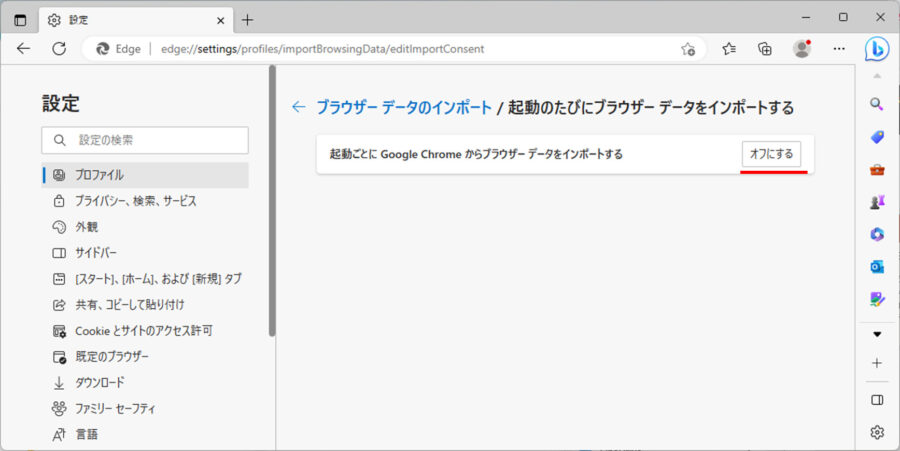
Edgeには起動のたびに他ブラウザーからデータを取り込む機能があります。MicrosoftのImportOnEachLaunchポリシーはWindows版Edge 104以降を対象とし、管理者が有効にすると起動ごとにインポートのプロンプトを表示できます。未構成ならユーザーがEdgeの案内または設定ページから有効化できますが、Microsoftアカウントでサインインしたプロファイルにはこのポリシーが適用されないという条件もあります。
継続取り込みを有効にしても、GoogleとMicrosoftのクラウドが相互接続されるわけではありません。Edgeが利用可能なChrome側データを取り込み、Edgeプロファイル内に保持する動作です。端末をまたぐ継続性が必要なら、ChromeはChrome同期、EdgeはEdge同期をそれぞれ設定します。二つのブラウザーを完全な鏡像として運用する設計は、重複や意図しない持ち込みを起こしやすいため避けます。
パスワードと履歴は特に境界を厳しくする
パスワード
保存パスワードのインポートは、取り込み先Edgeプロファイルの同期設定次第で他のEdge端末にも広がります。まずEdgeの[プロファイル]→[同期]でパスワード同期がオンか確認します。業務アカウントへ個人パスワードを入れないこと、CSVを使う場合は平文ファイルの保管と削除手順を別途管理することが必要です。単なる動作確認のためにパスワード全件を取り込まないでください。

GoogleアカウントのパスワードをEdgeへ移したい時
Edge で Google の Web サイトへログインするだけでは、Google Password Manager の保存パスワードが Edge の保存一覧へ同期されるわけではありません。まず Chrome の対象プロファイルに必要なデータがあるか確認し、Edge のブラウザーデータのインポートで、その Chrome と保存パスワードを選びます。取り込み後に変更したパスワードまで、両ブラウザーで相互に更新されるとは想定しないでください。
ファイルで移す場合は、Chrome の「Google パスワード マネージャー」→「設定」→パスワードのエクスポートから CSV を取得し、Edge の「ブラウザーデータのインポート」→パスワードのインポートで CSV を選択します。実際の選択項目は版によって異なるため、Google の PC 版パスワード入出力手順とEdge の公式インポート手順を確認してください。
取り込み後は必要なサイトの保存項目と、Edge の同期先アカウントを確認します。CSV をメール・チャットや共有フォルダーで送らず、確認後は作業用 CSV を削除してください。CSV を参照できる人にパスワードが見えてしまうため、資格情報の控えを CSV のまま放置しないことが大切です。
EdgeからGoogle側へ戻す場合も別のインポート
逆方向も継続同期ではありません。Edge 側で取得した対応形式の CSV を、Chrome の Google パスワード マネージャーのインポートへ取り込む操作になります。Google アカウントの保存先を使う場合は、Google のアカウントへのパスワードインポートで対象アカウントと CSV の列名(url・username・password)を確認します。取り込み後の重複や更新内容を照合し、不要な作業用 CSV を削除してください。
履歴、Cookie、自動入力
履歴やCookieはアカウントのサインイン状態、利用サイト、セッションへ影響します。EdgeへCookieを取り込んだからといって全サイトで安全にログイン状態を引き継げるわけではなく、サイト側が再認証を要求します。自動入力や支払い情報は個人情報を含むため、組織端末での取り込み可否を確認します。Cookie移行を認証回避の手段として扱ってはいけません。
拡張機能と設定
Chromium系という共通点があっても、拡張機能の配布元、組織ポリシー、ブラウザー固有機能は同じではありません。インポートされた拡張機能がすぐ有効になる、Chrome側の許可がそのままEdgeへ移る、という前提を置かず、各拡張機能の発行元と必要権限をEdge側で確認します。業務ブラウザーでは管理者の許可リストを優先します。
Chrome同期とEdge同期を別々に管理する
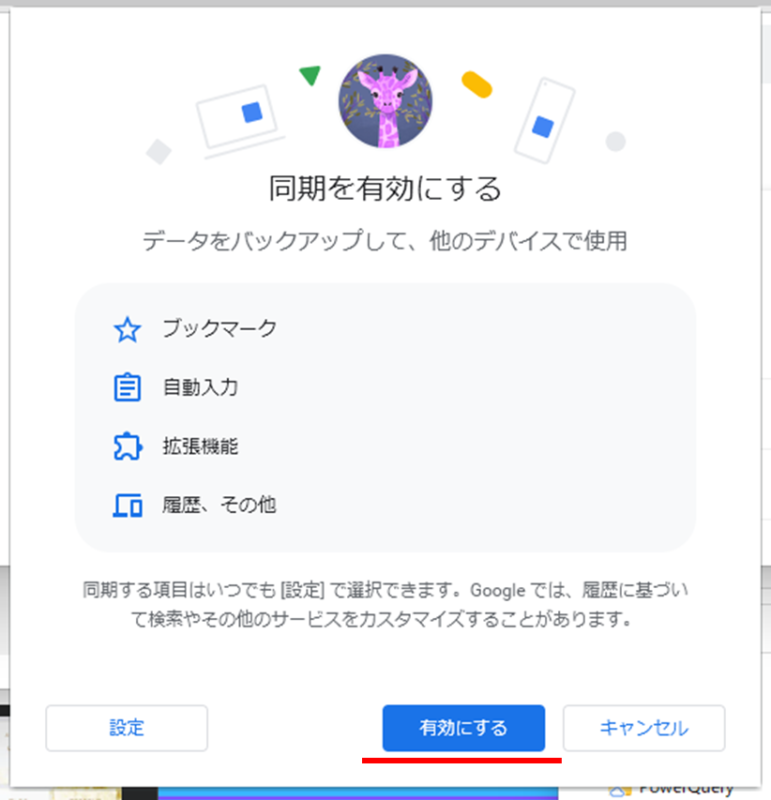
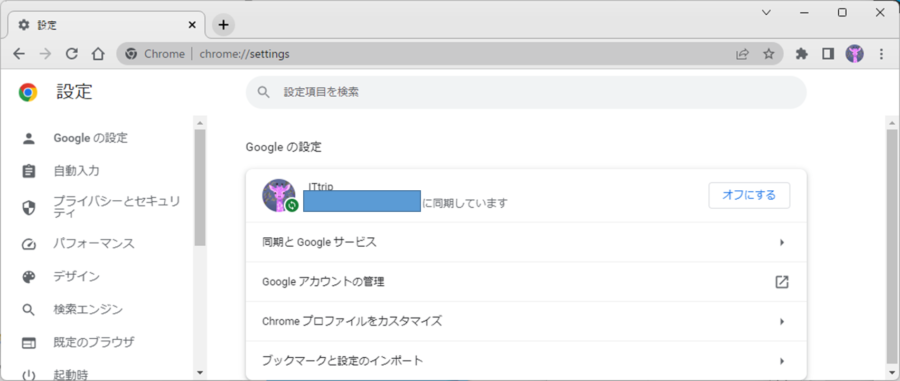
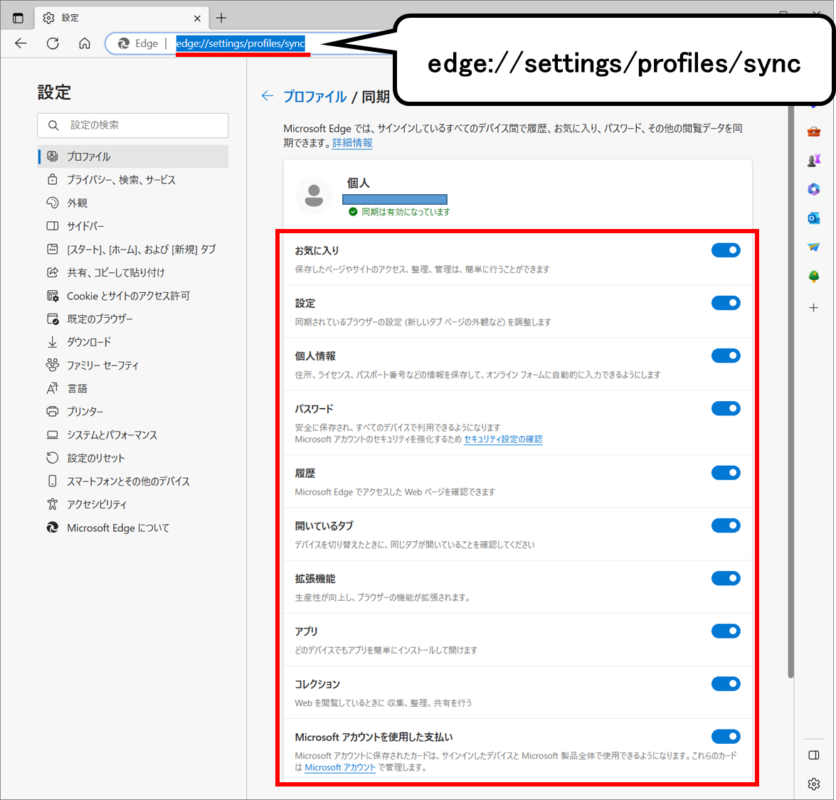
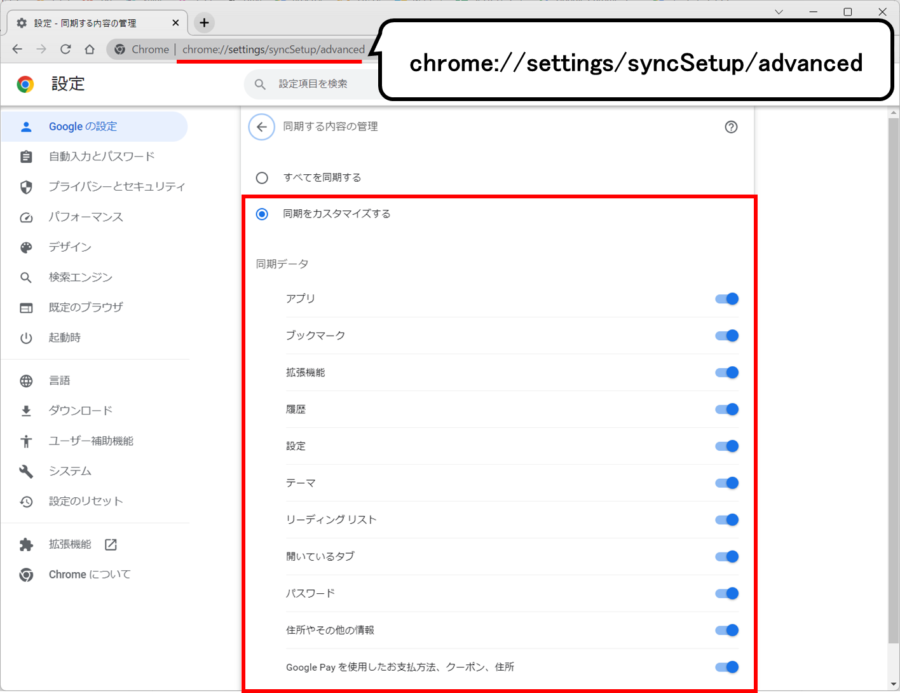
ChromeではプロフィールからGoogleアカウントへサインインし、同期する情報を選びます。Google公式は所有する端末でのみ同期をオンにし、公共PCではゲストモードを使うよう案内しています。Edgeでは[設定]→[プロファイル]→[同期]で、お気に入り、履歴、パスワード、拡張機能、開いているタブなどの項目を個別にオン・オフできます。
同期中にデータを削除すると、同じ同期アカウントの他端末からも消える場合があります。整理のつもりで大量削除する前に、どのブラウザー、どのプロファイル、どの同期項目がオンかを確認します。お気に入りならHTMLエクスポートなど復元可能なバックアップを作り、テスト項目一つで同期方向を確認してから範囲を広げます。
起動時インポートを止める
起動時インポートを止める場合は、Edgeの[ブラウザーデータのインポート]で起動ごとの取り込み設定をオフにします。管理端末で設定が変更できない、または再起動後に戻る場合はImportOnEachLaunchなどの組織ポリシーが考えられるため、edge://policy の表示を閲覧して管理者へ連絡します。レジストリを直接編集してポリシーを回避しないでください。
停止後はChromeでテスト用のお気に入りを一つ追加し、Edgeを再起動して自動で現れないことを確認します。その後Edge側にも別名のお気に入りを追加し、Chromeへ戻らないことを確認すれば、双方向同期ではない境界を実測できます。設定を戻すときは、起動時インポートだけを元の状態にし、Edge同期やChrome同期まで一括で変更しません。
重複した場合の安全な戻し方
インポートでお気に入りが重複しても、同期中にすぐ全件削除しないでください。まずEdge同期を変更せず、インポート直前に作ったバックアップ、作成時刻、Importedフォルダーの範囲を確認します。削除対象をフォルダー単位で特定できる場合でも、一つ削除して他のEdge端末への反映を確認してから続けます。判別できない場合は自動重複削除ツールを使わず、バックアップから新しい検証用プロファイルへ戻す計画を管理者と作ります。
パスワードや自動入力を誤って取り込んだ場合は、どの同期アカウントへ広がったかを先に確認します。資格情報そのものを画面共有やログへ出さず、組織のパスワード管理手順に従います。漏えいの可能性がある場合は、単にブラウザーから削除するだけでなく、対象サービス側で認証情報を変更し、セッション失効を検討します。これはインポート取り消しとは別のセキュリティ対応です。
管理端末での確認記録
情シスへ渡す情報は、EdgeとChromeのバージョン、両方のプロファイル種別、インポートした項目、ImportOnEachLaunchのポリシー状態、Edge同期とChrome同期のオン・オフ、最初に重複が見えた時刻です。個人情報を含む履歴やパスワード一覧は添付せず、件数と項目種別で説明します。管理者は同じポリシーが他端末にも適用されているかを確認し、変更する場合は検証グループから始めます。
公式情報・参考資料
- Microsoft Support「Import your favorites and passwords in Microsoft Edge」
- Microsoft Support「Sign in to sync Microsoft Edge across devices」
- Google Chrome Help「Sign in and sync in Chrome」
- Microsoft Learn「ImportOnEachLaunch」
同期とインポートを分けて定期点検する
運用開始後は、Chrome同期、Edge同期、起動時インポートの三つを別々に棚卸しします。重複や意図しない持ち込みが再発したら、削除より先にプロファイルと同期先を確認し、バックアップから一件ずつ戻せる状態を保ってください。



コメント