
XLSをXLSXへ変換する基本は、元のXLSを残したままExcelで開き、「名前を付けて保存」から「Excelブック(*.xlsx)」を選ぶことです。ただし、XLSにVBAマクロやExcel 4.0マクロシートが含まれる場合、XLSXへ保存するとコードを保持できません。その場合は「Excelマクロ有効ブック(*.xlsm)」など、目的に合う形式を選びます。変換前にバックアップを作り、互換モード、マクロ、外部リンク、埋め込みオブジェクト、保護、印刷結果を確認してください。変換は拡張子を書き換える操作ではなく、Excelがブック内容を別形式として再保存する処理です。
XLS・XLSX・XLSMの違いを確認する
XLSはExcel 97–2003ブックで使われるBIFF8のバイナリ形式です。XLSXはXMLベースの標準ブック形式で、現在のExcelの広い行列数や新しい機能を利用できます。ただしXLSXはVBAコードやExcel 4.0マクロシートを保存できません。マクロを保持する必要がある場合はXLSM、用途によってはXLSBなどを検討します。
「新しい形式なら常にXLSX」と決めず、ブックに含まれる機能と利用者の要件から選びます。テンプレートならXLTまたはXLTX・XLTM、アドインならXLAまたはXLAMなど別の形式です。Microsoftの対応形式一覧で、変換元と変換先の機能を照合します。CSVは一枚のシートと値中心の形式であり、XLSXの代わりにはなりません。
変換前に元ファイルを複製して保全する
共有フォルダーやメール添付のXLSを直接上書きせず、読み取り可能な作業用コピーを作ります。元ファイルの名前、サイズ、更新日時、保存場所を記録し、変換後は別名で保存します。アクセス権、保持期限、機密区分があるファイルは、許可された保存先だけを使います。オンライン変換サイトへ業務データをアップロードしません。
XLSを開いたときに保護ビューやマクロ警告が表示されても、変換目的だけで「編集を有効にする」「コンテンツを有効にする」を押す必要はありません。送信元と署名を確認し、信頼できないマクロを実行しない状態で内容を点検します。暗号化パスワードや書き込みパスワードは、組織の正規手順で所有者から受け取ります。
互換モードとブックの状態を調べる
現在のExcelでXLSを開くと、タイトルバーなどに「互換モード」と表示される場合があります。これは古い形式を維持し、以前のExcelとの互換性を意識して編集している状態です。「ファイル」「情報」でブックの種類、保護、リンク、検査項目を確認します。単に開けたことだけで、すべての要素が正しく解釈されたとは判断しません。
ファイルが破損修復された、読み取り専用で開いた、外部リンク更新を求められた、プリンターが見つからないなどの通知は記録します。修復ログが出たファイルをそのまま変換すると、失われた要素を新形式へ固定する可能性があります。元ファイルを保全し、必要なら作成元のExcel版やバックアップでも比較します。
マクロと自動化の有無を最優先で確認する
XLSはVBAマクロを含められます。マクロ、ボタン、ユーザーフォーム、アドイン参照、Excel 4.0マクロシートがあるブックをXLSXへ保存すると、コードを保持できない旨の警告が表示されます。マクロが必要ならXLSMなど対応形式へ保存し、不要なら所有者の承認を得てマクロなしのXLSXへ変換します。警告を読まずに「はい」を選びません。
デジタル署名付きのVBAプロジェクトは、内容の変更や保存で署名状態が変わることがあります。マクロを保持する場合は、署名、発行元、参照設定、32ビット・64ビット差、ActiveXやCOM依存を検証します。マクロが見えないから安全とは限らないため、信頼できないファイルを信頼済み場所へ移したり、セキュリティ設定を下げたりしません。
「名前を付けて保存」でXLSXを作る
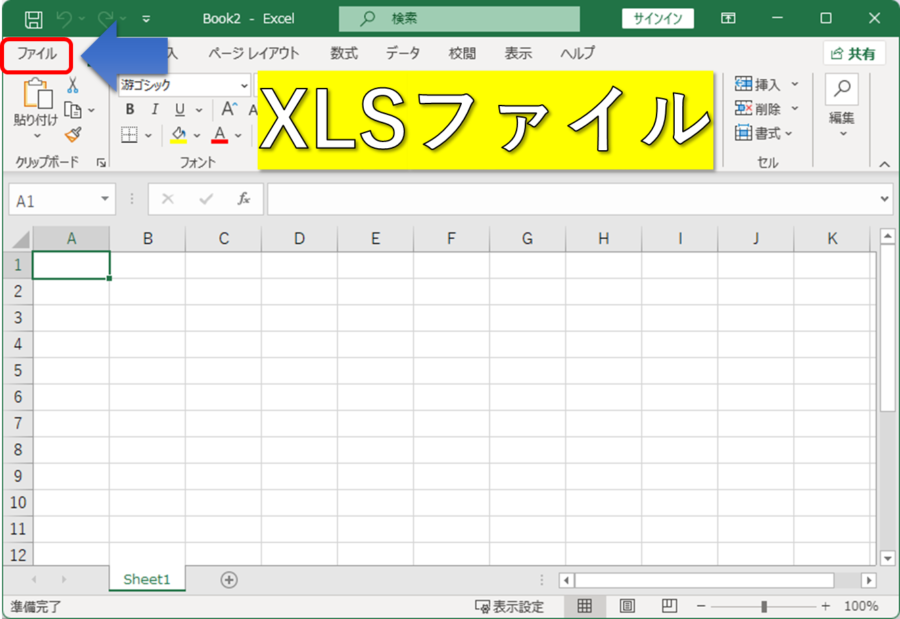
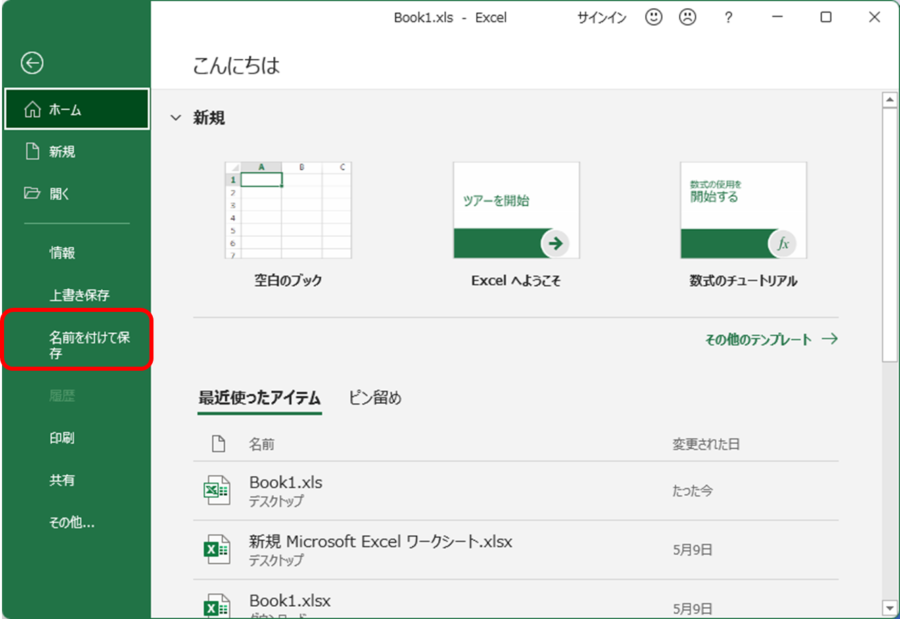
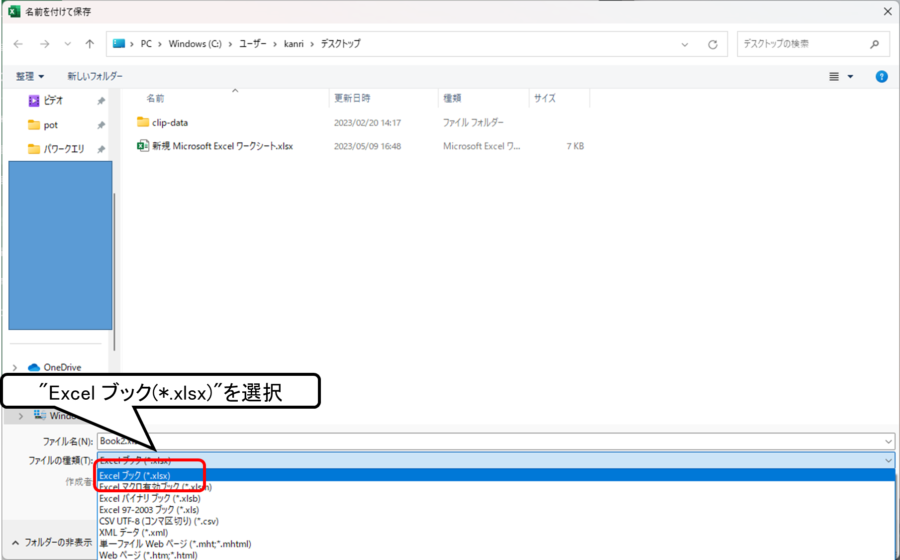
デスクトップ版Excelで作業用XLSを開き、「ファイル」「名前を付けて保存」または「コピーを保存」を選びます。保存先と新しいファイル名を指定し、ファイルの種類で「Excelブック(*.xlsx)」を選んで保存します。元のXLSと同じ名前を使う場合でも拡張子は異なりますが、取り違え防止のため「_converted」など一時的な識別名を付けると安全です。
互換性や機能損失の警告が表示されたら、内容を確認してから続行します。マクロが必要なのにXLSXを選んだ場合はキャンセルし、XLSMを選び直します。「ファイル」「情報」の「変換」を使える環境もありますが、元ファイルを残して比較する作業では「名前を付けて保存」が分かりやすい方法です。保存後も元のXLSは検証完了まで削除しません。
拡張子だけを変更してはいけない
エクスプローラーでbook.xlsをbook.xlsxへ名前変更しても、内部形式はBIFF8のままです。Excelが拡張子と内容の不一致を警告したり、他のアプリや自動処理が読み込めなかったりします。正しい変換はExcelなど対応アプリで開き、目的の形式として保存する処理です。ZIPへ展開できるかだけで判定するような自己流の変換も避けます。
ファイル関連付けが原因で拡張子が表示されていない場合は、エクスプローラーの表示設定で拡張子を確認します。二重拡張子のbook.xlsx.xlsや、実際はHTML・CSVなのに.xlsと名付けられたファイルもあります。Excelの「ファイル」「情報」と保存形式を照合し、不明なファイルは送信元へ確認します。
数式・名前・リンク・オブジェクトを比較する
変換後のXLSXをいったん閉じて再度開き、数式結果、名前定義、データ検証、条件付き書式、ピボットテーブル、グラフ、画像、コメント、非表示シート、埋め込みオブジェクトを元のXLSと比較します。外部リンクは意図せず更新せず、リンク元パスと更新方針を確認します。計算方法が手動なら、結果が古いまま保存される可能性があります。
古い形式の制約下で作られたブックをXLSXへ変えても、設計が自動で最新化されるわけではありません。互換性のため古い関数やレイアウトが残ります。反対に、変換後へ新機能を追加すると古いExcelでは利用できなくなります。変換と機能改修を同時にせず、まず同等性を確認してから別の変更として実施します。
印刷・保護・メタデータも検証する
ページ設定、改ページ、印刷範囲、ヘッダーとフッター、用紙サイズ、余白を印刷プレビューで確認します。既定プリンターやフォントの違いで改ページが変わる場合があります。シート保護、ブック構造保護、暗号化、読み取り専用推奨が必要な場合は、変換後にも意図した状態かを確認します。パスワードを記事やログへ記録しません。
「ファイル」「情報」「問題のチェック」からドキュメント検査を行う場合は、コメント、個人情報、非表示データなど何を削除するかを所有者と決めます。検査で削除した情報は元に戻せないことがあるため、元ファイルのコピーで行います。作成者、最終保存者、カスタムプロパティなどのメタデータ保持要件も確認します。
変換後の受け入れ確認と配布
検証では、ファイルが開く、保存できるだけでなく、代表入力で数式が更新される、ボタンやマクロが必要なら動く、リンク先が正しい、印刷結果が一致する、共同編集先で開けることを確認します。ファイルサイズが大幅に変わった場合は、圧縮効果だけと決めつけず、画像、埋め込み、マクロなどが失われていないか調べます。
配布先がExcel 2003以前や古い業務システムを使う場合、XLSXを受け付けないことがあります。その場合はXLSを正本として残す、双方を配布する、受け渡し仕様を更新するなどを決めます。XLSXへ変換後も、元XLSの保管期限、変換担当、検証結果、採用した形式を記録し、同名ファイルの混在を避けます。
確認チェックリスト
- 元のXLSを変更せず作業用コピーを作る
- VBA・Excel 4.0マクロ・ボタン・外部リンクの有無を確認する
- マクロが必要ならXLSXではなくXLSMなど対応形式を選ぶ
- 拡張子変更ではなくExcelの名前を付けて保存で変換する
- 数式、名前、ピボット、図形、印刷、保護を再度開いて比較する
- 配布先アプリや業務システムがXLSXを受け付けるか確認する



コメント