
CloudConvert(クラウドコンバート)は、ファイルをサーバーへアップロードして形式を変換するWebサービスです。安全性を判断するときは、公式が公開する暗号化・ファイル削除・データの利用方針と、アップロードするファイルの機密性を確認します。ブラウザーで利用できる便利さがありますが、外部へ渡せない資料には端末内で完結する変換方法を選びましょう。

CloudConvertの仕組み
早速ですが、CloudConvertの仕組みについて解説をします。
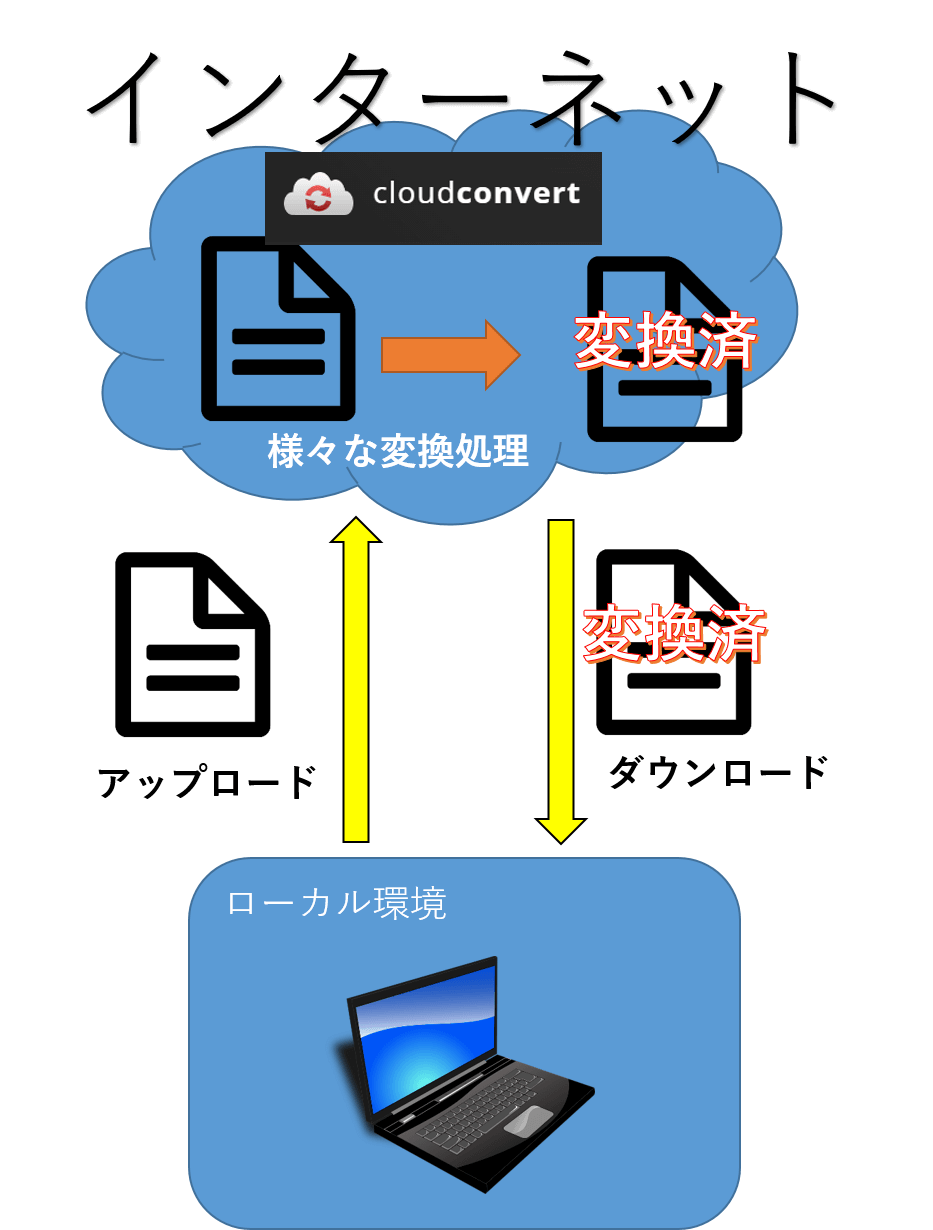
CloudConvertのサービス内容は、オンライン上にあるCloudConvertのWEBサイト上に様々な形式のファイルをアップロードし、サイト上で変換をしてくれるサービスです。下図を見ていただければ分かり易いと思います。
ブラウザーから文書、画像、音声、動画などの形式を変換できます。対応する組み合わせや設定は、CloudConvert公式の変換ページで確認してください。無料枠には上限があり、無制限の変換サービスではありません。
公式資料で確認できる安全対策
公式のSecurity & Complianceは、通信のSSL暗号化、変換ごとの隔離されたコンテナーでの処理、情報セキュリティ管理のISO 27001認証などを説明しています。これらは提供元が公開する対策であり、どんなファイルでもリスクなく扱えるという保証ではありません。
アップロードしたファイルはいつ消える?
公式Privacy Policyによると、ファイルは変換処理のため一時的にサーバーへ保存され、遅くとも24時間後に自動削除されます。ダウンロードボタン右側の[×]で手動削除すると、サーバーから直ちに削除されると案内されています。変換が終わったら必要な結果をダウンロードし、開けることを確認してから削除しましょう。
同ポリシーは、ファイルを処理する目的は変換サービスの提供で、アップロード内容の読み取り・データ採掘をしないと説明しています。2026年4月17日版では、公式ドキュメントの[Ask AI]機能とアップロードしたファイルの処理も分けて説明し、ファイル処理にAIを使わないとしています。ただし、ファイルの削除と、アクセス時のIPアドレスなどのログやアカウント情報の削除は別です。ファイルを削除した時点で関連する全データが消えるとは考えないでください。
CloudConvertを使う前に確認するリスク
公式の対策があっても、外部サービスへファイルを渡すことが利用ルールに合うかは別の判断です。次の二点を確認します。
下図はオンライン変換で確認すべき一般的なポイントを示します。
リスク1:外部へ渡せないデータをアップロードしてしまう
ファイルの中に個人情報、顧客情報、未公開の設計や契約内容がある場合は、外部サービスへの送信が許可されているか先に確認してください。共有・委託のルールに合わないファイルはアップロードしません。不要な個人情報や非表示のシート、コメントなども見直し、必要なら機密部分を含まないコピーで試します。
暗号化や自動削除は、外部へ送信すること自体をなくす仕組みではありません。CloudConvertがデータを不正利用しているという根拠にするのではなく、公式の処理方針と自分のファイルの扱いを照合して判断します。
リスク2:ダウンロード先や変換後ファイルを確認しない
利用するときは公式ドメインの cloudconvert.com を確認し、変換結果のファイル名・拡張子が指定した出力形式と一致するか見ます。文書や画像の変換だけのつもりなのに、別のアプリや不明な実行ファイルのインストールを求められたら、必要性と提供元を確認してください。
ブラウザーやセキュリティソフトの警告はそのまま確認し、警告を消すために保護機能を無効化しないようにします。MicrosoftのSmartScreen説明は、サイトとダウンロードの評判や既知の危険情報を確認する仕組みを案内しています。警告がないことだけでファイルの安全性が保証されるわけでもありません。

安全性を考慮する場合は、ローカルでファイル変換をしよう

最小限のファイルで変換を試す手順
- 公式サイトで入力形式と出力形式を選び、[Select File]からファイルを指定します。最初は機密情報を含まないコピーを使います。
- 出力形式と変換設定を確認して処理を開始します。文書・画像・音声・動画で利用できる設定は異なります。
- 完了した結果をダウンロードし、レイアウト、文字、ページ数、音声や画像など、用途に必要な内容を確認します。
- 確認後は不要なサーバー上のファイルを[×]で手動削除します。元ファイルは変換結果を確認するまで手元に残しておきます。
2026年10月3日に確認した公式料金ページの無料枠は1日10クレジット、ファイルサイズ上限1GB、1回の処理時間上限5分です。変換形式や処理時間で必要なクレジットが変わるため、10クレジットを常に10ファイル分と考えないでください。実際の上限は利用時の料金ページとアカウント表示で確認します。
まとめ
CloudConvertの安全性は、公式の保護対策・削除方針と、扱うファイルの機密性を合わせて判断します。外部送信が許可されたファイルで、公式サイトと出力形式を確認し、変換後の内容を確かめてから不要なファイルを削除しましょう。外部へ渡せない資料には、端末内で完結する方法を選んでください。










コメント